
Tu ventilador suena como una turbina y la carcasa de tu PC se calienta hasta el punto de preocuparte. Antes de descargar la primera herramienta de diagnóstico que encuentres en Google, tu ordenador ya tiene las respuestas. Los sensores de tu placa base registran la temperatura de tus componentes en tiempo real. Solo hay que saber dónde consultarlos.
En este artículo
- ¿Por qué hay que controlar la temperatura del ordenador?
- 1. Leer los sensores de temperatura de la placa base con PowerShell
- 2. Ver la temperatura de la GPU desde el Administrador de tareas
- 3. Consultar la temperatura de los componentes desde la BIOS/UEFI
- Estos métodos son menos fiables que un programa específico
¿Por qué hay que controlar la temperatura del ordenador?
Cuando un procesador o una tarjeta gráfica alcanza su límite térmico, reduce automáticamente su frecuencia para protegerse. A esto se le llama «throttling». Como consecuencia, el ordenador va lento, los juegos se entrecortan y los renderizados tardan tres veces más.
A largo plazo, una temperatura elevada acelera el desgaste de la pasta térmica, reseca los condensadores y desgasta los ventiladores. Limpiar o cambiar la pasta térmica sale mucho más barato que una placa base quemada.
Valores de referencia de temperatura para los componentes habituales:
| Componente | En reposo | Bajo carga | Zona crítica |
|---|---|---|---|
| Procesador (CPU) | 35 a 55 °C | 70 a 90 °C | > 95 °C |
| Tarjeta gráfica (GPU) | 40 a 60 °C | 70 a 90 °C | > 95 °C |
| Placa base (chipset) | 30 a 50 °C | 60 a 70 °C | > 70 °C |
| Disco SSD (NVMe) | 30 a 50 °C | 70 a 80 °C | > 80 °C |
| Disco duro (HDD) | 25 a 40 °C | 50 a 60 °C | > 70 °C |
En el caso de los portátiles para juegos, es normal que las CPU superen los 90 °C bajo carga. Los fabricantes diseñan la gestión térmica en función de estos valores. Esto difiere de un ordenador de sobremesa, que debería mantenerse por debajo de los 80 °C bajo carga intensiva.
1. Leer los sensores de temperatura de la placa base con PowerShell
La placa base coordina todos los componentes del ordenador. Gestiona el flujo de datos, la alimentación y la comunicación entre cada elemento. Cuando se calienta en exceso, el equilibrio térmico del sistema se ve afectado y el rendimiento disminuye. Un calor persistente en esta zona acaba provocando reinicios o un desgaste prematuro de los circuitos.
Windows incluye PowerShell, una herramienta capaz de consultar directamente los sensores internos a través de WMI (Windows Management Instrumentation). Con unas pocas líneas de comando, muestra la temperatura registrada por los sensores de la placa base.
Abre PowerShell como administrador y escribe:
Get-WmiObject MSAcpi_ThermalZoneTemperature -Namespace "root\WMI" | ForEach-Object { "Temperatura de la placa base: {0} °C" -f (($_.CurrentTemperature - 2732) / 10)}
El valor se muestra en grados Celsius tras la conversión automática desde los kelvin utilizados por el sistema.
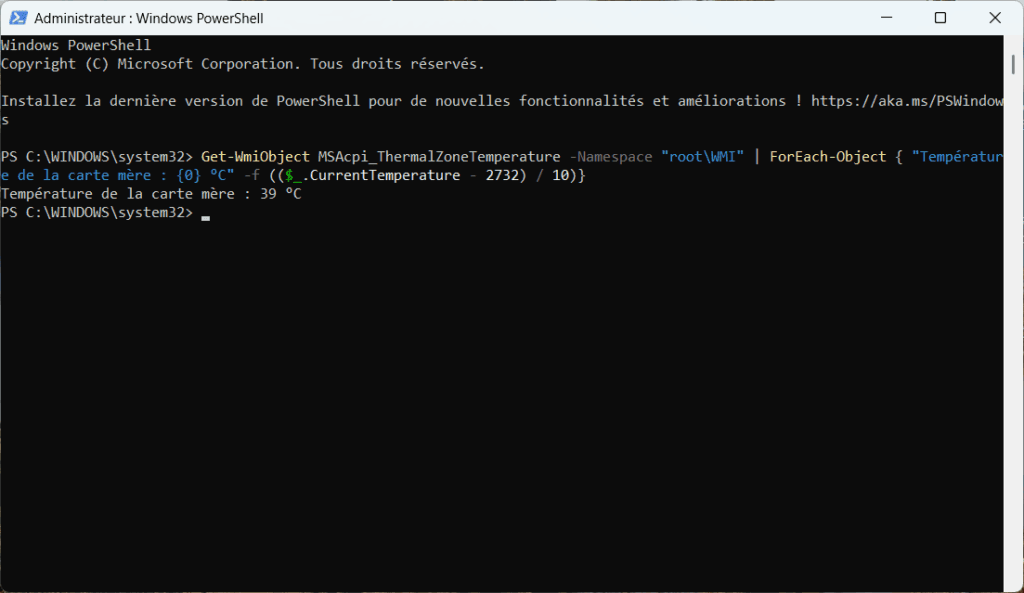
Limitación importante: PowerShell no lee la temperatura de la CPU. Lee los sensores térmicos de la placa base, situados cerca del chipset. La diferencia puede llegar a ser de 10 a 15 °C con respecto al procesador. Para conocer la temperatura de cada núcleo de la CPU, solo los programas especializados (Core Temp, HWiNFO) acceden a los registros internos del procesador.
Si el comando devuelve un error, significa que tu placa base no está transmitiendo sus datos a WMI. Esto es normal en algunos modelos, no se trata de una avería.
2. Ver la temperatura de la GPU desde el Administrador de tareas
El Administrador de tareas de Windows muestra la temperatura de la tarjeta gráfica sin necesidad de instalar nada. Ábrelo con Ctrl + Mayús + Esc, ve a la pestaña «Rendimiento» y haz clic en «GPU» en la columna de la izquierda. La temperatura se muestra en la parte inferior derecha de la ventana.
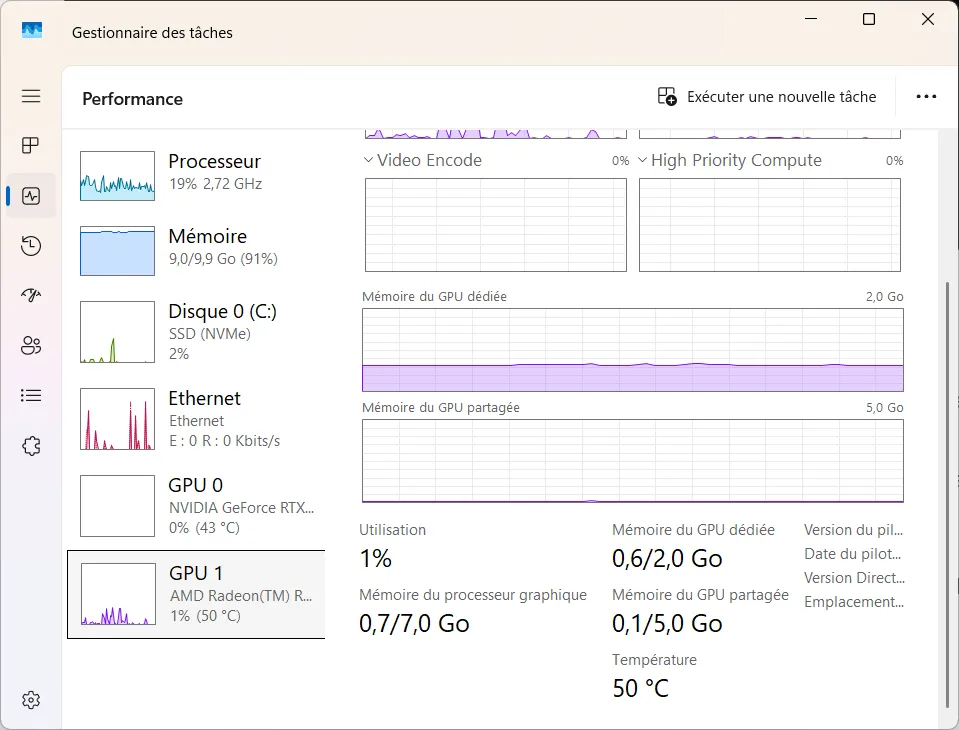
Este método solo muestra la GPU. La CPU no aparece. En algunas configuraciones con varias GPU, solo se muestra la primera. Si la temperatura de la GPU no aparece en absoluto, el controlador gráfico no está transmitiendo la información a Windows. Actualízalo o utiliza un programa específico.
3. Consultar la temperatura de los componentes desde la BIOS/UEFI
El BIOS, o su equivalente moderno, la UEFI, se ejecuta nada más encender el equipo. Inicializa el hardware incluso antes de que se cargue Windows. Es uno de los pocos entornos que muestra directamente las temperaturas internas medidas por la placa base y el procesador, sin necesidad de utilizar ningún software.
Para acceder a ella, reinicia el ordenador y pulsa la tecla de acceso al BIOS correspondiente a tu placa base (normalmente Supr, F2 o F10). La interfaz muestra las temperaturas del procesador y de la placa base, así como las velocidades de los ventiladores.
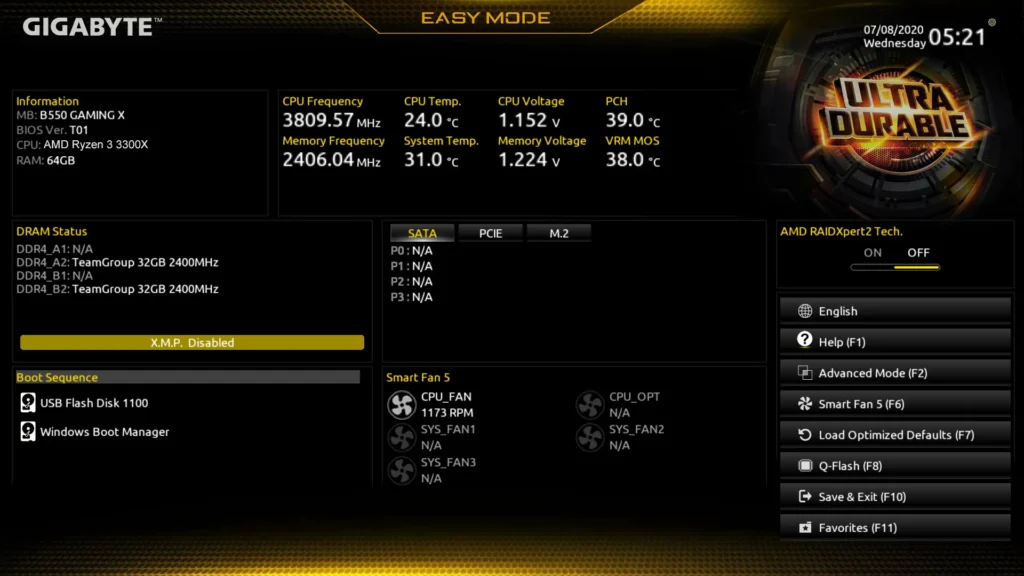
Este método requiere reiniciar el ordenador. Los valores registrados reflejan el estado en reposo. Por lo tanto, son inferiores a los que se observarían durante un juego o un proceso de renderizado. Es un buen punto de referencia para comprobar que el sistema de refrigeración funciona en condiciones de temperatura baja, pero no sirve para diagnosticar un sobrecalentamiento durante una sesión.
Una temperatura anormalmente alta en esta fase, incluso en reposo, indica que el ventilador está defectuoso, que la pasta térmica se ha secado o que el flujo de aire en la carcasa es insuficiente.
Estos métodos son menos fiables que un programa específico
PowerShell lee los sensores de la placa base. El Administrador de tareas muestra la temperatura de la GPU. La BIOS ofrece una lectura directa de los sensores físicos antes de que se inicie Windows. Estas tres herramientas son suficientes para realizar una comprobación puntual, verificar que el sistema de refrigeración funciona o detectar un sobrecalentamiento evidente.
Para supervisar las temperaturas en tiempo real durante una sesión de juego o un renderizado de vídeo, o para consultar las temperaturas de cada núcleo de la CPU, se necesita un programa. Nuestra comparativa de los mejores programas gratuitos para medir la temperatura del PC presenta las 5 opciones más fiables para Windows 11.
Si las temperaturas siguen siendo anormalmente altas a pesar de haberlo limpiado, es posible que el ventilador esté obstruido o al final de su vida útil. En ese caso, la sustitución del ventilador en un taller informático permite restablecer una refrigeración adecuada y, al mismo tiempo, protege los componentes.
Permitimos que parte de nuestros lectores consulte nuestros artículos gratis con un bloqueador de anuncios. Sin embargo, su número es actualmente demasiado alto para mantener este acceso para todo el mundo.
Puedes desactivar tu bloqueador para seguir leyendo de inmediato, suscribirte para disfrutar de todo nuestro contenido sin anuncios o volver un poco más tarde, cuando la presión haya disminuido.
El acceso se restablecerá automáticamente en cuanto la situación lo permita.