Durante una sesión de juego o al renderizar vídeo, es posible que quieras ver la temperatura de la CPU y la GPU en tiempo real. Windows no muestra de forma nativa la temperatura del procesador. Necesitas un programa específico. Estos son los mejores programas probados en Windows 11.
En este artículo
- ¿Cuáles son las temperaturas normales de un PC?
- 1. HWMonitor para controlar todos los componentes
- 2. OCCT para diagnosticar un sobrecalentamiento bajo carga
- 3. HWiNFO64 para analizar las temperaturas del PC
- 4. Libre Hardware Monitor para desarrolladores de software
- 5. Speccy para consultar rápidamente las temperaturas
- Programas del fabricante para controlar y refrigerar tu PC
¿Cuáles son las temperaturas normales de un PC?
Estos valores varían según el tipo de PC (de sobremesa o portátil), el sistema de refrigeración y la antigüedad del hardware. Un portátil gaming puede superar los 90 °C bajo carga sin que sea anormal si el fabricante ha diseñado su sistema térmico para ello.
| Componente | En reposo | Bajo carga | Umbral de alerta |
|---|---|---|---|
| CPU (sobremesa) | 35 à 50 °C | 70 à 85 °C | > 95 °C |
| CPU (portátil gaming) | 40 à 55 °C | 80 à 95 °C | > 100 °C |
| GPU | 40 à 60 °C | 70 à 90 °C | > 95 °C |
| SSD NVMe | 30 à 50 °C | 60 à 80 °C | > 85 °C |
| HDD | 25 à 40 °C | 45 à 55 °C | > 60 °C |
Si las temperaturas se mantienen dentro de estos rangos, la refrigeración funciona correctamente. Si superan regularmente los umbrales de alerta, empieza por limpiar los ventiladores y comprobar la pasta térmica antes de comprar hardware nuevo. Descubre cuándo cambiar la pasta térmica y qué señales debes vigilar.
1. HWMonitor para controlar todos los componentes
HWMonitor, desarrollado por CPUID, es adecuado para quienes quieren una visión general clara sin la interfaz densa de HWiNFO. Muestra las temperaturas de la CPU, la GPU, la placa base y las unidades en un árbol fácil de leer. Para cada sensor aparecen tres columnas una junto a otra: el valor mínimo registrado desde el inicio, el valor actual y el pico máximo. Es el que prefiero y uso a diario: resulta muy intuitivo, con cada componente claramente visible y sus temperaturas mostradas directamente debajo.
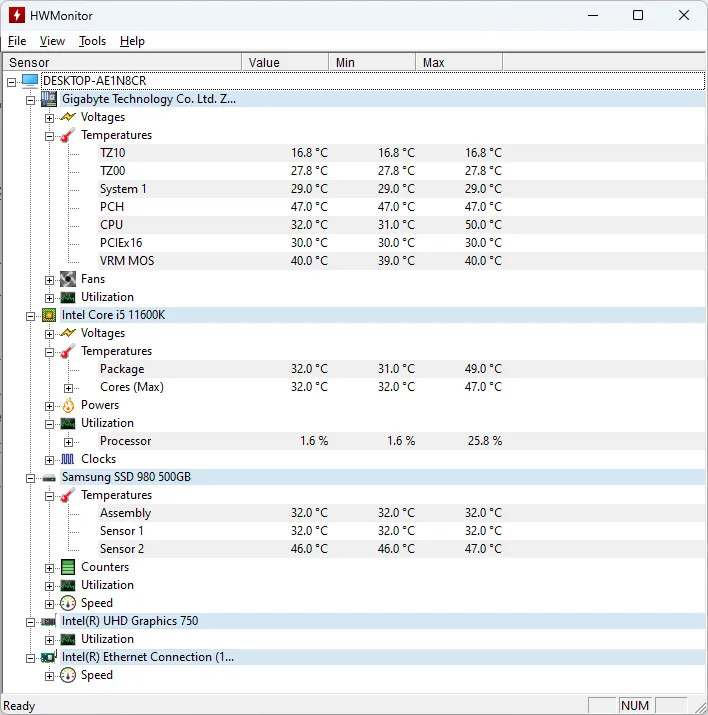
Algunas placas base muestran sensores genéricos llamados TMPIN0, TMPIN1 y TMPIN2. Estos nombres imprecisos proceden del chipset y no siempre corresponden a un componente identificable.
HWMonitor también está disponible en una versión portable que no requiere instalación. Es útil para diagnosticar rápidamente un ordenador desde una memoria USB sin dejar rastros.
2. OCCT para diagnosticar un sobrecalentamiento bajo carga
OCCT no es una herramienta de monitorización diaria. Es una prueba de estrés que lleva la CPU o la GPU al 100 % durante varios minutos y muestra las temperaturas en tiempo real bajo carga. Es la herramienta adecuada para comprobar cómo se comporta el PC bajo la máxima presión, no solo en reposo o durante una navegación normal.
OCCT ofrece varios tipos de pruebas. La prueba CPU OCCT es la más habitual para comprobar la estabilidad térmica del procesador. La prueba GPU 3D es para la tarjeta gráfica. La prueba Power Supply carga la CPU y la GPU simultáneamente para llevar la fuente de alimentación al límite. Para un diagnóstico térmico normal, empieza con la CPU durante 10 minutos. Si las temperaturas se estabilizan, la refrigeración funciona. Si siguen subiendo hasta los umbrales de alerta, existe un problema.
 assistouest.fr
Después de limpiar los ventiladores, cambiar la pasta térmica o instalar un nuevo disipador, una prueba de OCCT confirma si la intervención ha funcionado. Los gráficos de temperatura generados durante la prueba permiten comparar el antes y el después.
3. HWiNFO64 para analizar las temperaturas del PC
HWiNFO64 cubre la CPU, la GPU, la placa base, la RAM, la fuente de alimentación y las unidades. Muestra decenas de sensores simultáneamente. Es la herramienta de referencia para overclockers y técnicos porque no se limita a las temperaturas. Voltajes, velocidades de los ventiladores, frecuencias y consumo aparecen en una sola ventana.
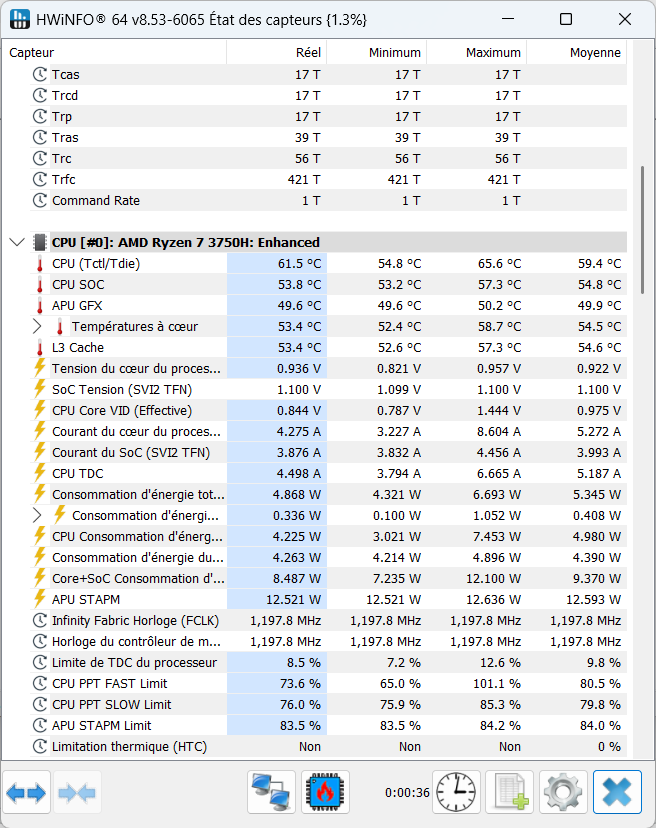
Al iniciarlo, elige el modo Sensors only para acceder directamente a los sensores sin pasar por el resumen del sistema. La interfaz muestra un árbol organizado por componentes. Si la lista es demasiado larga, haz clic derecho en un sensor para ocultarlo o añadir una alerta de umbral. HWiNFO64 también puede guardar todos los valores en un archivo CSV para analizar las temperaturas durante una sesión completa y detectar los picos después.
Su interfaz es densa y no está pensada para un uso ocasional. Sin embargo, para un diagnóstico completo o una sesión de overclocking, ninguna otra herramienta gratuita ofrece el mismo nivel de detalle. Se conecta a RTSS (RivaTuner Statistics Server) para mostrar los datos como una superposición en los juegos y se integra directamente con MSI Afterburner para centralizar todos los sensores en un único OSD.
4. Libre Hardware Monitor para desarrolladores de software
Libre Hardware Monitor cuenta con una API además de su interfaz gráfica. Es una de sus principales ventajas: no se limita a mostrar las temperaturas, también permite conectar sus sensores con otros programas.
El proyecto proporciona LibreHardwareMonitorLib, una biblioteca .NET diseñada para integrarse directamente en otros programas. Permite acceder a los mismos sensores que la aplicación principal: temperaturas de la CPU y la GPU, ventiladores, voltajes, frecuencias, almacenamiento, placa base y mucho más. Esta API resulta especialmente útil para crear un panel personalizado, automatizar la monitorización o integrar los datos del hardware en una herramienta existente.
5. Speccy para consultar rápidamente las temperaturas
Speccy muestra en pocos segundos un resumen completo de la configuración y las temperaturas de todos los componentes. La interfaz se organiza por categorías: CPU, RAM, placa base, tarjeta gráfica y almacenamiento. Al hacer clic en cualquier categoría se abre el detalle. Es práctico cuando quieres una visión general inmediata sin buscar en un árbol con decenas de sensores.
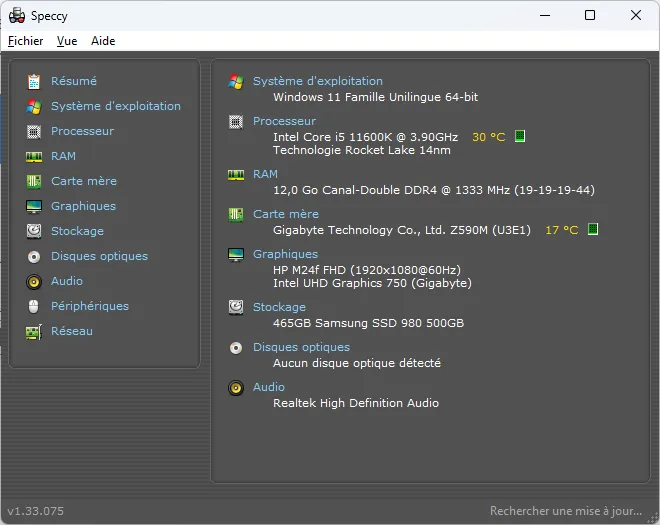
Speccy ya no se desarrolla activamente desde que NortonLifeLock adquirió Piriform. Funciona correctamente en Windows 11, pero ya no recibe actualizaciones periódicas. Es suficiente para diagnósticos puntuales. Para una monitorización continua o un diagnóstico avanzado, Core Temp o HWiNFO son mejores opciones y se mantienen activamente.
Programas del fabricante para controlar y refrigerar tu PC
Antes de instalar una herramienta de terceros, comprueba si el fabricante de tu ordenador ya ofrece su propio programa. Estas aplicaciones suelen combinar la monitorización de temperaturas, los perfiles de rendimiento, la gestión de los ventiladores y, en ocasiones, el overclocking. Sin embargo, las opciones disponibles dependen del modelo, el procesador y la BIOS.
Armoury Crate para controlar las temperaturas de tu PC ASUS
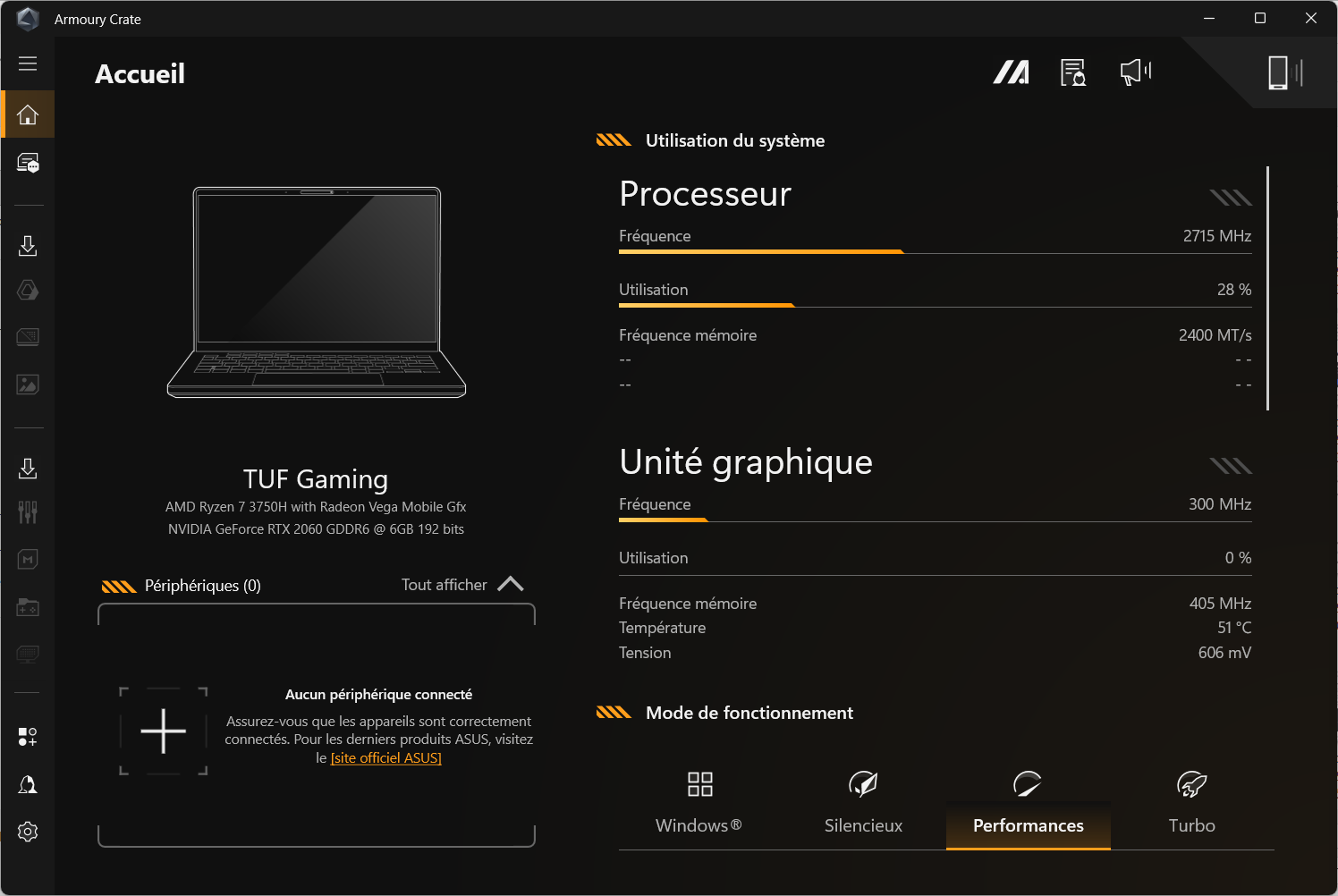
En los PC ASUS ROG y TUF Gaming, Armoury Crate permite controlar las temperaturas del procesador y la GPU, la velocidad de los ventiladores y el consumo. También ofrece perfiles como Silencioso, Rendimiento o Turbo, además de ciertos ajustes de la GPU y del overclocking según el modelo.
En los portátiles ASUS convencionales y los equipos ProArt, MyASUS centraliza principalmente los diagnósticos, los modos de funcionamiento y los ajustes de refrigeración disponibles.
HP OMEN Gaming Hub y HP Command Center
OMEN Gaming Hub es la herramienta de referencia para los PC HP OMEN y algunos modelos Victus. Muestra las temperaturas, permite elegir un modo de rendimiento y puede gestionar la curva de los ventiladores o el overclocking en las configuraciones compatibles. En otros portátiles HP, HP Command Center suele ofrecer perfiles térmicos más sencillos, como los modos silencioso, equilibrado o rendimiento.
MyDell y Alienware Command Center
Alienware Command Center está diseñado para los PC Alienware y algunos ordenadores Dell orientados al gaming. Permite controlar el hardware, seleccionar perfiles de rendimiento y ajustar la refrigeración. En otros PC Dell, MyDell o Dell Optimizer pueden ofrecer perfiles térmicos y modos de funcionamiento, pero los ajustes disponibles son más limitados.
Lenovo Vantage y Legion Space
Lenovo Vantage permite consultar el estado del equipo y elegir un modo térmico en muchos portátiles Lenovo. Los modelos Legion también incorporan funciones de gestión de la refrigeración y el rendimiento, y en ocasiones overclocking mediante Lenovo Vantage o Legion Space, según su generación.
PredatorSense y NitroSense
PredatorSense equipa los PC Acer Predator y permite controlar las temperaturas, elegir un perfil de rendimiento y controlar los ventiladores. En los modelos Nitro, NitroSense ofrece funciones similares, con ajustes adaptados a esta gama. Estas aplicaciones son especialmente útiles para comprobar si el modo de refrigeración seleccionado funciona correctamente durante un juego.
MSI Center
MSI Center reúne las funciones de monitorización y configuración de los portátiles MSI. Según el modelo, permite acceder a perfiles de rendimiento, modos de refrigeración, control de los ventiladores y ciertos ajustes de overclocking. Las opciones pueden variar entre las gamas Raider, Vector, Stealth, Katana y las demás series de MSI.
Gigabyte y Razer
Gigabyte Control Center, disponible en algunos portátiles Gigabyte y AORUS, centraliza los perfiles de rendimiento, la ventilación y el seguimiento del hardware. En los Razer Blade compatibles, Razer Synapse también ofrece modos de rendimiento y control térmico. En todos los casos, utiliza primero el perfil recomendado por el fabricante antes de forzar la ventilación máxima o hacer overclocking.
Si prefieres consultar estas temperaturas sin instalar ningún programa, PowerShell, la BIOS/UEFI y el Administrador de tareas permiten hacerlo. Nuestra guía cómo consultar la temperatura del PC sin programas explica los tres métodos y sus limitaciones.
Permitimos que parte de nuestros lectores consulte nuestros artículos gratis con un bloqueador de anuncios. Sin embargo, su número es actualmente demasiado alto para mantener este acceso para todo el mundo.
Puedes desactivar tu bloqueador para seguir leyendo de inmediato, suscribirte para disfrutar de todo nuestro contenido sin anuncios o volver un poco más tarde, cuando la presión haya disminuido.
El acceso se restablecerá automáticamente en cuanto la situación lo permita.