Un PC puede funcionar correctamente con Windows, ejecutar juegos durante horas y, sin embargo, reiniciarse cuando su procesador se somete a una carga especialmente intensa. Eso es exactamente lo que me ocurrió recientemente con el PC gaming de un cliente que se apagaba de forma aleatoria.
Después de corregir varios problemas de la máquina, ejecuté Linpack con OCCT para comprobar la estabilidad del procesador. La prueba no duró mucho: el PC se apagó y volvió a arrancar después de unos diez segundos.
El procesador estaba overclockeado con unos ajustes inestables. El equipo podía funcionar con cargas más ligeras, pero bastaba con exigir mucho a la CPU para reproducir casi inmediatamente el problema del cliente.
Linpack resulta especialmente útil en una situación así. Este stress test impone una carga de cálculo muy elevada al procesador y comprueba al mismo tiempo que los resultados sean correctos. Permite detectar ciertas inestabilidades mucho antes de que un juego o un programa provoque otro bloqueo.
En este artículo
- Linpack hace trabajar al procesador con cálculos muy pesados
- Un procesador al 100 % no siempre consume la misma cantidad de energía
- Linpack puede detectar un error sin que tu CPU esté averiada
- El overclocking del procesador provocaba los reinicios
- La cantidad de memoria cambia el comportamiento de la prueba
- ¿Cuánto tiempo hay que ejecutar una prueba Linpack en OCCT?
Linpack hace trabajar al procesador con cálculos muy pesados
Linpack no se creó originalmente como un programa de diagnóstico para PC. El benchmark procede del proyecto LINPACK dedicado al cálculo numérico y aparece ya en 1979 en la guía de uso del software. Su objetivo era medir el tiempo que necesitaban distintos ordenadores para resolver sistemas de ecuaciones lineales.
Es un benchmark que resuelve un sistema denso de ecuaciones lineales de la forma Ax=b, mide el tiempo de cálculo y comprueba después la precisión del resultado. El rendimiento se expresa en operaciones de coma flotante por segundo.
Esta sucesión de cálculos es especialmente adecuada para un stress test de CPU porque mantiene ocupadas las unidades de cálculo del procesador durante un periodo prolongado. A diferencia de un benchmark que solo mide cuánto tarda una tarea, Linpack también puede comparar el resultado obtenido con el esperado para detectar un error de cálculo.
Un procesador al 100 % no siempre consume la misma cantidad de energía
Podríamos pensar que basta con ejecutar cualquier programa que muestre un 100 % de uso del procesador en el Administrador de tareas para obtener el mismo resultado. En la práctica, ese porcentaje indica sobre todo cuánto tiempo están ocupados los núcleos y no describe exactamente qué tipo de instrucciones ejecutan.
Una compresión de vídeo, un juego, Cinebench y Linpack pueden mostrar todos un 100 % de CPU y, aun así, producir consumos y temperaturas diferentes. Linpack utiliza intensivamente operaciones matemáticas que pueden vectorizarse y aprovechar los conjuntos de instrucciones disponibles en el procesador.
Las instrucciones AVX son especialmente relevantes en este contexto. AVX y AVX2 pueden aumentar el consumo y el calor, hasta el punto de que algunos procesadores reducen su frecuencia para respetar sus límites eléctricos o térmicos.
Por eso Linpack puede calentar más un procesador que un juego aunque ambos utilicen todos los núcleos. El procesador no realiza el mismo trabajo en las dos situaciones.
Si la temperatura alcanza inmediatamente el límite previsto por el fabricante y el procesador reduce mucho su frecuencia, la prueba muestra rápidamente que la refrigeración no puede disipar una carga de CPU tan elevada.
Linpack puede detectar un error sin que tu CPU esté averiada
La prueba Linpack alterna una fase de cálculo intensivo con otra dedicada a verificar los resultados. Si el procesador calcula un valor incorrecto, OCCT puede señalar un error aunque Windows siga funcionando con normalidad.
El resultado del cálculo incluye un residuo que permite comprobar su precisión. Un resultado anormalmente alejado del valor esperado indica que el cálculo no es correcto.
En el caso del PC de mi cliente, el comportamiento fue mucho más brusco: el ordenador se reiniciaba después de unos diez segundos. Linpack no pide a Windows que se reinicie cuando falla un cálculo. La carga aplicada al procesador simplemente dejaba al descubierto una inestabilidad suficiente para bloquear todo el sistema.
Un reinicio durante Linpack puede orientar hacia el procesador y sus ajustes, pero también hay que controlar las temperaturas, los voltajes, la fuente de alimentación y los límites aplicados por la placa base.
El overclocking del procesador provocaba los reinicios
El overclocking consiste en aumentar la frecuencia de funcionamiento del procesador para obtener más rendimiento. Sin embargo, es necesario conservar un voltaje suficiente para que la CPU pueda realizar correctamente sus cálculos.
Un ajuste inestable no provoca necesariamente un bloqueo al iniciar Windows. La frecuencia puede ser suficiente para ofimática, navegación o algunos juegos y volverse problemática cuando todos los núcleos trabajan a la vez con una carga mucho más intensa.
Ese era exactamente el comportamiento de la máquina que estaba diagnosticando. El PC no se reiniciaba siempre durante el uso normal, pero Linpack permitía reproducir el problema en pocos segundos. Después de identificar los ajustes de overclocking como responsables de la inestabilidad y corregir la configuración, la prueba de estrés se mantuvo estable y el procesador pudo continuar.
Linpack 2019 y 2021 corresponden a dos generaciones diferentes
OCCT ha ofrecido varias generaciones de Linpack y todavía pueden aparecer las menciones Linpack 2019 y Linpack 2021. El año no indica un nivel de dificultad: no hay que considerar Linpack 2021 como una simple versión más potente de la prueba de 2019.
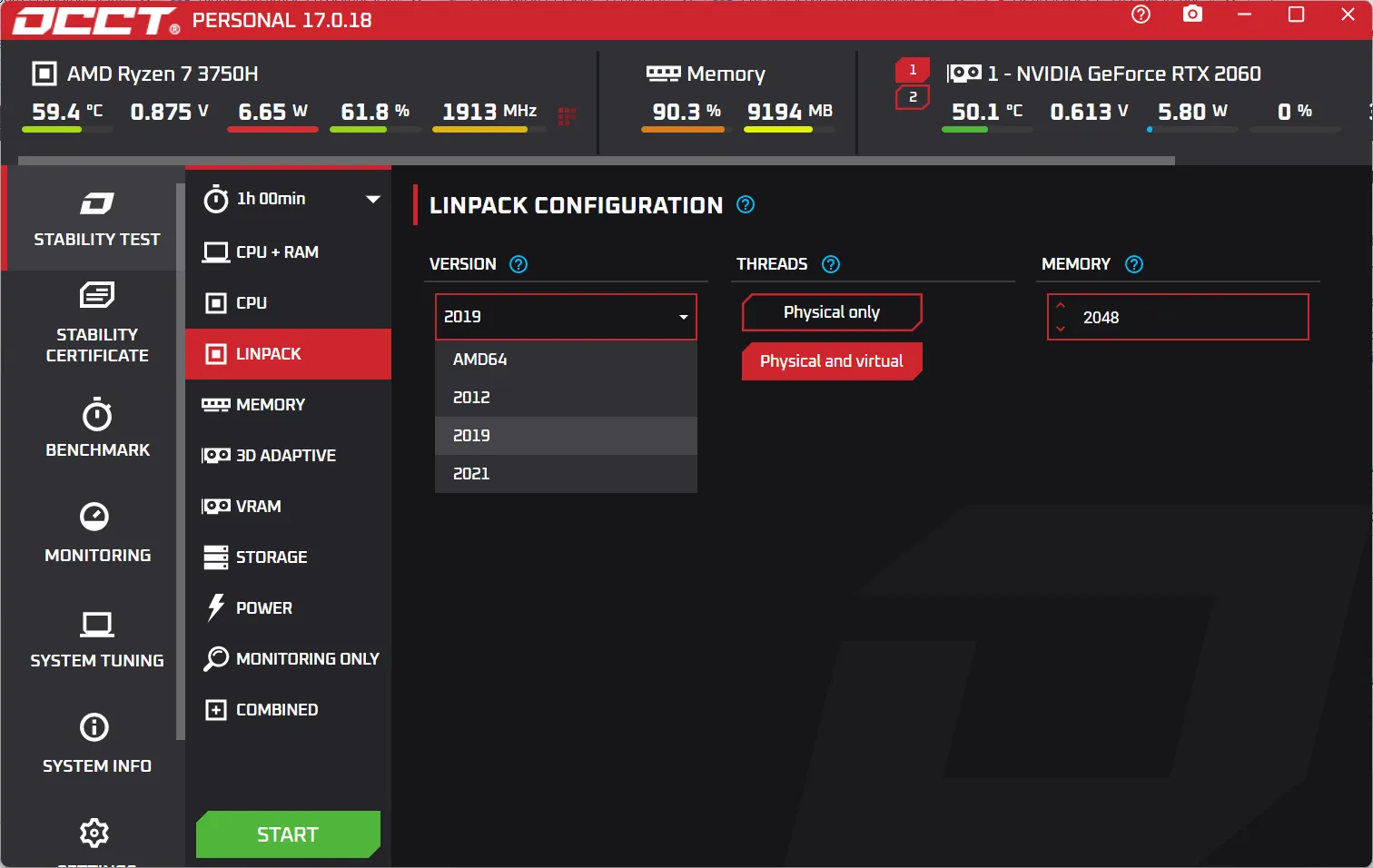
OCCT 5.0 integró en 2019 una versión actualizada de Linpack. Dos años después, su desarrollador añadió Linpack 2021 y explicó que era una versión completamente renovada que también funcionaba con procesadores AMD.
Este periodo también coincide con la evolución de las bibliotecas matemáticas de Intel. A partir de la versión 2021.1, Intel Math Kernel Library pasó a llamarse Intel oneAPI Math Kernel Library. Intel mantuvo las API de CPU existentes mientras evolucionaba la biblioteca y su modelo de distribución.
| Versión en OCCT | Qué representa |
|---|---|
| Linpack 2019 | Generación integrada en OCCT en 2019 |
| Linpack 2021 | Versión actualizada añadida en 2021 con compatibilidad anunciada con CPU AMD |
Las bibliotecas optimizadas pueden seleccionar diferentes instrucciones según el procesador y su arquitectura.
La cantidad de memoria cambia el comportamiento de la prueba
El ajuste de memoria de Linpack no sirve simplemente para decidir cuánta RAM puede utilizar el programa. Modifica el tamaño del problema matemático que se debe resolver y, por tanto, la duración de las distintas fases de la prueba.
Actualmente OCCT recomienda mantenerse alrededor de 2 a 4 GB para conservar fases de cálculo y verificación suficientemente cortas. Con mucha más memoria, cada problema tarda más en resolverse y hay que esperar más antes de obtener una nueva comprobación del resultado.
Para buscar rápidamente una inestabilidad, utilizar toda la memoria disponible no es la mejor opción. Varios ciclos relativamente cortos permiten obtener resultados con frecuencia y detectar antes un posible error.
No obstante, utilizar una gran cantidad de memoria puede resultar interesante si se quieren medir prestaciones o exigir más a los intercambios con la memoria.
¿Cuánto tiempo hay que ejecutar una prueba Linpack en OCCT?
Dejar Linpack funcionando durante ocho horas no aporta necesariamente más información que una prueba más corta. La duración adecuada depende del problema que se busca.
Cuando el PC se reinicia después de diez segundos, el diagnóstico ya puede avanzar. No tiene sentido esperar una hora si la máquina no supera el comienzo de la prueba. Después de modificar los ajustes, puedes volver a ejecutar Linpack y comprobar si el reinicio sigue produciéndose igual de rápido.
Una configuración que supera los primeros minutos merece una prueba más larga si el objetivo es validar su estabilidad. Hay que vigilar como mínimo los errores indicados por OCCT, la temperatura máxima, las frecuencias del procesador y las posibles limitaciones térmicas o eléctricas.
Sin embargo, no existe una duración que garantice que un procesador nunca fallará. Un stress test solo reproduce un tipo concreto de carga y la estabilidad también depende de las transiciones de frecuencia, la memoria, el controlador de memoria y el resto de componentes del PC.
Permitimos que parte de nuestros lectores consulte nuestros artículos gratis con un bloqueador de anuncios. Sin embargo, su número es actualmente demasiado alto para mantener este acceso para todo el mundo.
Puedes desactivar tu bloqueador para seguir leyendo de inmediato, suscribirte para disfrutar de todo nuestro contenido sin anuncios o volver un poco más tarde, cuando la presión haya disminuido.
El acceso se restablecerá automáticamente en cuanto la situación lo permita.