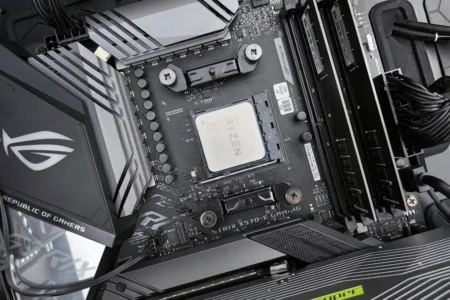
Tu CPU limita tus juegos o tus renderizados tardan demasiado. Antes de comprar nada, el overclocking permite ganar rendimiento sin gastar dinero. Esta guía se centra únicamente en procesadores Intel y AMD: compatibilidad, configuración y pruebas de estabilidad.
En este artículo
- ¿Se puede hacer overclocking a tu procesador?
- El multiplicador determina la velocidad del procesador
- Los riesgos del overclocking
- Hacer overclocking desde el BIOS
- Intel XTU: overclocking sin entrar en el BIOS
- AMD Ryzen Master: la herramienta oficial de AMD
- PBO y Curve Optimizer: el método AMD recomendado
- ThrottleStop: para portátiles Intel
- Probar la estabilidad después del overclocking
- Temperaturas que puede soportar tu procesador
- ¿Sigue mereciendo la pena el overclocking de CPU?
¿Se puede hacer overclocking a tu procesador?
No todos los procesadores permiten overclocking. Comprueba el modelo antes de cambiar el BIOS.
En Intel, el sufijo K indica un multiplicador desbloqueado. Sin K, el overclocking mediante BCLK es teóricamente posible, pero la frecuencia base se comparte con los buses PCIe, USB y SATA; la inestabilidad suele aparecer antes que cualquier ganancia medible.
| CPU | ¿Overclocking? | Método recomendado |
|---|---|---|
| Intel serie K | ✅ Sí | Multiplicador del BIOS o Intel XTU |
| Intel no-K | ❌ Multiplicador bloqueado | BCLK posible pero inestable, no recomendado |
| AMD Ryzen, todos los modelos | ✅ Sí | PBO + Curve Optimizer (recomendado) o Ryzen Master |
| AMD Ryzen APU | ✅ Sí | Ryzen Master o BIOS; ganancias limitadas en la iGPU |
Todos los Ryzen modernos vienen desbloqueados.
El multiplicador determina la velocidad del procesador
La velocidad sigue una fórmula sencilla:
Frecuencia de la CPU = multiplicador × frecuencia base (BCLK)
En casi todas las placas actuales, el BCLK está fijado en 100 MHz. Por tanto, el multiplicador cambia la velocidad. Un procesador de 5,0 GHz usa un multiplicador de 50; ponerlo en 52 lo lleva a 5,2 GHz, pero genera más calor.
El reto consiste en equilibrar frecuencia, voltaje y temperatura: sube un nivel, prueba la estabilidad en Windows, ajusta el Vcore en pasos mínimos si el PC falla y repite hasta encontrar el límite físico de tu CPU.
Los riesgos del overclocking
Al aumentar la frecuencia aumenta el calor. Sin una refrigeración adecuada, la temperatura puede alcanzar niveles críticos y provocar thermal throttling o apagados de emergencia.
Un ajuste incorrecto provoca cuelgues, pantallas azules y corrupción de datos. Un voltaje superior acelera el desgaste de los transistores. Las protecciones modernas ayudan, pero un voltaje excesivo durante mucho tiempo puede dañar el chip de forma permanente.
Equilibrar ganancia y seguridad
Un ajuste moderado mejora el rendimiento sin comprometer la estabilidad ni la vida útil. Un overclocking extremo puede provocar fallos repetidos y dañar el hardware. El consumo adicional puede sobrecargar una fuente de alimentación insuficiente o calentar los VRM.
| Aumento | Riesgo | Medidas |
|---|---|---|
| +0,1 GHz | Muy bajo | Refrigeración estándar; sin cambio de voltaje |
| +0,5 GHz | Moderado | Mejor refrigeración, pequeño ajuste del Vcore y vigilancia |
| +1,0 GHz o más | Alto a extremo | Refrigeración líquida y pruebas intensivas |
Los fabricantes suelen considerar el overclocking una modificación fuera de garantía; los fallos por sobretensión corren a cargo del usuario.
Hacer overclocking desde el BIOS
El BIOS es el método más estable y el único que permanece tras reiniciar. Intel XTU y Ryzen Master son útiles para probar, pero pueden restablecerse. Para un overclocking permanente, usa el BIOS.
- Reinicia y pulsa Supr, F2 o F10 para entrar en el BIOS.
- Abre la sección CPU/OC. ASUS usa AI Tweaker, MSI OC, Gigabyte/AORUS Tweaker y ASRock OC Tweaker.
- Configura el multiplicador de la CPU en Manual.
- Auméntalo un nivel (+100 MHz), sin tocar el Vcore.
- Guarda y reinicia. Si arranca con normalidad, continúa.
- Ejecuta OCCT durante 20–30 minutos. Si es estable, sube otro nivel.
- Cuando falle, aumenta el Vcore en 0,025 V y vuelve a probar. Detente por encima de 85–90 °C en un CPU de sobremesa o 95 °C en un portátil gaming.
- Si el PC no arranca, usa el jumper Clear CMOS o retira la pila CMOS durante 30 segundos.
Intel XTU: overclocking sin entrar en el BIOS
Intel Extreme Tuning Utility (XTU) es el software oficial para ajustar frecuencia, voltaje y temperatura de procesadores Core desde Windows. Incluye monitorización en tiempo real, prueba de estrés y perfiles.
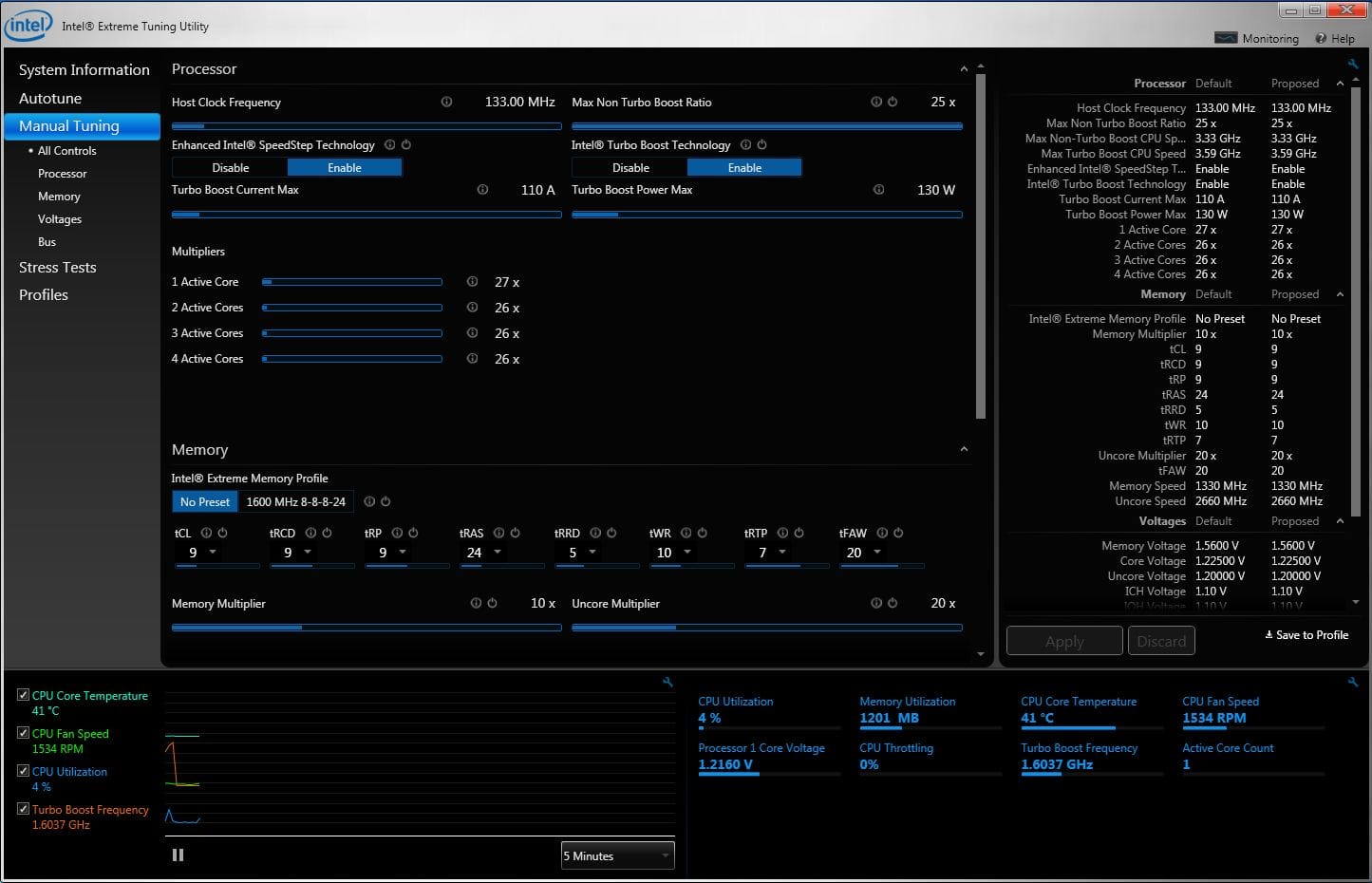
Funciona con procesadores Intel Core desbloqueados (series K y X) y chipsets Z. Sus ajustes pueden ser temporales; si desaparecen al reiniciar, cópialos manualmente al BIOS.
AMD Ryzen Master: la herramienta oficial de AMD
Ryzen Master permite ajustar frecuencia, voltaje y memoria DDR4/DDR5 desde Windows, mostrar temperatura y boost por núcleo y guardar hasta cuatro perfiles para juegos, renderizado o trabajo.
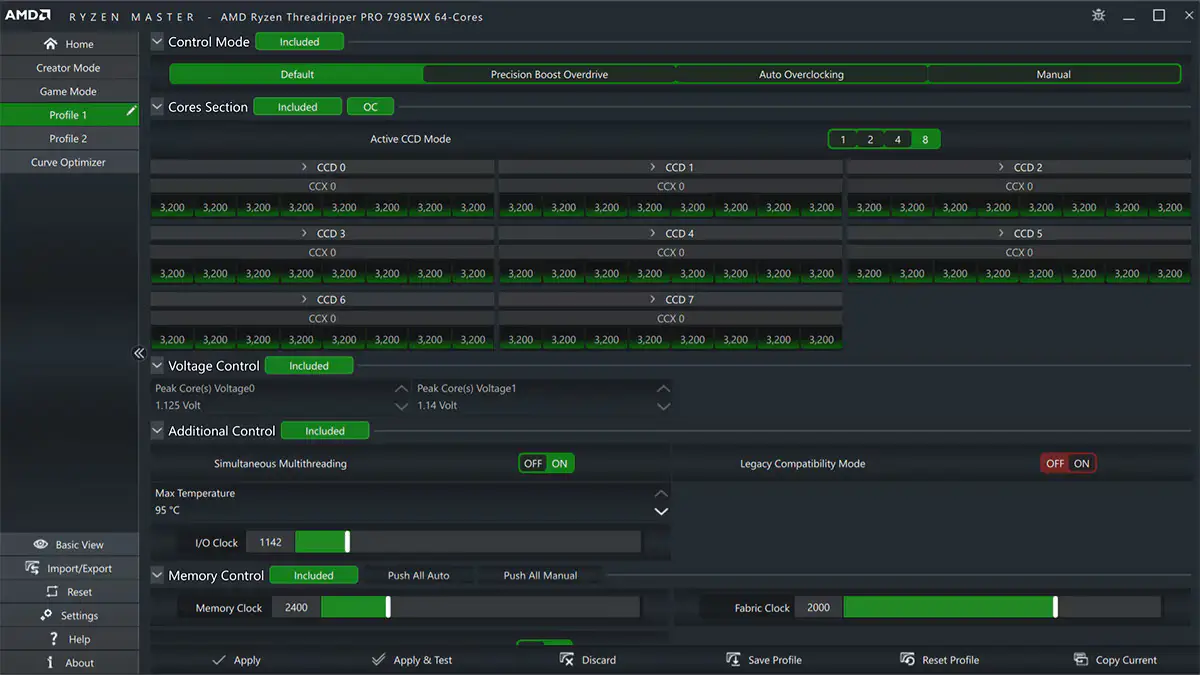
Sus ajustes son temporales por defecto y se pierden al reiniciar. Para un overclocking permanente, transfiere los valores al BIOS/UEFI.
PBO y Curve Optimizer: el método AMD recomendado
En Ryzen 5000, 7000 y 9000, el overclocking fijo suele rendir menos que PBO + Curve Optimizer. El procesador adapta el boost por núcleo según la carga y la temperatura disponible.
PBO permite superar los límites de boost de fábrica. Curve Optimizer reduce el voltaje por núcleo, baja la temperatura entre 5 y 15 °C y deja más margen al boost automático.
Ruta: BIOS > Advanced > AMD Overclocking > Precision Boost Overdrive. Activa PBO, elige All Core, selecciona Negative y empieza con 10. Guarda, ejecuta Prime95 durante 20 minutos y prueba después con -20 y -30 si es estable.
Cada chip es diferente: encuentra el límite estable de tu propio procesador.
ThrottleStop: para portátiles Intel
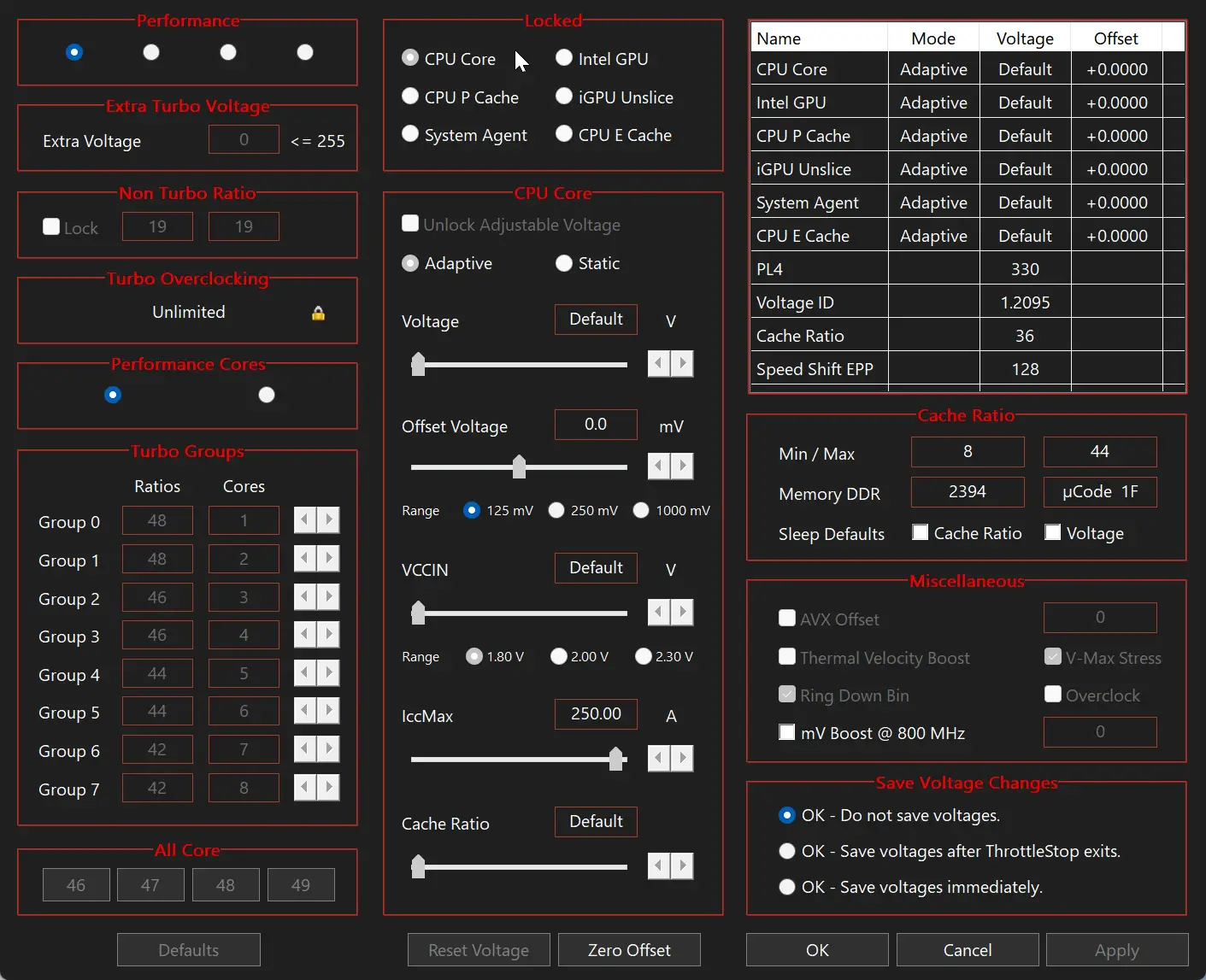
ThrottleStop permite vigilar y ajustar procesadores Intel de portátiles, reducir las limitaciones térmicas y crear perfiles de batería, gaming y oficina. Está reservado a Intel.
Probar la estabilidad después del overclocking
Una prueba de cinco o diez minutos solo detecta fallos evidentes. Las inestabilidades tardías aparecen tras una carga prolongada y explican muchos cuelgues en sesiones reales.
Método recomendado: Prime95 Small FFT durante 30 minutos. Si falla, baja un nivel el multiplicador o sube ligeramente el Vcore. Después ejecuta Cinebench R24 en bucle durante 15 minutos. Consulta el software para vigilar la temperatura.
Temperaturas que puede soportar tu procesador
Son valores orientativos. Un portátil gaming puede superar 90 °C bajo carga si su diseño térmico lo permite.
| Componente | Reposo | Carga OC | Alerta |
|---|---|---|---|
| CPU de sobremesa | 35–50 °C | 70–85 °C | > 90 °C |
| CPU portátil gaming | 40–55 °C | 80–95 °C | > 100 °C |
Si supera con frecuencia el umbral, comprueba la pasta térmica antes de cambiar otros ajustes. Consulta cuándo cambiar la pasta térmica.
¿Sigue mereciendo la pena el overclocking de CPU?
En la mayoría de juegos modernos, el cuello de botella es la GPU. El overclocking de CPU aporta entre 1 y 3 % de FPS en juegos limitados por GPU. Es más útil en juegos limitados por CPU y en tareas de producción. Para el resto, suele ser mejor overclockear la GPU.
| Uso | Ganancia estimada | ¿Recomendado? |
|---|---|---|
| Juegos GPU-bound (AAA modernos) | 1–3 % | No, empieza por la GPU |
| Juegos CPU-bound | 5–12 % | Sí |
| Renderizado 3D | 5–15 % | Sí |
| Edición de vídeo | 3–8 % | Sí |
| Ofimática | < 1 % | No |
Si juegas sobre todo a títulos AAA recientes, empieza por overclockear tu tarjeta gráfica: es más sencillo, menos arriesgado y el resultado se nota enseguida.
Permitimos que parte de nuestros lectores consulte nuestros artículos gratis con un bloqueador de anuncios. Sin embargo, su número es actualmente demasiado alto para mantener este acceso para todo el mundo.
Puedes desactivar tu bloqueador para seguir leyendo de inmediato, suscribirte para disfrutar de todo nuestro contenido sin anuncios o volver un poco más tarde, cuando la presión haya disminuido.
El acceso se restablecerá automáticamente en cuanto la situación lo permita.