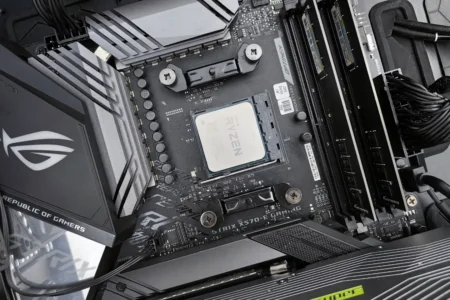
Votre CPU touche ses limites en jeu ou vos rendus prennent trop de temps. Avant d’acheter quoi que ce soit, l’overclocking est une option concrète pour gagner des performances sans dépenser un centime. Ce guide couvre uniquement le processeur, Intel et AMD, depuis la vérification de compatibilité jusqu’au test de stabilité.
Au programme de cet article
- Votre processeur est-il overclockable ?
- Le multiplicateur CPU détermine la vitesse de votre processeur
- Les risques de l’overclocking
- Overclocker son processeur via le BIOS
- Intel XTU : overclocker votre CPU sans entrer dans le BIOS
- AMD Ryzen Master : l’outil officiel AMD pour overclocker votre CPU
- ThrottleStop : pour les PC portables Intel
- Voici les températures que votre processeur peut encaisser :
- L’overclocking CPU vaut-il encore le coup ?
Votre processeur est-il overclockable ?
Pas tous les CPU se laissent overclocker. Avant de toucher au BIOS, vérifiez votre modèle dans ce tableau.
Chez Intel, le suffixe K dans la référence signale un multiplicateur débloqué. Sans ce K, l’OC via BCLK est théoriquement possible mais la fréquence de base est partagée avec les bus PCIe, USB et SATA. Les instabilités arrivent bien avant d’obtenir un gain mesurable.
| CPU | Overclockable ? | Méthode recommandée |
|---|---|---|
| Intel série K | ✅ Oui | Multiplicateur BIOS ou Intel XTU |
| Intel non-K | ❌ Multiplicateur verrouillé | BCLK possible mais instable, non recommandé |
| AMD Ryzen tous modèles | ✅ Oui | PBO + Curve Optimizer (recommandé) ou Ryzen Master |
| AMD Ryzen APU | ✅ Oui | Ryzen Master ou BIOS, gains limités sur iGPU |
Chez AMD, tous les Ryzen modernes sont débloqués nativement.
Le multiplicateur CPU détermine la vitesse de votre processeur
La vitesse d’un processeur dépend d’une opération mathématique très simple :
Fréquence du CPU = Multiplicateur × Fréquence de base (BCLK)
Sur la quasi-totalité des cartes mères actuelles, la fréquence de base (BCLK) est fixe, bloquée à 100 MHz. C’est donc le multiplicateur qui fait varier la puissance de votre machine.
C’est là que réside le véritable défi de l’overclocking. Plus vous montez la fréquence, plus le processeur a besoin de tension (le Vcore) pour rester stable. Malheureusement, plus cette tension augmente, plus les températures s’envolent.
Tout l’exercice consiste à dompter la fréquence, la tension et la chaleur. La méthode d’overclocking se résume à un jeu de patience. Vous augmentez le multiplicateur d’un cran, vous testez la stabilité sous Windows, vous réajustez le Vcore d’un micro-palier si le PC plante et vous recommencez jusqu’à trouver la limite physique de votre CPU.
Les risques de l’overclocking
En augmentant la fréquence d’horloge du CPU, on accroît la production de chaleur. Sans un système de refroidissement adapté (ventirad performant, watercooling, bonne circulation d’air dans le boîtier), les températures peuvent atteindre des niveaux critiques et provoquer un throttling thermique (réduction automatique des performances pour éviter la surchauffe), voire des arrêts d’urgence du système.
Un overclocking mal calibré peut entraîner des crashs fréquents, des BSOD (Blue Screen of Death) sous Windows, voire une corruption de données en cours de traitement. L’overclocking accélère aussi l’usure des composants. Une tension plus élevée appliquée au CPU génère une dégradation prématurée des transistors. Les composants modernes intègrent des sécurités, mais une utilisation prolongée avec des tensions excessives peut endommager irrémédiablement certaines puces.
Tout est une question de dosage entre gain et sécurité
Un ajustement modéré améliore les performances sans compromettre la stabilité, ni la durée de vie des composants. Un overclocking extrême peut provoquer des dysfonctionnements, des crashs répétés et endommager irrémédiablement le matériel. L’augmentation des fréquences entraîne aussi une consommation électrique plus élevée qui peut saturer une alimentation PSU insuffisante ou surchauffer les VRM de la carte mère.
| Augmentation de fréquence | Risque | Mesures recommandées |
|---|---|---|
| +0,1 GHz | Très faible | Ventilation standard, pas de modification du voltage nécessaire. |
| +0,5 GHz | Modéré | Refroidissement amélioré, ajustement léger du Vcore, surveillance active. |
| +1,0 GHz et plus | Élevé à extrême | Watercooling, tests intensifs de stabilité, ajustements significatifs du voltage, surveillance continue. |
Les fabricants considèrent l’overclocking comme une modification non couverte par la garantie, sauf pour les modèles unlocked (Intel K, AMD Ryzen) où l’OC est toléré mais les pannes liées à une surtension restent à votre charge. Une panne due à un OC sera refusée par le SAV dans tous les cas. Les fabricants ont les moyens de le prouver via les logs internes du CPU.
Overclocker son processeur via le BIOS
Le BIOS est la méthode la plus stable et la seule qui persiste après un redémarrage. Intel XTU et Ryzen Master sont pratiques pour tester rapidement un réglage, mais leurs modifications se réinitialisent au reboot sur certaines configurations. Pour un OC permanent, le BIOS est le bon endroit.
- Redémarrez et appuyez sur Suppr, F2 ou F10 au démarrage pour rentrer dans le BIOS.
- Cherchez la section CPU/OC :
| Marque de la carte mère | Outil CPU OC |
|---|---|
| ASUS | AI Tweaker (ou Extreme Tweaker) |
| MSI | OC (Overclocking Settings) |
| Gigabyte / AORUS | Tweaker (anciennement M.I.T. sur les vieux BIOS) |
| ASRock | OC Tweaker |
| NZXT | Advanced / Overclocking |
| EVGA (pour les anciennes configs) | Advanced DSP / Overclocking |
| Biostar | O.N.E. (Overclocking Navigator Engine) |
- Passez le ratio multiplicateur CPU en mode Manuel (au lieu d’Auto).
- Augmentez de 1 cran (+100 MHz). Ne touchez pas au Vcore pour l’instant.
- Sauvegardez et redémarrez. Si le PC démarre normalement, continuez.
- Lancez un test de stabilité 20-30 minutes avec OCCT. Si stable, remontez d’un cran et recommencez.
- Quand le PC plante ou génère des erreurs, montez le Vcore de 0,025 V et retestez. Arrêtez quand la température dépasse 85-90 °C en charge (CPU desktop) ou 95 °C (laptop gaming).
- Si le PC ne démarre plus après une modification, utilisez le jumper Clear CMOS ou retirez la pile CMOS 30 secondes.
Intel XTU : overclocker votre CPU sans entrer dans le BIOS
Intel Extreme Tuning Utility (Intel XTU) est le logiciel officiel Intel pour overclocker, surveiller et tester la stabilité des processeurs Core. Il permet d’ajuster la fréquence, la tension et les performances thermiques depuis Windows, sans redémarrer dans le BIOS. Il inclut des outils de monitoring en temps réel (températures, fréquences, utilisation) et un stress test intégré pour vérifier la stabilité après modification.
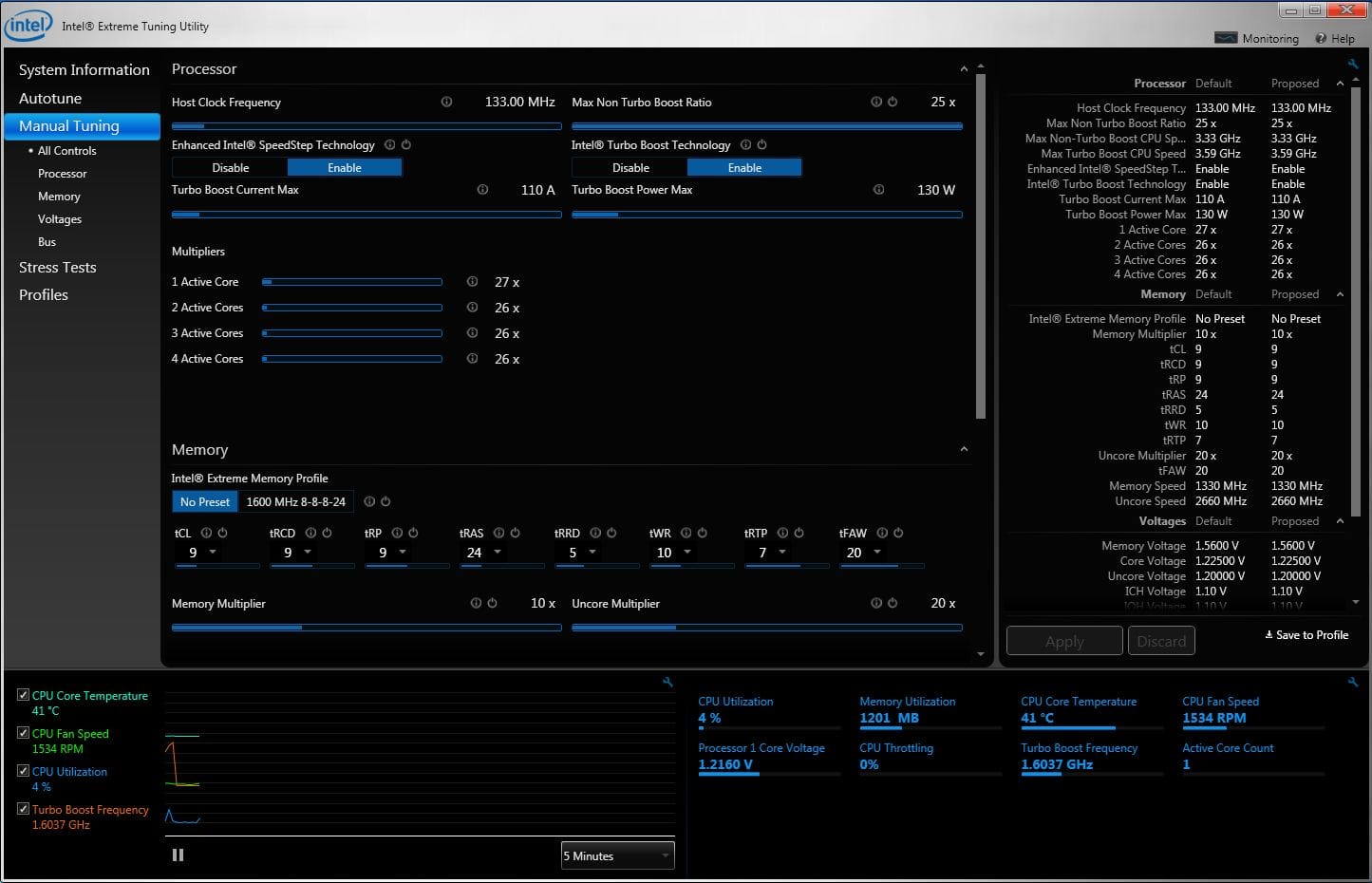
Compatible avec les processeurs Intel Core débloqués (séries K et X) et les cartes mères équipées des chipsets Z (Z690, Z790, Z890). XTU permet de créer et enregistrer plusieurs profils personnalisés. Les réglages appliqués via XTU sont volatils sur certaines configurations. Si votre OC disparaît au reboot, transférez les valeurs dans le BIOS manuellement.
Intel XTU est super utile pour tester avant d’appliquer des réglages définitifs.
AMD Ryzen Master : l’outil officiel AMD pour overclocker votre CPU
AMD Ryzen Master permet d’overclocker, surveiller et optimiser les Ryzen depuis Windows. Interface intuitive pour ajuster manuellement la fréquence des cœurs, le voltage, et les timings mémoire DDR4/DDR5. Il affiche en temps réel la température, la consommation et les fréquences de boost cœur par cœur. Jusqu’à quatre profils personnalisés configurables, adaptés à différents usages (gaming, rendu, bureautique).
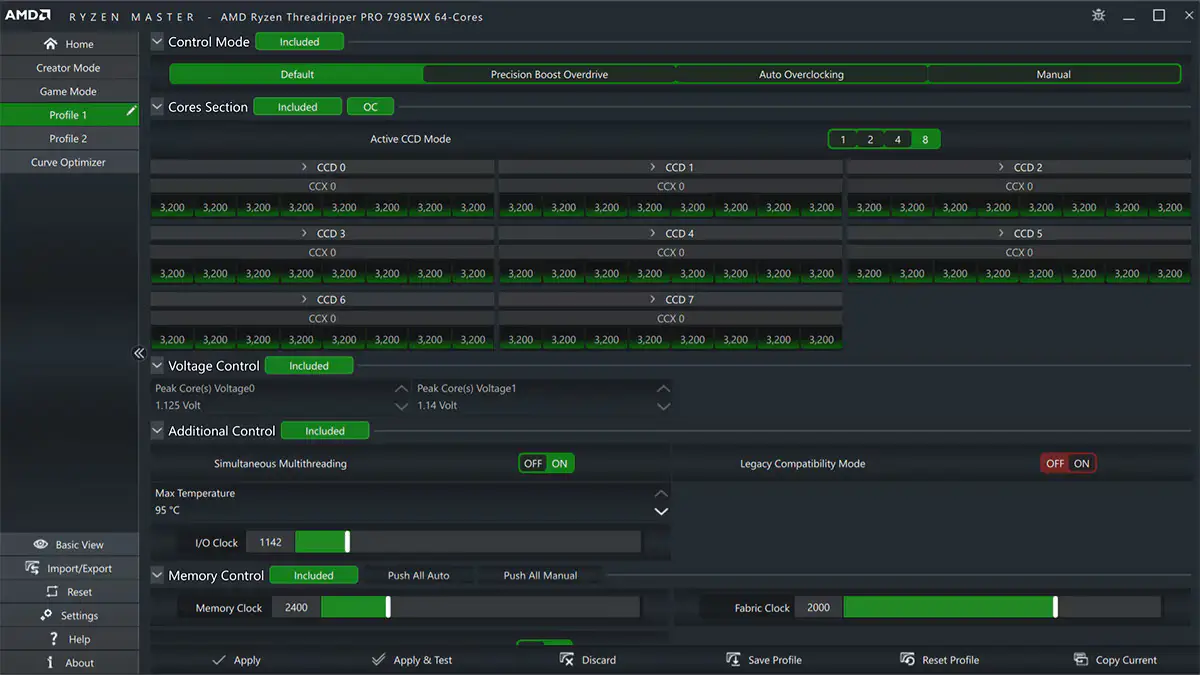
Compatible avec tous les processeurs AMD Ryzen et Ryzen Threadripper sur cartes mères compatibles OC. Les réglages appliqués via Ryzen Master sont volatils par défaut et se réinitialisent au prochain redémarrage. Pour rendre un OC permanent, transférez les paramètres dans le BIOS/UEFI manuellement. C’est un piège connu. Des heures de réglage perdues au premier reboot.
ThrottleStop : pour les PC portables Intel
ThrottleStop est conçu pour surveiller et ajuster le comportement des processeurs Intel en désactivant les limitations de performance imposées par les fabricants de laptops. Les constructeurs appliquent un throttling agressif pour limiter la consommation et la chaleur sur batterie. ThrottleStop permet de contourner ces limites et de modifier les multiplicateurs de fréquence, les tensions et les paramètres d’économie d’énergie.
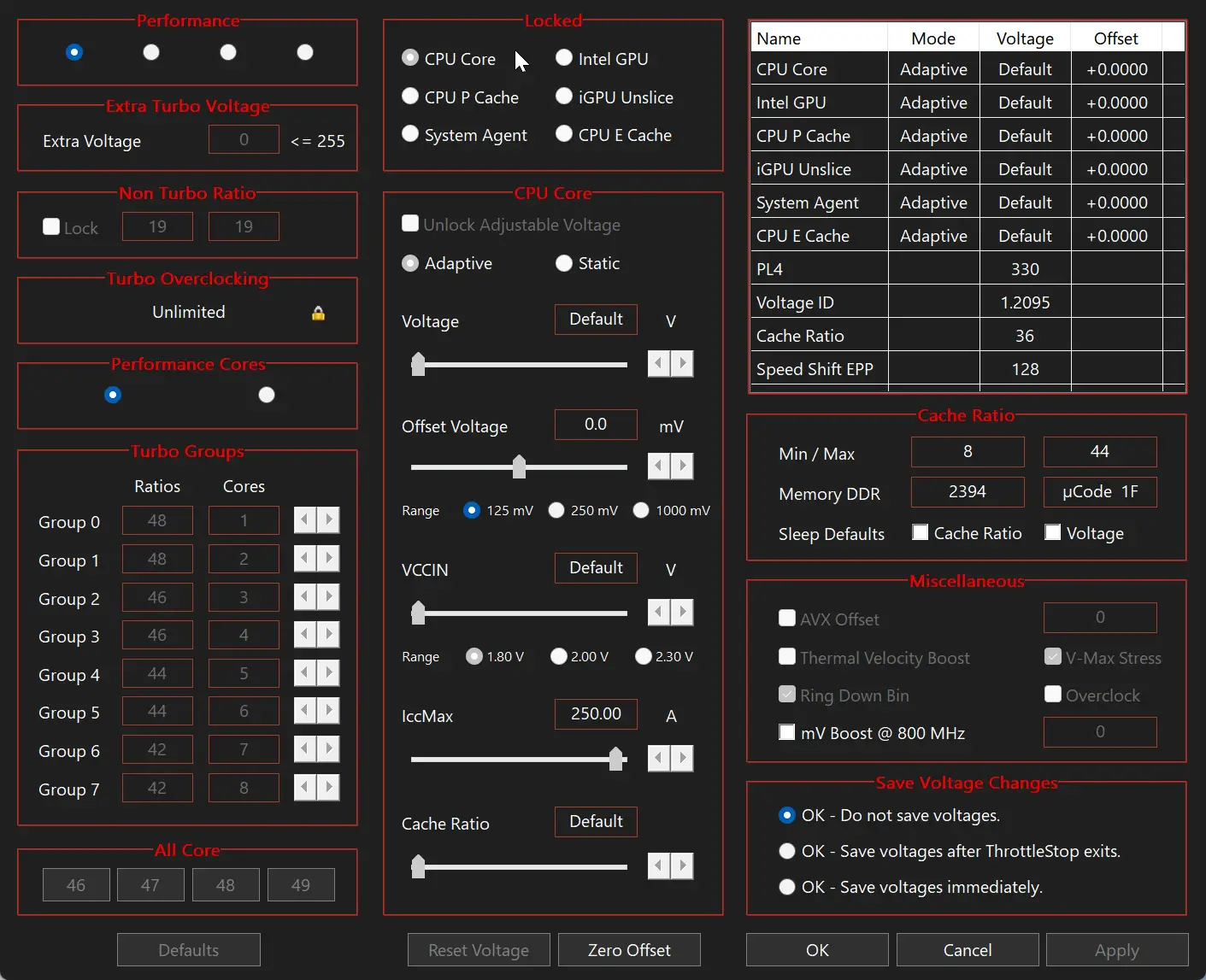
Principalement utile pour les joueurs sur laptop et les utilisateurs qui veulent récupérer des performances bridées par le constructeur. ThrottleStop permet de créer plusieurs profils personnalisés (batterie, gaming, bureautique) et intègre des outils de benchmarking pour mesurer l’impact des réglages appliqués. Réservé aux processeurs Intel, sans équivalent pour AMD sous Windows.
Voici les températures que votre processeur peut encaisser :
Ces valeurs sont des repères généraux. Un PC portable gaming peut dépasser 90 °C en charge sans que ce soit anormal si le constructeur a conçu le thermal design en conséquence.
| Composant | Au repos | Sous charge OC | Seuil d’alerte |
|---|---|---|---|
| CPU (desktop) | 35 à 50 °C | 70 à 85 °C | > 90 °C |
| CPU (laptop gaming) | 40 à 55 °C | 80 à 95 °C | > 100 °C |
Si les températures dépassent régulièrement les seuils d’alerte pendant les tests, commencez par vérifier la pâte thermique avant de modifier d’autres paramètres. Notre guide sur quand changer la pâte thermique détaille les signes à surveiller.
L’overclocking CPU vaut-il encore le coup ?
Sur la majorité des jeux modernes, le goulot est le GPU, pas le CPU. Overclocker le processeur apporte 1 à 3 % de FPS sur les titres GPU-bound. C’est peu. L’OC CPU vaut le coup dans les jeux CPU-bound et la production. Pour tout le reste, overclocker le GPU avec MSI Afterburner rapporte davantage pour moins de risques.
| Cas d’usage | Gain estimé OC CPU | Recommandé ? |
|---|---|---|
| Jeux GPU-bound (AAA modernes) | 1 à 3 % | Non, overclocker le GPU d’abord |
| Jeux CPU-bound (RTS, city builders, simulations) | 5 à 12 % | Oui |
| Rendu 3D (Blender, Cinema 4D) | 5 à 15 % | Oui |
| Montage vidéo (export) | 3 à 8 % | Oui |
| Bureautique | < 1 % | Non |
Si vous jouez principalement à des AAA récents, commencez par overclocker votre carte graphique, c’est plus simple, moins risqué et le gain sera immédiatement visible en jeu.
Comment revenir aux paramètres d’usine si le PC ne démarre plus ?
Nous autorisons une partie de nos lecteurs à consulter gratuitement nos articles avec un bloqueur de publicités. Cependant, leur nombre est actuellement trop élevé pour que nous puissions maintenir cet accès pour tout le monde.
Vous pouvez désactiver votre bloqueur pour continuer à lire immédiatement, vous abonner pour profiter de tous nos contenus sans publicité ou revenir un peu plus tard lorsque la pression sera retombée.
L’accès sera rétabli automatiquement dès que la situation le permettra.