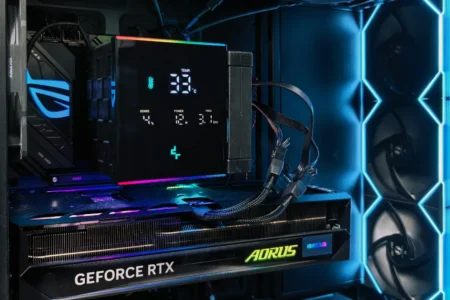
Tu tarjeta gráfica empieza a mostrar sus limitaciones a la hora de jugar. Antes de comprar una nueva, el overclocking de la GPU es la forma más directa de ganar FPS sin gastar nada. Sin necesidad de desbloquear el hardware ni acceder a la BIOS. Todo se hace desde Windows con programas gratuitos. Esta guía abarca MSI Afterburner, AMD Adrenalin y las alternativas oficiales de cada marca de GPU.
En este artículo
- ¿Se puede overclockear tu tarjeta gráfica?
- Frecuencia del núcleo y frecuencia de la memoria: los dos parámetros que importan
- Los riesgos del overclocking de la GPU
- Cómo overclockear la tarjeta gráfica con MSI Afterburner
- Radeon Software Adrenalin: la alternativa nativa para las GPU de AMD
- EVGA Precision X1: para las tarjetas EVGA Nvidia
- Comprobar la estabilidad de una GPU overclockeada
- Estas son las temperaturas que puede soportar tu GPU
- ¿Merece la pena overclockear la GPU?
¿Se puede overclockear tu tarjeta gráfica?
Sí, en casi todos los casos. A diferencia de la CPU OC, en la que el sufijo «K» lo determina todo, las GPU modernas se pueden overclockear de forma nativa desde Windows, sin necesidad de modificaciones físicas.
| GPU | ¿Se puede overclockear? | Herramienta recomendada |
|---|---|---|
| Nvidia (RTX 40, 30, 20…) | ✅ Sí | MSI Afterburner o EVGA Precision X1 |
| AMD Radeon (RX 7000, 6000…) | ✅ Sí | MSI Afterburner o AMD Adrenalin |
| Intel Arc (A770, A750…) | ✅ Sí | MSI Afterburner (v4.6.5 como mínimo) |
| GPU de portátil | ✅ Sí, pero con limitaciones | MSI Afterburner: rendimiento reducido debido al diseño térmico |
Solo algunas tarjetas gráficas muy antiguas de gama básica presentan limitaciones de software. En el caso de las GPU lanzadas después de 2016, el overclocking es algo habitual.
Frecuencia del núcleo y frecuencia de la memoria: los dos parámetros que importan
El overclocking de la GPU se basa en dos ajustes distintos. Comprender su función antes de tocar los controles deslizantes evita ir a ciegas en la dirección equivocada.
Frecuencia resultante de la GPU = Frecuencia base de la GPU + Desviación del reloj del núcleo
La frecuencia de reloj del núcleo determina la velocidad de los cálculos gráficos. Es lo que aumenta los FPS en la mayoría de los juegos. La frecuencia de reloj de la memoria acelera la velocidad de transferencia entre la GPU y su memoria de vídeo (VRAM). La mejora se nota más en resoluciones altas (1440p, 4K) y en juegos con texturas pesadas.
MSI Afterburner no aumenta la frecuencia de forma fija. Aplica un desplazamiento por encima de la curva de overclocking de la GPU. Si la temperatura o el consumo superan los umbrales que hayas configurado, el controlador reduce automáticamente la frecuencia. Esto es lo que hace que el overclocking de la GPU sea más flexible que el de la CPU.
Los riesgos del overclocking de la GPU
El overclocking de la GPU es menos arriesgado que el de la CPU, ya que no se aumenta la tensión predeterminada. Afterburner aumenta la frecuencia sin modificar el voltaje, a menos que lo actives manualmente. Si la GPU supera sus límites, el controlador se cuelga y se reinicia. En el peor de los casos, perderás tu sesión de juego. El ordenador no se estropea.
| Tipo de OC | Riesgo | Consecuencia en caso de sobrepaso |
|---|---|---|
| Solo frecuencia de reloj del núcleo | Bajo | Fallo del controlador, reinicio automático |
| Solo reloj de memoria | De leve a moderada | Artefactos visuales, fallo del juego |
| Núcleo + Memoria + voltaje | De moderado a alto | Sobrecalentamiento, inestabilidad, deterioro acelerado |
Los fabricantes consideran que el overclocking es una modificación que no está cubierta por la garantía. En la práctica, es difícil demostrar ante el servicio técnico que se ha realizado un overclocking sin modificaciones físicas. Las tarjetas no conservan un registro permanente de las frecuencias utilizadas.
Cómo overclockear la tarjeta gráfica con MSI Afterburner
MSI Afterburner es la herramienta estándar para overclockear cualquier tarjeta gráfica en Windows, independientemente de la marca. Su superposición en el juego (a través de RTSS) muestra en tiempo real la temperatura de la GPU, los FPS, el uso y el consumo directamente en la ventana del juego.
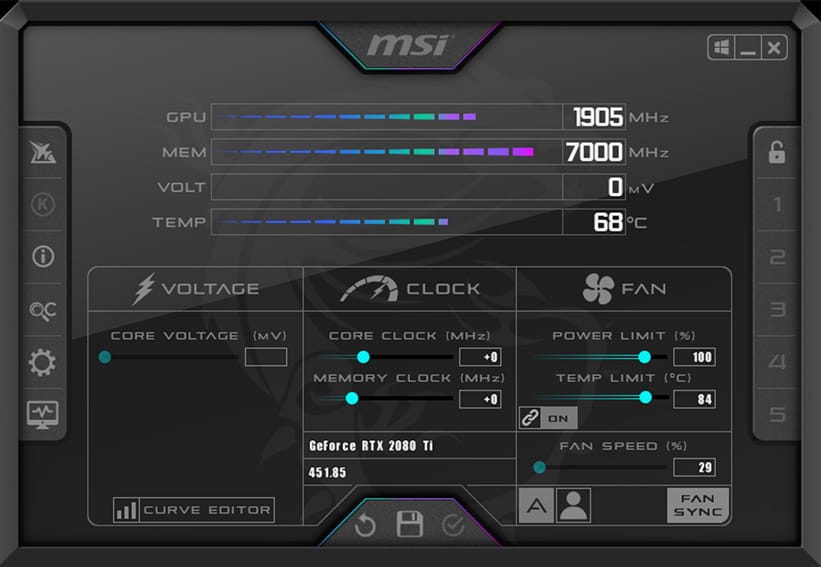
Aquí tienes la herramienta adecuada según tu GPU:
| Marca de la GPU | Herramienta recomendada |
|---|---|
| Nvidia (Asus, MSI, Gigabyte, Zotac…) | MSI Afterburner |
| AMD Radeon | MSI Afterburner o AMD Adrenalin |
| Intel Arc | MSI Afterburner (versión 4.6.5 como mínimo) |
| EVGA Nvidia | EVGA Precision X1 |
El procedimiento paso a paso:
- Descarga e instala MSI Afterburner desde la página web oficial de MSI (RTSS se instala automáticamente; es el programa que gestiona la superposición en el juego).
- Abre Afterburner. En «Settings» (icono de la rueda dentada), activa «Unlock voltage control» si está disponible en tu tarjeta.
- Ajusta los controles deslizantes «Power Limit » y «Temp Limit» al máximo para proporcionar a la GPU el margen de alimentación necesario.
- Aumenta la frecuencia del reloj del núcleo de +20 a +30 MHz. Haz clic en la marca de verificación para aplicar los cambios.
- Ejecuta un juego o 3DMark durante 10-15 minutos. Si funciona de forma estable (sin fallos ni artefactos), aumenta la frecuencia entre 20 y 30 MHz más y vuelve a intentarlo.
- En caso de que se cuelgue el sistema o aparezcan artefactos visuales, retrocede entre 20 y 30 MHz. Ya has encontrado tu límite de frecuencia de núcleo.
- Repite el mismo procedimiento con el Memory Clock: +100 MHz por paso.
- Una vez que hayas encontrado los dos límites, guarda el perfil (espacios 1 a 5) y marca la casilla «Apply overclocking at system startup».
OC Scanner: overclocking automático con un solo clic
Afterburner incorpora el OC Scanner, una herramienta que detecta automáticamente la curva máxima estable de tensión/frecuencia de tu GPU. El análisis dura entre 15 y 20 minutos y prueba progresivamente las frecuencias para identificar el límite estable. Es el punto de partida recomendado si no quieres ir probando manualmente. El resultado suele ser similar al que se obtiene tras varias horas de ajuste.
Compatible únicamente con Nvidia (basado en el escáner oficial de Nvidia). En AMD, configura manualmente los controles deslizantes «Core Clock» y «Memory Clock».
Radeon Software Adrenalin: la alternativa nativa para las GPU de AMD
Para los usuarios de una Radeon, Adrenalin es la alternativa nativa a Afterburner. No hace falta instalar ninguna herramienta de terceros. El overclocking se realiza en «Performance» > «Tuning». La opción «Automatic Tuning» analiza el sistema y aplica automáticamente un overclocking estable. Para el ajuste manual, modifica la «GPU Frequency» y la «VRAM Frequency» por pasos, igual que con Afterburner.
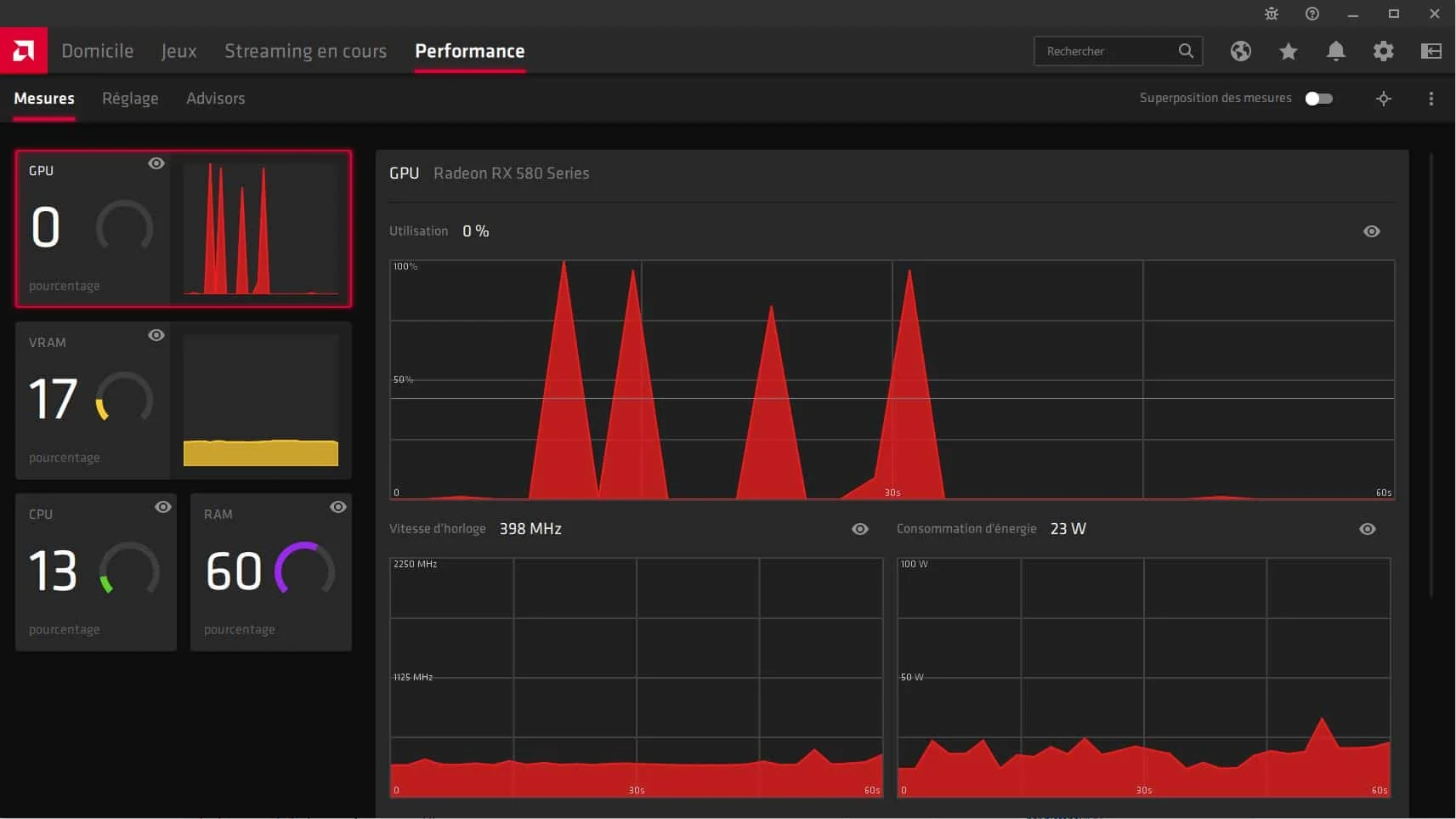
Adrenalin también ofrece Radeon Boost (ajuste dinámico de la resolución para ganar FPS sin modificar las frecuencias) y Radeon Anti-Lag (reducción de la latencia en los juegos). Dos opciones útiles si prefieres no overclockear directamente.
Si ya utilizas MSI Afterburner en una GPU AMD, no modifiques los parámetros de overclocking de Adrenalin. Ambos programas pueden entrar en conflicto y provocar comportamientos impredecibles.
EVGA Precision X1: para las tarjetas EVGA Nvidia
EVGA Precision X1 está diseñado exclusivamente para las tarjetas gráficas Nvidia de la marca EVGA. En cuanto a los ajustes básicos (frecuencia del núcleo, frecuencia de la memoria, voltaje y ventiladores), es similar a Afterburner. Incorpora un escáner automático de overclocking y un control avanzado de las curvas de los ventiladores, con la posibilidad de guardar varios perfiles.
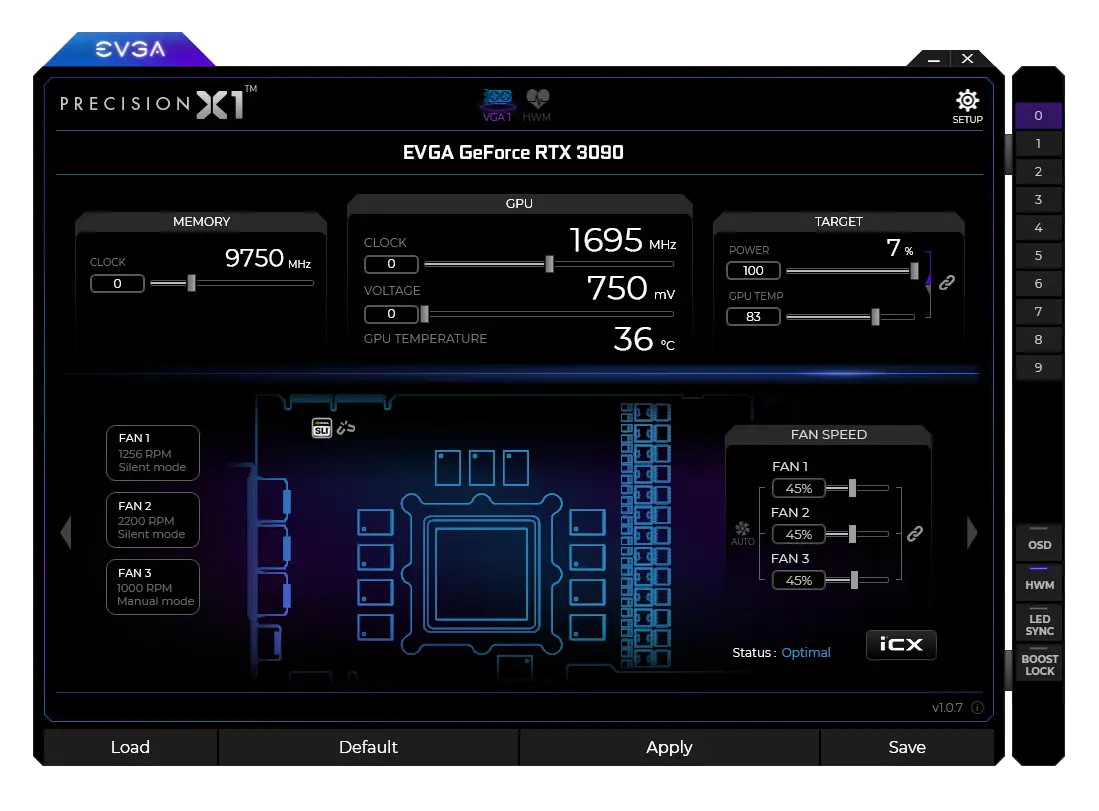
Si tienes una EVGA RTX, esta es la herramienta adecuada. Para el resto de marcas, Afterburner sigue siendo la opción estándar.
Nota: EVGA se retiró del mercado de las tarjetas gráficas a finales de 2022. Las tarjetas EVGA de las series RTX 30 y 40 todavía se pueden encontrar de segunda mano, pero Precision X1 no será compatible con las futuras generaciones de Nvidia.
Comprobar la estabilidad de una GPU overclockeada
Un OC de la GPU inestable se manifiesta de dos formas: un fallo total del juego o del controlador gráfico (pantalla en negro seguida del mensaje «el controlador ha dejado de responder»), o artefactos visuales (píxeles dañados, destellos de color, líneas horizontales en la pantalla).
Fallo del controlador = frecuencia del núcleo demasiado alta.
Para comprobar de inmediato si se produce un fallo en el juego: ejecuta 3DMark Time Spy o Fire Strike (gratuito) en bucle durante 20 minutos. Si la prueba de rendimiento finaliza sin artefactos ni fallos tras varias ejecuciones, el overclocking es estable en el 95 % de los escenarios de juego. Para supervisar las temperaturas durante las pruebas, nuestra guía sobre los mejores programas de supervisión de temperatura detalla las opciones disponibles.
Estas son las temperaturas que puede soportar tu GPU
Estos valores son orientativos. Una GPU de portátil puede superar los 85 °C sin que ello sea anormal, dependiendo del diseño térmico del fabricante. Lo que importa es la estabilidad de las temperaturas bajo una carga prolongada, no los picos puntuales.
| Componente | En reposo | Bajo carga de sobrecarga | Umbral de alerta |
|---|---|---|---|
| GPU (ordenador de sobremesa) | De 40 a 60 °C | 70 a 90 °C | > 95 °C |
| VRAM (memoria de la GPU) | De 50 a 70 °C | De 80 a 95 °C | > 100 °C |
Si tu GPU supera los 90 °C bajo carga, limpia los ventiladores y comprueba la pasta térmica de la GPU antes de aumentar la frecuencia. Una GPU que se calienta en exceso se protege automáticamente reduciendo sus frecuencias (limitación térmica). El overclocking no servirá de nada mientras no se resuelva este problema.
¿Merece la pena overclockear la GPU?
En los juegos que dependen de la GPU (prácticamente todos los AAA modernos), el overclocking de la GPU actúa directamente sobre el componente limitante. La mejora es más inmediata que con el overclocking de la CPU para la mayoría de los jugadores. Hacer overclocking a la GPU antes que a la CPU es la prioridad adecuada siempre que juegues a títulos en 3D.
| Casos de uso | Aumento de FPS | ¿Recomendado? |
|---|---|---|
| Juegos a 1080p con limitación de GPU | Del 3 % al 8 % | Sí |
| Juegos a 1440p con limitación por la GPU | Del 3 % al 8 % | Sí |
| Juegos en 4K | Del 3 al 6 % | Sí |
| Renderizado 3D (Blender GPU) | Del 3 al 8 % | Sí |
| Juegos que dependen de la CPU (RTS, simulaciones) | < 1 % | Overclockear primero la CPU |
Si quieres ir un paso más allá en lo que respecta al procesador, nuestra guía sobre el overclocking de procesadores Intel y AMD en la BIOS explica los pasos específicos con Intel XTU, Ryzen Master y PBO.
¿El overclocking de la GPU anula la garantía?
Permitimos que parte de nuestros lectores consulte nuestros artículos gratis con un bloqueador de anuncios. Sin embargo, su número es actualmente demasiado alto para mantener este acceso para todo el mundo.
Puedes desactivar tu bloqueador para seguir leyendo de inmediato, suscribirte para disfrutar de todo nuestro contenido sin anuncios o volver un poco más tarde, cuando la presión haya disminuido.
El acceso se restablecerá automáticamente en cuanto la situación lo permita.