Un servidor que se apaga sin dejar rastro en los registros o un portátil cuyo ventilador funciona al máximo durante una tarea sencilla indican que el procesador puede estar sufriendo. Cuando la temperatura sube demasiado, Linux limita automáticamente el rendimiento para proteger el hardware y puede cortar la alimentación si el sobrecalentamiento continúa.
Para evitar estos fallos y diagnosticar el problema, extrae los datos de los sensores térmicos del sistema. Algunas órdenes permiten consultar las cifras en tiempo real, tanto en un PC de sobremesa como a distancia mediante SSH.
Estas son las tres formas principales de leer y vigilar la temperatura de la CPU en Linux.
En este artículo
Vigilar la temperatura con lm_sensors desde el terminal
La utilidad lm_sensors es la solución de referencia para consultar directamente los sensores de la placa base y del procesador. Es ligera y resulta adecuada para servidores sin interfaz gráfica y diagnósticos rápidos desde un terminal.
Instalar lm_sensors en Ubuntu, Debian, Fedora y Arch
El comando depende del gestor de paquetes de tu distribución. En Debian o Ubuntu:
sudo apt-get install lm-sensors
En RHEL o Fedora:
sudo dnf install lm_sensors
En Arch Linux:
sudo pacman -S lm_sensors
Escanear el hardware con sensors-detect
Después de instalar el software, ejecuta un análisis para identificar los chips de monitorización:
sudo sensors-detect
El script interactivo mostrará varias preguntas técnicas. Lo más sencillo es aceptar las sugerencias automáticas pulsando Enter.
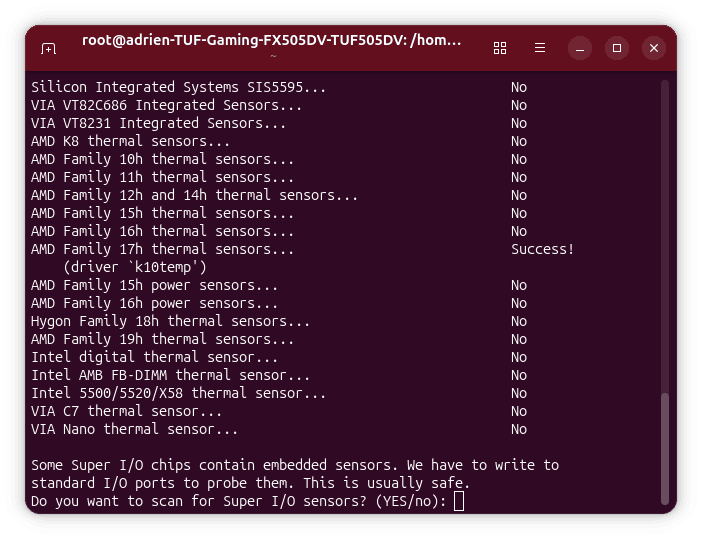
El programa analiza las familias de sensores y muestra un mensaje de éxito cuando encuentra un controlador compatible. Acepta las propuestas afirmativamente para que el sistema cargue los módulos del núcleo necesarios.
Consultar en directo la temperatura de la CPU con watch
Cuando termina la configuración, muestra los datos térmicos con:
sensors
El terminal muestra la temperatura de cada núcleo y los límites críticos del fabricante. Para consultar los valores en Fahrenheit:
sensors -f
Durante una prueba de carga, observa la evolución segundo a segundo con:
watch sensors
La vista dinámica permanece activa hasta pulsar CTRL + C.
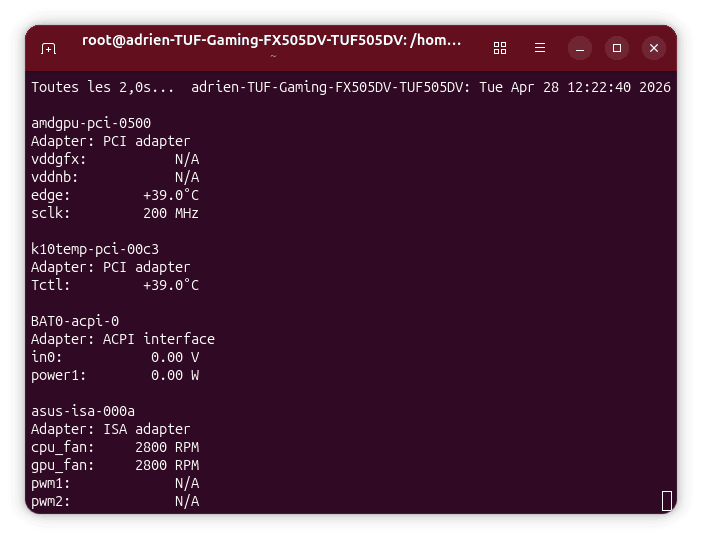
El terminal también puede mostrar la tarjeta gráfica, las sondas del procesador, los ventiladores y la velocidad de giro del CPU y la GPU en RPM.
Si detectas temperaturas anormalmente altas, consulta cómo enfriar rápidamente un portátil para proteger sus componentes.
Visualizar el estado térmico del PC con Psensor
Psensor es una buena alternativa si prefieres una interfaz visual con gráficos térmicos en tiempo real. A diferencia de lm_sensors, limitado al texto, centraliza la vigilancia del procesador, la tarjeta gráfica y las unidades de almacenamiento.
Instalar Psensor en las principales distribuciones Linux
sudo apt update && sudo apt install psensor -y
En las distribuciones que utilizan dnf o yum, puedes instalarlo desde los repositorios oficiales o mediante un paquete externo:
sudo dnf install https://raw.githubusercontent.com/rpmsphere/x86_64/master/p/psensor-1.2.0-5.1.x86_64.rpm
Después, busca Psensor en el menú de aplicaciones de GNOME, KDE o XFCE.
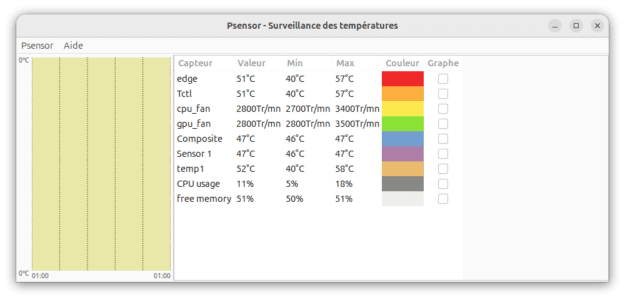
En el primer arranque, Psensor identifica automáticamente los sensores activos. Desde las preferencias puedes cambiar el color de las curvas y elegir las estadísticas prioritarias. También puedes mostrar un indicador en la barra superior para consultar la temperatura sin mantener abierta la ventana principal.
Permitimos que parte de nuestros lectores consulte nuestros artículos gratis con un bloqueador de anuncios. Sin embargo, su número es actualmente demasiado alto para mantener este acceso para todo el mundo.
Puedes desactivar tu bloqueador para seguir leyendo de inmediato, suscribirte para disfrutar de todo nuestro contenido sin anuncios o volver un poco más tarde, cuando la presión haya disminuido.
El acceso se restablecerá automáticamente en cuanto la situación lo permita.