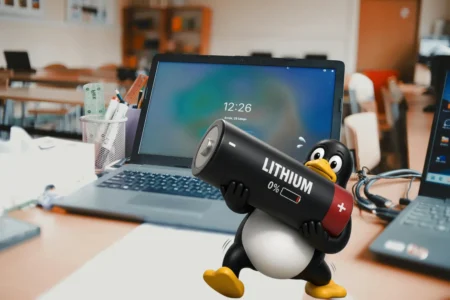
Desconectas el portátil completamente cargado. Tres pestañas de Firefox y un terminal después, el ventilador se dispara. En menos de dos horas aparece una alerta crítica. Aunque Linux es conocido por su ligereza, la gestión energética predeterminada suele ser mejorable en un portátil.
TLP es una herramienta de línea de comandos que ajusta automáticamente el consumo de los componentes según el equipo esté conectado a la corriente o funcione con batería. Con esta configuración puedes aumentar notablemente la autonomía sin sacrificar el rendimiento del procesador.
En este artículo
Instalar y configurar TLP para gestionar la energía
TLP funciona como un servicio invisible en segundo plano que supervisa el hardware y aplica perfiles de ahorro desde el arranque. Al no tener interfaz gráfica, consume muy pocos recursos. Optimiza el procesador y el Wi-Fi, y gestiona los puertos USB y la velocidad de los ventiladores.
Como complemento, conviene vigilar la temperatura de la CPU para evitar un sobrecalentamiento.
Empieza añadiendo el repositorio oficial del desarrollador y actualizando la lista local de paquetes:
sudo add-apt-repository ppa:linrunner/tlp && sudo apt-get update
Después instala el programa y su módulo adicional para dispositivos inalámbricos:
sudo apt-get install tlp tlp-rdw -y
Activa el servicio para que se inicie con cada arranque y ejecútalo inmediatamente:
sudo systemctl enable tlp && sudo systemctl start tlp
Comprueba que la instalación funciona con:
tlp-stat -s
TLP adapta su comportamiento según la alimentación. Con el cargador conectado es normal que el informe muestre un perfil de rendimiento en lugar de un ahorro agresivo.
Ajustar el consumo y el uso de la batería
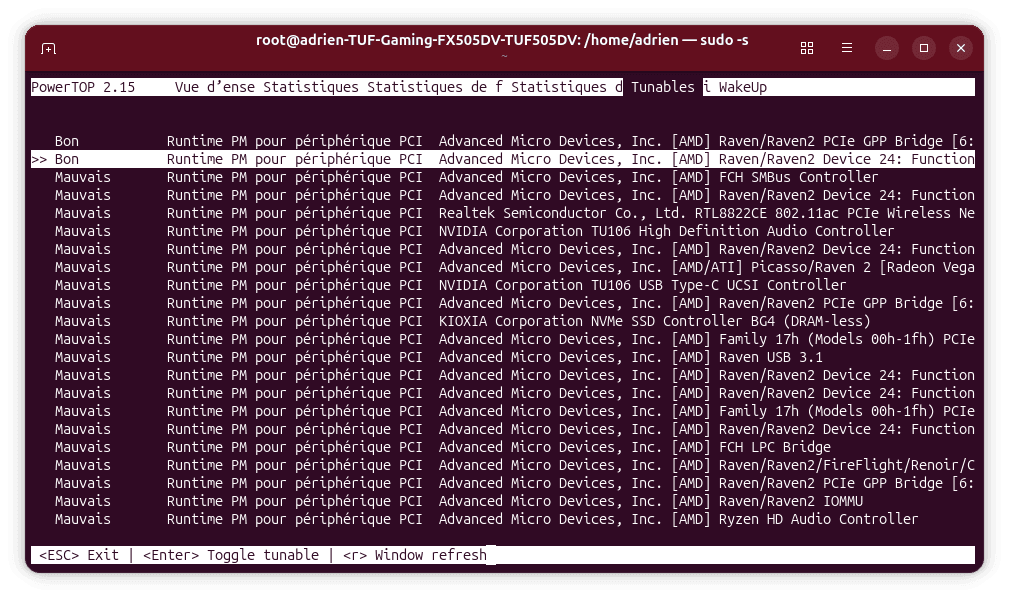
Después de instalar TLP, utiliza herramientas de diagnóstico para identificar los procesos que más energía consumen. PowerTOP, desarrollado por Intel, muestra el consumo en tiempo real de cada dispositivo.
Usar PowerTOP para optimizar la batería de Linux
Instala PowerTOP y ejecútalo con permisos de administrador:
sudo apt update && sudo apt install powertop -y
sudo powertop
En la pestaña Tunables encontrarás sugerencias experimentales. Para cada línea con estado Bad, pulsa Enter para cambiarla a Good.
Ganar autonomía regulando la CPU
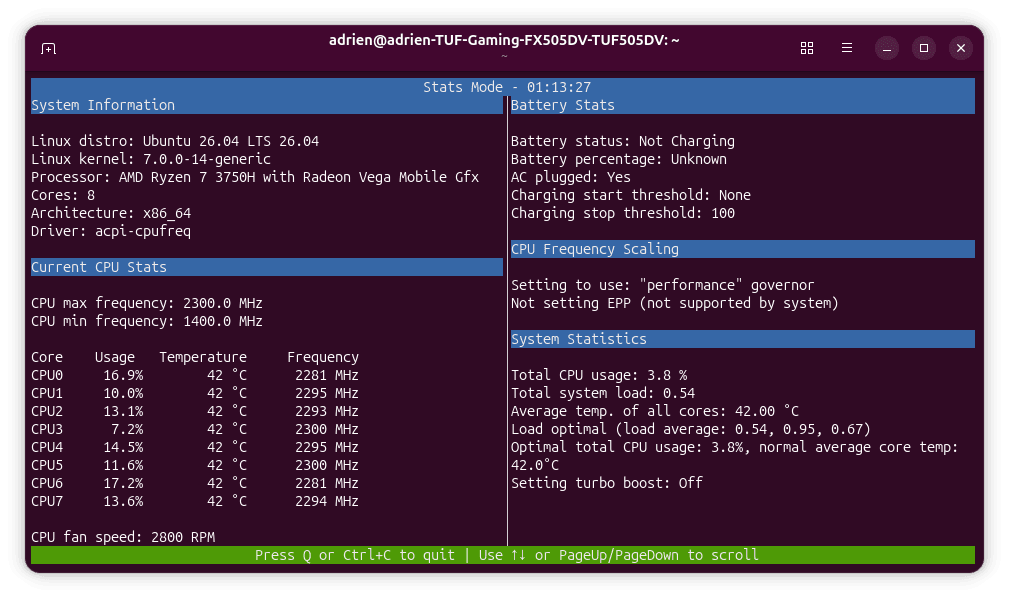
auto-cpufreq regula automáticamente la frecuencia del procesador para reducir la carga innecesaria y aumentar la autonomía.
sudo apt update && sudo apt install -y git python3-pip && cd ~ && git clone https://github.com/AdnanHodzic/auto-cpufreq.git && cd auto-cpufreq && sudo ./auto-cpufreq-installer
sudo python3 -m auto_cpufreq.power_helper --gnome_power_disable
sudo auto-cpufreq --install
auto-cpufreq --stats
Si las frecuencias cambian en tiempo real según la actividad del sistema, la instalación funciona correctamente.
Usar zRAM para limitar las escrituras en disco
zRAM crea un dispositivo de intercambio dentro de la memoria RAM y comprime los datos temporales, reduciendo el desgaste del almacenamiento.

 assistouest.fr
Al reducir las lecturas y escrituras físicas, zRAM puede mejorar la gestión energética. Para otros ajustes, consulta también cómo acelerar Ubuntu en un PC lento.
Comprobar el estado de la batería en Linux
La herramienta acpi permite consultar rápidamente el estado de la batería:
sudo apt install acpi
sudo acpi -V
Compara charge_full, la capacidad actual, con charge_full_design, la capacidad original. Si queda menos del 50 %, el desgaste es avanzado y ninguna optimización de software compensará por completo la pérdida de autonomía.
Para alargar la vida útil, evita las descargas completas y procura mantener la carga entre el 20 % y el 80 %.
Preguntas frecuentes: si TLP entra en conflicto con otro gestor de energía, desactiva servicios como power-profiles-daemon o laptop-mode-tools antes de volver a probarlo.
Permitimos que parte de nuestros lectores consulte nuestros artículos gratis con un bloqueador de anuncios. Sin embargo, su número es actualmente demasiado alto para mantener este acceso para todo el mundo.
Puedes desactivar tu bloqueador para seguir leyendo de inmediato, suscribirte para disfrutar de todo nuestro contenido sin anuncios o volver un poco más tarde, cuando la presión haya disminuido.
El acceso se restablecerá automáticamente en cuanto la situación lo permita.