¿Tu portátil suena como un avión de combate y el teclado empieza a quemarte los dedos?
Cuando sube la temperatura, el ordenador reduce su potencia para proteger sus componentes. Si no actúas, puede producirse un bloqueo térmico. Empieza por comprobar la temperatura del PC antes de aplicar estas soluciones.
No tienes que esperar a que se apague por la fuerza. Estos son los pasos inmediatos para bajar la temperatura con lo que tengas a mano.
En este artículo
- Eleva el portátil para que circule el aire por debajo
- Activa el modo de ahorro de energía para reducir el calor
- Trabaja en un lugar fresco y a la sombra
- Utiliza una base refrigeradora para tu portátil
- Apaga el ordenador para bajar la temperatura
- Cambia la pasta térmica para ganar hasta 10 °C
- Sopla las rejillas de ventilación con aire comprimido
- Abre el portátil para limpiar ventiladores y disipadores
- Cambia el ventilador si está defectuoso o es insuficiente
Eleva el portátil para que circule el aire por debajo
Elevar el portátil es una de las formas más sencillas y eficaces de reducir rápidamente su temperatura. Colócalo sobre una superficie que deje espacio entre el chasis y la mesa, como dos libros o un soporte. Así mejora el flujo de aire y los ventiladores internos pueden evacuar mejor el calor.
Este pequeño cambio puede reducir la temperatura varios grados durante sesiones largas o en una habitación calurosa. Para un uso habitual, elige una base ventilada. Incluso sin accesorios, evitar una superficie plana limita el sobrecalentamiento y ayuda a alargar la vida del portátil.
Activa el modo de ahorro de energía para reducir el calor
Activar el modo de ahorro de energía limita el rendimiento del procesador y reduce la actividad de algunos componentes. Puede reducir la frecuencia máxima de la CPU y desactivar las animaciones visuales. Es una solución eficaz que no requiere instalar nada.
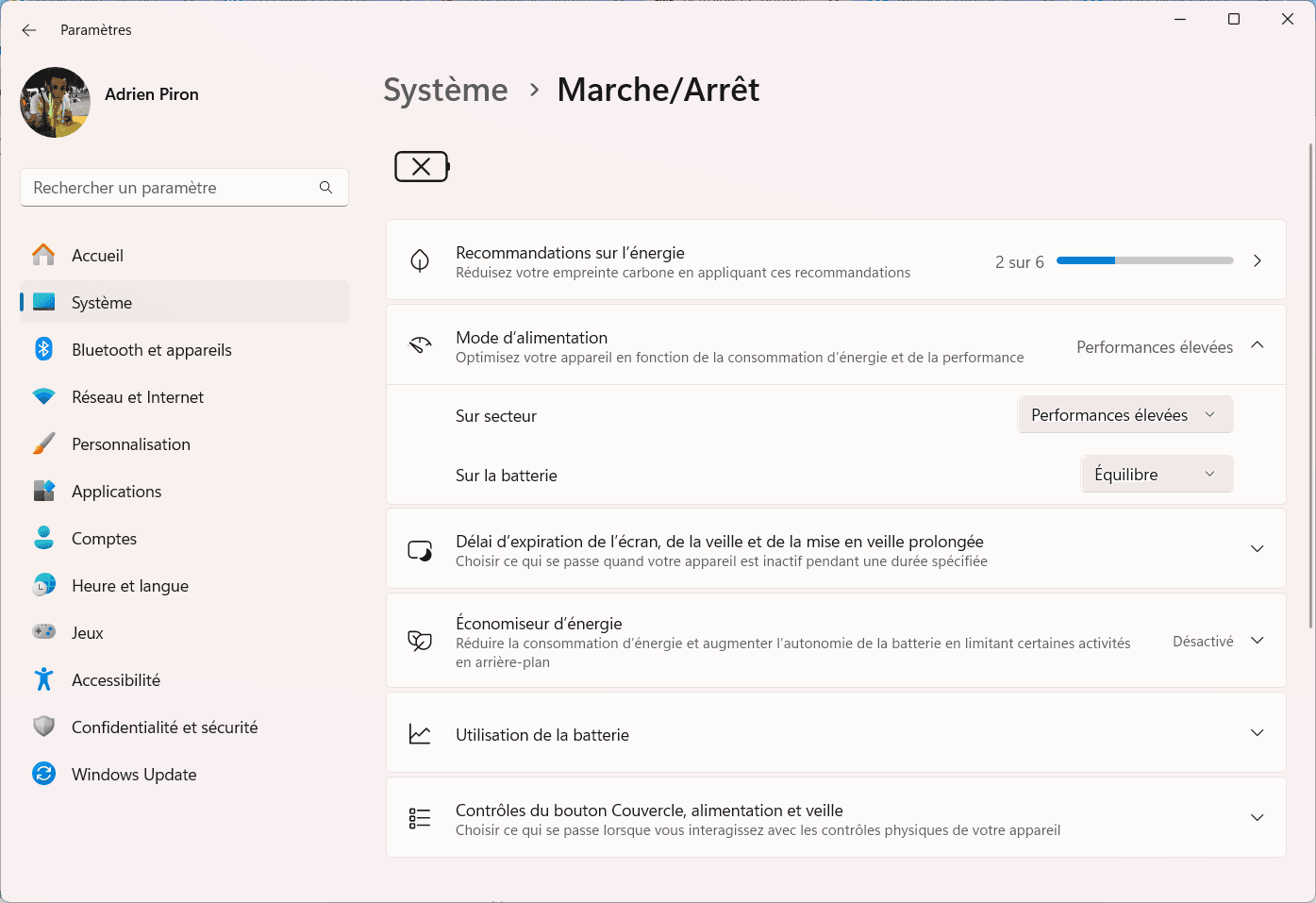
Está disponible en la configuración de energía de Windows y resulta especialmente útil para trabajar o navegar, cuando no necesitas toda la potencia. Menos consumo significa menos esfuerzo para los componentes y menos calor.
Trabaja en un lugar fresco y a la sombra
La temperatura ambiente influye mucho en la refrigeración del portátil. Trabajar lejos del sol y de otras fuentes de calor limita el aumento de temperatura. Una habitación calurosa obliga a los ventiladores a compensar el calor del entorno.
 assistouest.fr
Trasladar el puesto de trabajo a una zona más fresca y ventilada puede reducir la temperatura varios grados. Si el portátil se calienta sin motivo aparente, el propio entorno puede provocar el sobrecalentamiento.
Utiliza una base refrigeradora para tu portátil
Una base refrigeradora se coloca debajo del portátil e impulsa aire hacia el chasis. Es especialmente útil para jugar, editar vídeo o utilizar programas exigentes. Algunos modelos permiten ajustar la velocidad de los ventiladores y la inclinación.
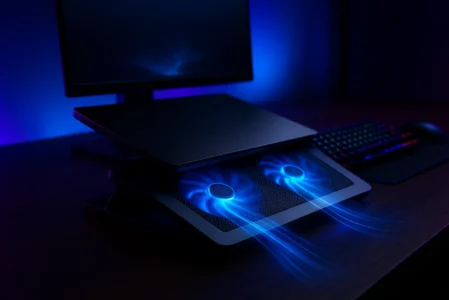
Una buena base puede reducir varios grados la temperatura de la CPU o la GPU, mejorar la estabilidad y limitar la reducción automática de rendimiento. Es una inversión económica para proteger el portátil a largo plazo.
Apaga el ordenador para bajar la temperatura
Cuando el portátil está muy caliente, apagarlo durante unas horas sigue siendo una de las soluciones más sencillas. Un apagado completo corta la alimentación de los circuitos y permite que todos los componentes vuelvan a una temperatura normal.
Es recomendable hacerlo cuando el ventilador funciona constantemente a máxima velocidad o el chasis quema al tocarlo. Aprovecha la pausa para revisar las rejillas y buscar una solución duradera si el problema vuelve.
Cambia la pasta térmica para ganar hasta 10 °C
Con el tiempo, la pasta térmica entre la CPU y el sistema de refrigeración se seca o se agrieta. La disipación empeora, los ventiladores giran más rápido y el rendimiento disminuye. Si tu portátil tiene varios años, puede ser el momento de cambiar la pasta térmica.

La operación requiere desmontar parcialmente el equipo, limpiar con cuidado y aplicar una capa muy fina. Si no tienes experiencia, contacta con un técnico informático profesional.
Sopla las rejillas de ventilación con aire comprimido
El polvo se acumula en el sistema de ventilación, obstruye las rejillas y limita el flujo de aire. Apaga el ordenador, inclínalo ligeramente y utiliza ráfagas cortas de aire seco sin poner el bote boca abajo.
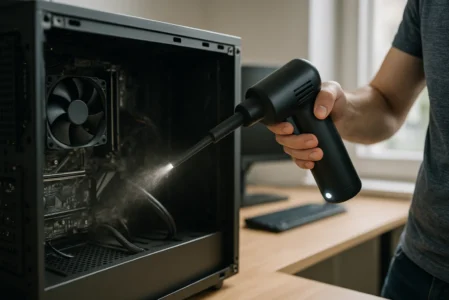
Este mantenimiento preventivo puede repetirse cada dos o tres meses en ambientes polvorientos. No sustituye una limpieza interna completa, pero puede mejorar notablemente la refrigeración.
Abre el portátil para limpiar ventiladores y disipadores
Cuando las soluciones externas ya no bastan, abre el equipo para acceder a los ventiladores y disipadores. El polvo puede formar capas que impiden evacuar el aire caliente. Utiliza un cepillo antiestático y un soplador adecuado, o pide ayuda a un técnico si no conoces el hardware.
Se recomienda una limpieza completa cada 12 o 24 meses según el entorno. También puedes consultar nuestra reseña del soplador para limpiar ordenadores.
Cambia el ventilador si está defectuoso o es insuficiente
Un ventilador desgastado o defectuoso puede causar un sobrecalentamiento persistente incluso después de limpiarlo. Elige un repuesto compatible con el modelo exacto, el conector, las dimensiones y la velocidad. Un profesional puede sustituir el ventilador del portátil.
Permitimos que parte de nuestros lectores consulte nuestros artículos gratis con un bloqueador de anuncios. Sin embargo, su número es actualmente demasiado alto para mantener este acceso para todo el mundo.
Puedes desactivar tu bloqueador para seguir leyendo de inmediato, suscribirte para disfrutar de todo nuestro contenido sin anuncios o volver un poco más tarde, cuando la presión haya disminuido.
El acceso se restablecerá automáticamente en cuanto la situación lo permita.