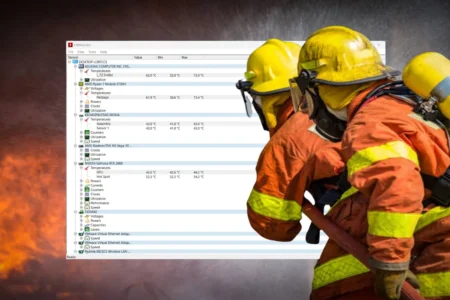
Pendant une session de jeu ou un rendu vidéo, vous voulez voir la température de votre CPU et de votre GPU en temps réel. Windows ne l’affiche pas nativement pour le processeur. Il faut un logiciel. Voici les meilleurs testés sous Windows 11.
Au programme de cet article
- Quelles sont les températures normales d’un PC ?
- 1. HWMonitor pour surveiller tous les composants
- 2. OCCT pour diagnostiquer une surchauffe sous charge
- 3. HWiNFO64 pour analyser les températures de votre PC
- 4. Libre Hardware Monitor pour les développeurs de logiciels
- 5. Speccy pour voir rapidement les températures
- Les logiciels des fabricants pour surveiller et refroidir votre PC
Quelles sont les températures normales d’un PC ?
Ces valeurs varient selon le type de PC (bureau vs portable), le refroidissement et l’âge du matériel. Un PC portable gamer peut dépasser 90 °C en charge sans que ce soit anormal si le constructeur a conçu le thermal design en conséquence.
| Composant | Au repos | Sous charge | Seuil d’alerte |
|---|---|---|---|
| CPU (desktop) | 35 à 50 °C | 70 à 85 °C | > 95 °C |
| CPU (laptop gaming) | 40 à 55 °C | 80 à 95 °C | > 100 °C |
| GPU | 40 à 60 °C | 70 à 90 °C | > 95 °C |
| SSD NVMe | 30 à 50 °C | 60 à 80 °C | > 85 °C |
| HDD | 25 à 40 °C | 45 à 55 °C | > 60 °C |
Si les températures restent dans ces plages, le refroidissement fonctionne correctement. Si elles dépassent régulièrement les seuils d’alerte, commencez par nettoyer les ventilateurs et vérifier la pâte thermique avant de commander du matériel neuf. Découvrez quand changer la pâte thermique et les signes à surveiller.
1. HWMonitor pour surveiller tous les composants
HWMonitor, développé par CPUID, convient à l’utilisateur qui veut une vue d’ensemble claire sans l’interface austère de HWiNFO. Il affiche les températures CPU, GPU, carte mère et disques dans une arborescence lisible. Pour chaque capteur, trois colonnes s’affichent côte à côte : la valeur minimale enregistrée depuis le lancement, la valeur actuelle et le pic maximal. C’est celui que je préfère et que j’utilise au quotidien : il est très intuitif, avec chaque composant clairement affiché et ses températures directement visibles dessous.
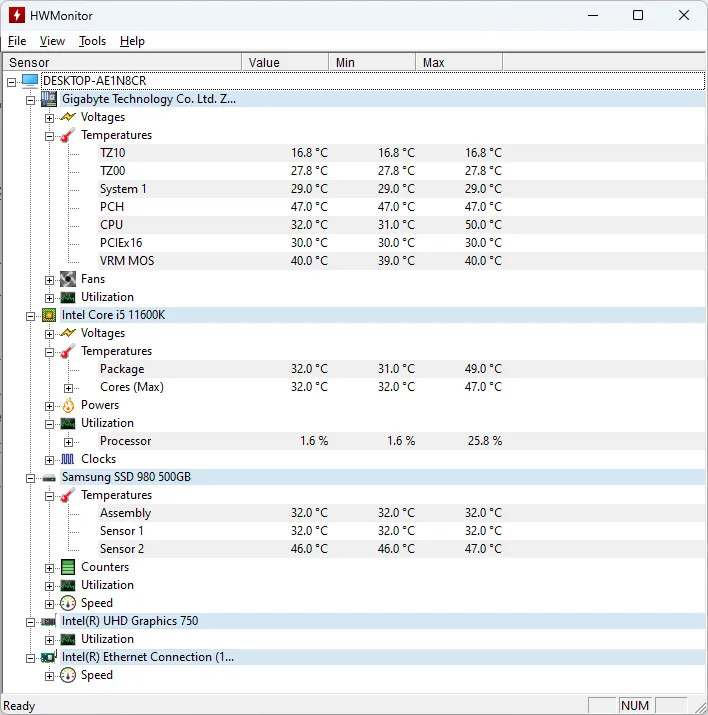
Certaines cartes mères affichent des capteurs génériques nommés TMPIN0, TMPIN1, TMPIN2. Ces noms vagues viennent du chipset et ne correspondent pas toujours à un composant identifiable.
HWMonitor existe aussi en version portable, sans installation. C’est utile pour diagnostiquer rapidement un ordinateur depuis une clé USB sans laisser de trace.
2. OCCT pour diagnostiquer une surchauffe sous charge
OCCT n’est pas un outil de surveillance au quotidien. C’est un stress test qui pousse votre CPU ou GPU à 100 % pendant quelques minutes et affiche les températures en temps réel pendant la charge. C’est le bon outil si vous voulez vérifier comment votre PC se comporte sous pression maximale, pas juste au repos ou en navigation normale.
OCCT propose plusieurs types de tests. Le test CPU OCCT est le plus courant pour vérifier la stabilité thermique du processeur. Le test GPU 3D pour la carte graphique. Le test Power Supply charge simultanément CPU et GPU pour pousser l’alimentation à son maximum. Pour un diagnostic thermique classique, commencez par CPU pendant 10 minutes. Si les températures se stabilisent en plateau, le refroidissement tient. Si elles grimpent sans s’arrêter jusqu’aux seuils d’alerte, il y a un problème.
 assistouest.fr
Après un nettoyage des ventilateurs, un changement de pâte thermique ou l’installation d’un nouveau ventirad, un test OCCT confirme si l’intervention a bien fonctionné. Les graphiques de température générés pendant le test permettent de comparer avant/après.
3. HWiNFO64 pour analyser les températures de votre PC
HWiNFO64 couvre le CPU, GPU, carte mère, RAM, alimentation, disques. Il affiche plusieurs dizaines de capteurs simultanément. C’est l’outil de référence des overclockers et des techniciens, parce qu’il ne se limite pas aux températures. Voltages, vitesses de ventilateur, fréquences et consommation, tout est là dans une seule fenêtre.
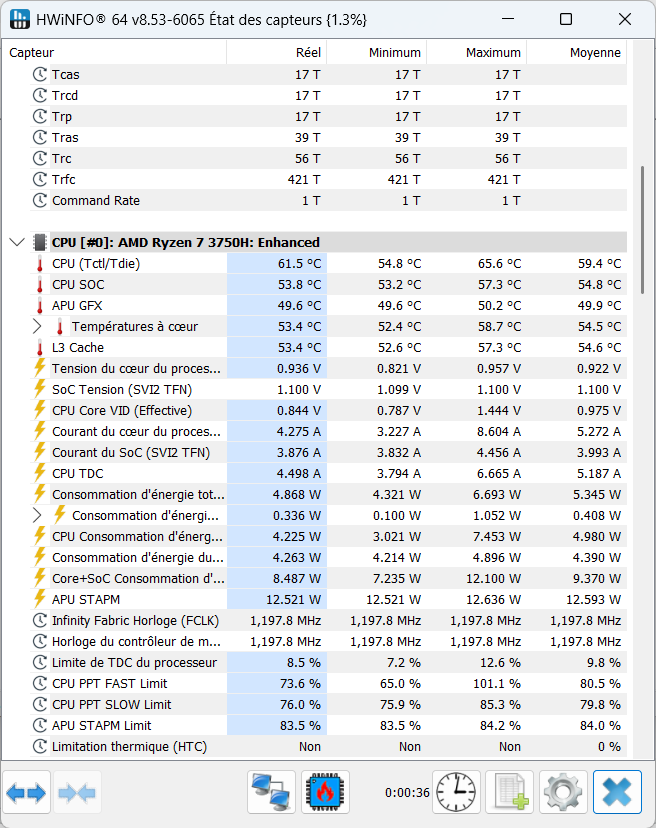
Au lancement, choisissez le mode Sensors only pour accéder directement aux capteurs sans passer par le résumé système. L’interface affiche une arborescence par composant. Si la liste est trop longue, faites un clic droit sur un capteur pour le masquer ou ajouter une alerte de seuil. HWiNFO64 peut aussi enregistrer toutes les valeurs dans un fichier CSV pour analyser les températures sur une session entière et repérer les pics après coup.
Son interface est dense, pas faite pour un usage occasionnel. Mais pour un diagnostic complet ou une session d’overclocking, rien d’autre au même niveau de détail en gratuit. Il se connecte à RTSS (RivaTuner Statistics Server) pour afficher les données en overlay dans les jeux et s’intègre directement à MSI Afterburner pour centraliser tous les capteurs dans un seul OSD.
4. Libre Hardware Monitor pour les développeurs de logiciels
Libre Hardware Monitor possède une API en plus de son interface graphique. C’est même l’un des gros intérêts de Libre Hardware Monitor car il ne se limite pas à afficher les températures, il permet aussi de connecter ses capteurs à d’autres logiciels.
Le projet fournit LibreHardwareMonitorLib, une bibliothèque .NET prévue pour être intégrée directement dans d’autres logiciels. Elle permet d’accéder aux mêmes capteurs que l’application principale : températures CPU et GPU, ventilateurs, tensions, fréquences, stockage, carte mère, et bien plus encore. Cette API est particulièrement utile pour créer un tableau de bord personnalisé, automatiser une surveillance ou intégrer les données matérielles dans un outil existant.
5. Speccy pour voir rapidement les températures
Speccy affiche en quelques secondes un résumé complet de la configuration et des températures de tous les composants. L’interface s’organise par catégorie avec CPU, RAM, carte mère, carte graphique, stockage. Un clic sur n’importe quelle catégorie ouvre le détail. C’est pratique quand vous voulez une vue d’ensemble immédiate sans chercher dans une arborescence de dizaines de capteurs.
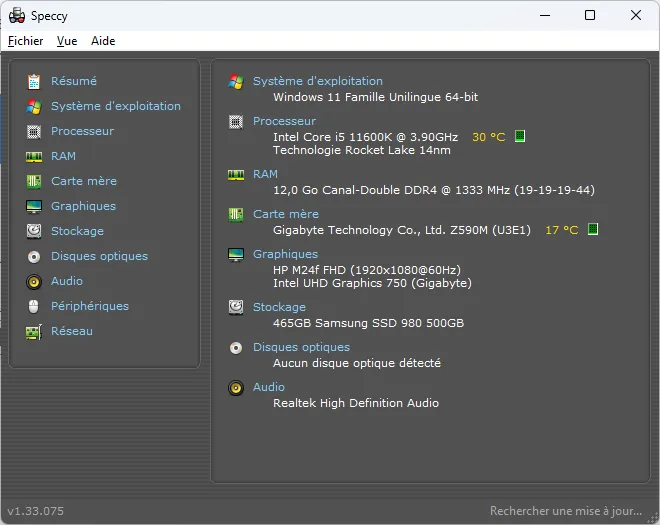
Speccy n’est plus développé activement depuis le rachat de Piriform par NortonLifeLock. Il fonctionne correctement sur Windows 11 mais ne reçoit plus de mises à jour régulières. Pour du diagnostic ponctuel, ça suffit. Pour de la surveillance continue ou un diagnostic poussé, Core Temp ou HWiNFO font mieux et sont activement maintenus.
Les logiciels des fabricants pour surveiller et refroidir votre PC
Avant d’installer un outil tiers, vérifiez si le fabricant de votre ordinateur propose déjà son propre logiciel. Ces applications regroupent souvent la surveillance des températures, les profils de performances, la gestion des ventilateurs et parfois l’overclocking. Les options disponibles dépendent toutefois du modèle, du processeur et du BIOS.
Armoury Crate pour surveiller les températures de votre PC ASUS
Sur les PC ASUS ROG et TUF Gaming, Armoury Crate permet de suivre les températures du processeur et du GPU, la vitesse des ventilateurs et la consommation. Il propose aussi des profils comme Silencieux, Performance ou Turbo, ainsi que la gestion de certains réglages GPU et de l’overclocking selon le modèle.
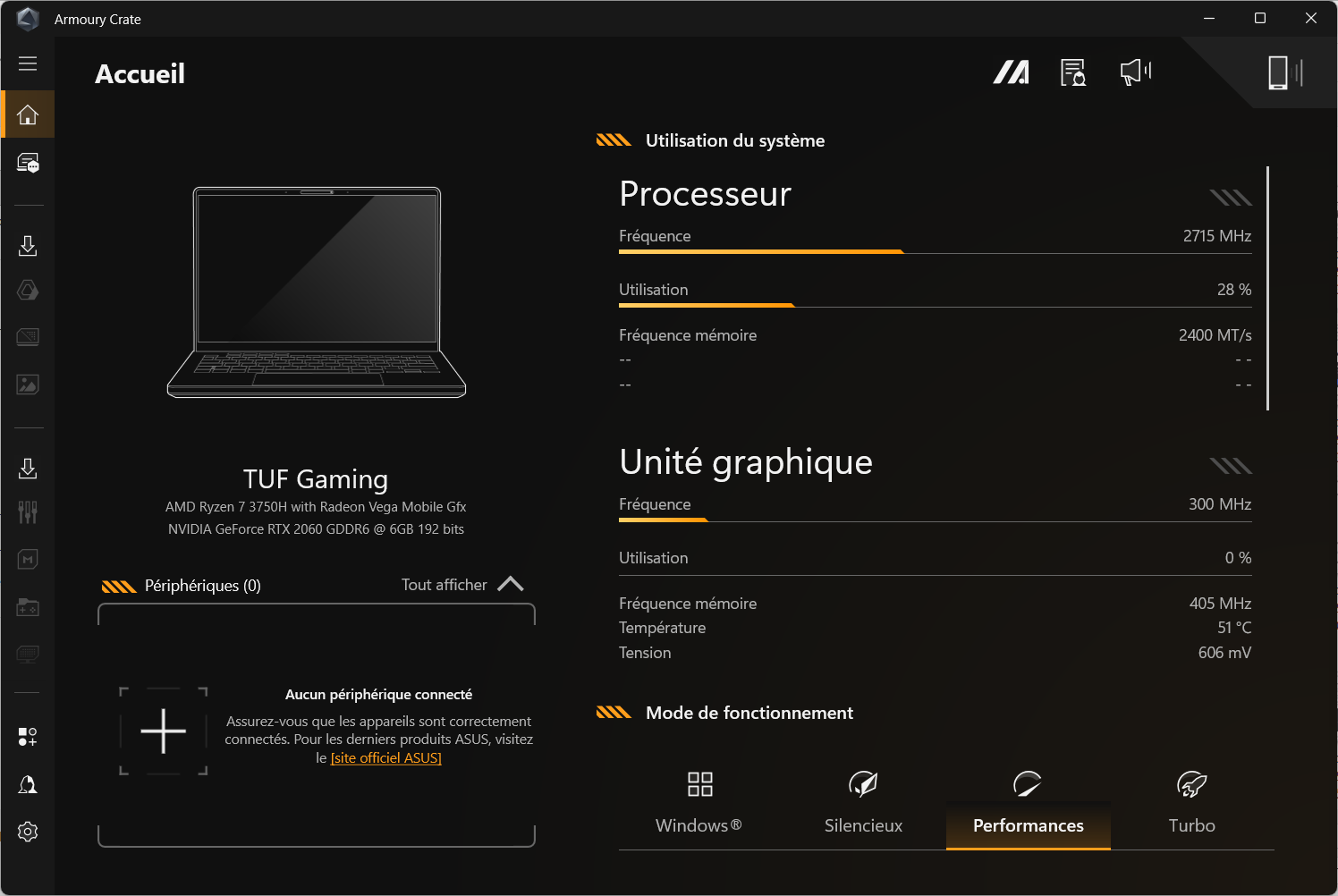
Sur les PC portables ASUS classiques et les machines ProArt, MyASUS centralise plutôt les diagnostics, les modes de fonctionnement et les réglages de refroidissement disponibles.
HP OMEN Gaming Hub et HP Command Center
OMEN Gaming Hub est l’outil de référence des PC HP OMEN et de certains modèles Victus. Il affiche les températures, permet de choisir un mode de performance et peut gérer la courbe des ventilateurs ou l’overclocking sur les configurations compatibles. Sur d’autres portables HP, HP Command Center propose généralement des profils thermiques plus simples, comme le mode silencieux, équilibré ou performance.
MyDell et Alienware Command Center
Alienware Command Center est conçu pour les PC Alienware et certains ordinateurs Dell orientés gaming. Il permet de surveiller le matériel, de sélectionner des profils de performances et de régler le refroidissement. Sur les autres PC Dell, MyDell ou Dell Optimizer peuvent proposer des profils thermiques et des modes de fonctionnement, mais les réglages accessibles sont plus limités.
Lenovo Vantage et Legion Space
Lenovo Vantage permet de consulter l’état de la machine et de choisir un mode thermique sur de nombreux portables Lenovo. Les modèles Legion disposent en plus de fonctions de gestion du refroidissement, des performances et parfois de l’overclocking via Lenovo Vantage ou Legion Space, selon leur génération.
PredatorSense et NitroSense
PredatorSense équipe les PC Acer Predator et permet de surveiller les températures, de choisir un profil de performance et de contrôler les ventilateurs. Sur les modèles Nitro, NitroSense propose des fonctions similaires, avec des réglages adaptés à cette gamme. Ces applications sont particulièrement utiles pour vérifier si le mode de refroidissement sélectionné fonctionne correctement pendant un jeu.
MSI Center
MSI Center regroupe les fonctions de surveillance et de réglage des PC portables MSI. Selon le modèle, il donne accès aux profils de performances, aux modes de refroidissement, au contrôle des ventilateurs et à certains réglages d’overclocking. Les options peuvent différer entre les gammes Raider, Vector, Stealth, Katana et les autres séries MSI.
Gigabyte et Razer
Gigabyte Control Center, présent sur certains PC portables Gigabyte et AORUS, centralise les profils de performances, la ventilation et le suivi du matériel. Sur les Razer Blade compatibles, Razer Synapse propose également des modes de performance et de contrôle thermique. Dans tous les cas, utilisez d’abord le profil recommandé par le constructeur avant de forcer une ventilation maximale ou un overclocking.
Si vous préférez lire ces températures sans installer de logiciel, PowerShell, le BIOS/UEFI et le Gestionnaire des tâches permettent de le faire. Notre guide connaître la température de son PC sans logiciel explique les trois méthodes et leurs limites.
Nous autorisons une partie de nos lecteurs à consulter gratuitement nos articles avec un bloqueur de publicités. Cependant, leur nombre est actuellement trop élevé pour que nous puissions maintenir cet accès pour tout le monde.
Vous pouvez désactiver votre bloqueur pour continuer à lire immédiatement, vous abonner pour profiter de tous nos contenus sans publicité ou revenir un peu plus tard lorsque la pression sera retombée.
L’accès sera rétabli automatiquement dès que la situation le permettra.