Si tu ordenador se ha activado el modo avión, puedes desactivarlo con unos pocos clics desde la barra de tareas. En Windows 11, esta configuración desactiva las conexiones inalámbricas del ordenador y puede impedir que el Wi-Fi funcione con normalidad.
Si el botón no responde o la conexión Wi-Fi no se restablece tras salir del modo avión, el problema es otro. Antes de modificar los controladores o la configuración de red, comprueba primero rápidamente estos ajustes. Así podrás saber de inmediato si Windows se ha quedado bloqueado en el modo avión o si el fallo se debe más bien a la tarjeta Wi-Fi.
En este artículo
- 1. Desactivar el modo avión desde la barra de tareas
- 2. Acceder al modo avión en la configuración de Windows
- 3. Comprueba la tecla del teclado para ver si el modo avión sigue activado
- El modo avión está bloqueado o el botón aparece en gris
- El modo avión está desactivado, pero la conexión Wi-Fi no vuelve a funcionar
- Comprueba el controlador si la tarjeta Wi-Fi presenta algún problema
- Windows ya no detecta en absoluto la tarjeta Wi-Fi
1. Desactivar el modo avión desde la barra de tareas
En Windows 11, haz clic en la zona donde se agrupan los iconos de red, volumen y batería, situada en la parte inferior derecha de la pantalla. También puedes pulsar Windows + A para abrir directamente los ajustes rápidos. Si el botón «Modo avión» está activado, haz clic en él una vez para desactivarlo.
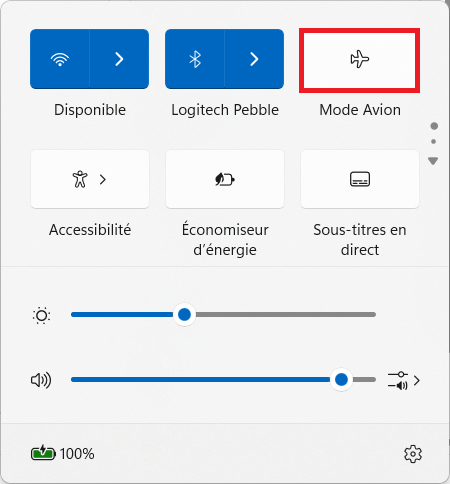
El Wi-Fi debería volver a conectarse a la red que se estaba utilizando anteriormente. Si no se reconecta de inmediato, espera unos segundos antes de realizar cualquier otra acción, hasta que Windows reactive la tarjeta inalámbrica y vuelva a buscar las redes disponibles.
2. Acceder al modo avión en la configuración de Windows
Si el botón no aparece en la barra de tareas, abre los Ajustes de Windows y ve a «Red e Internet». A continuación, abre la sección «Modo avión » y pon el interruptor en «Desactivado».
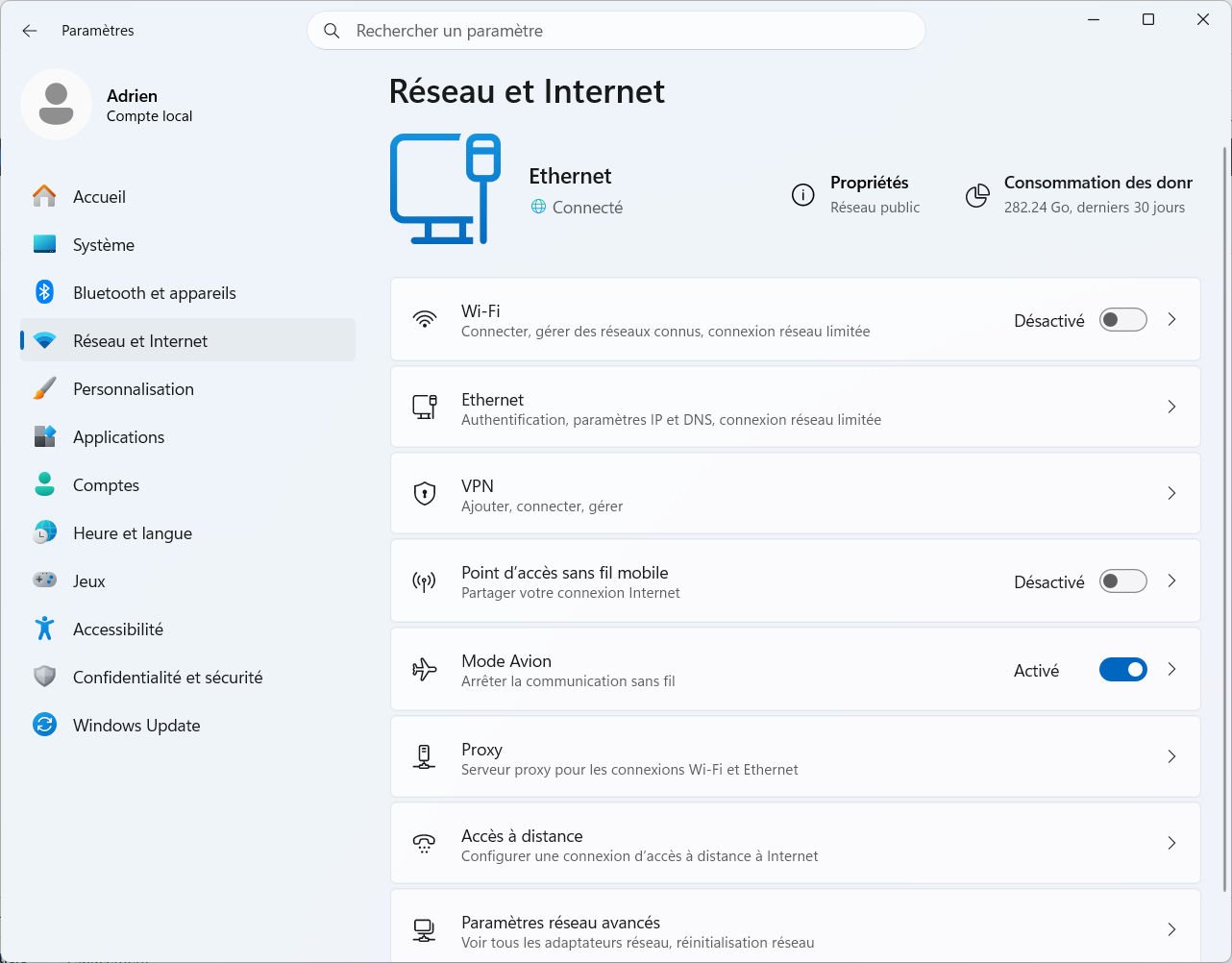
Este método también resulta útil cuando tienes dudas sobre el estado del modo avión. Un icono de red inusual o la ausencia de Wi-Fi no significa necesariamente que esté activo. El interruptor que hay en los ajustes te permite comprobarlo directamente.
Si el modo avión aparece como desactivado pero sigues sin ver ninguna red Wi-Fi, no tiene sentido seguir probando este botón. Probablemente el problema radique en la propia conexión Wi-Fi, y volveremos sobre ello más adelante.
3. Comprueba la tecla del teclado para ver si el modo avión sigue activado
En muchos ordenadores portátiles, las comunicaciones inalámbricas también se pueden controlar desde el teclado. Dependiendo del fabricante, una tecla puede mostrar un avión, una antena o un símbolo que represente las conexiones inalámbricas. Puede funcionar directamente o requerir mantener pulsada la tecla Fn.
Por lo tanto, es posible activar el modo avión sin pasar por los ajustes de Windows. Si el problema ha surgido tras manipular el teclado, busca este tipo de símbolo en las teclas de función situadas en la parte superior del teclado. Pulsa una vez la tecla en cuestión, si es necesario junto con Fn, y comprueba si cambia el estado del modo avión en Windows.
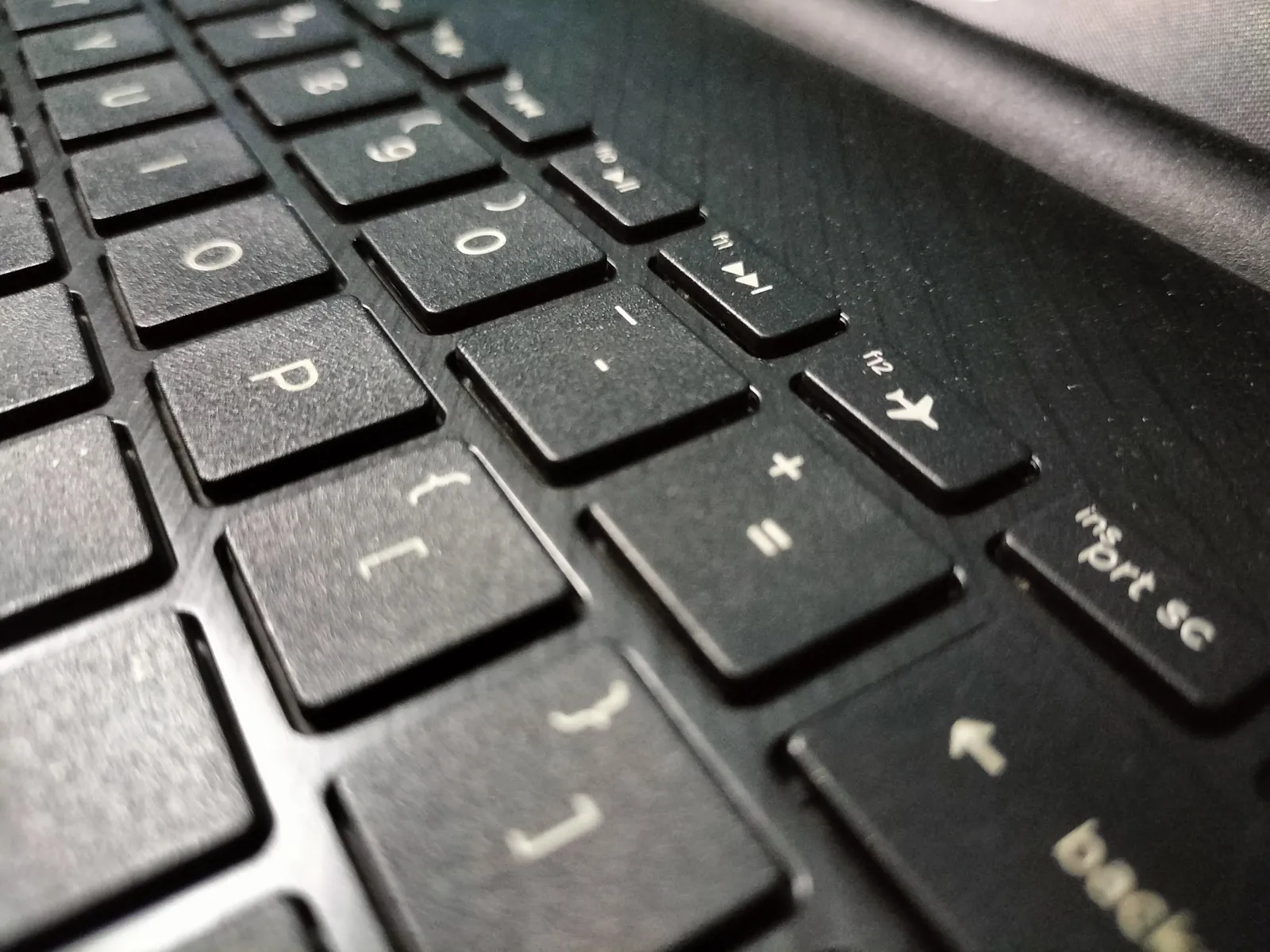
No hay una tecla universal. En algunos ordenadores se encuentra en F7, F8, F12 u otra tecla de función.
Algunos ordenadores portátiles más antiguos también cuentan con un interruptor físico que permite desactivar las conexiones inalámbricas. Puede encontrarse en uno de los laterales del ordenador o cerca del teclado. Si tu ordenador tiene uno, comprueba que no se haya movido accidentalmente.
 assistouest.fr
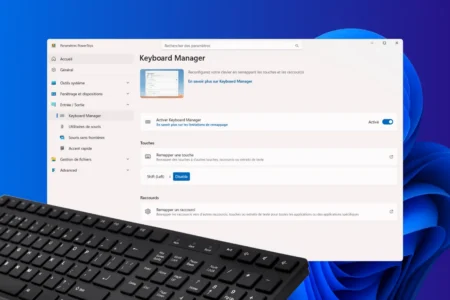
Si la tecla asociada al modo avión no funciona correctamente y activa el comando por sí sola, puedes desactivarla o asignarle otra función mediante la reconfiguración del teclado. De este modo, se evita que una tecla defectuosa vuelva a activar el modo avión sin necesidad de sustituir el teclado.
El modo avión está bloqueado o el botón aparece en gris
Si Windows sigue mostrando el modo avión como activo aunque el botón ya no responda, empieza por reiniciar completamente el ordenador. Asegúrate de utilizar el comando «Reiniciar» de Windows en lugar de ponerlo simplemente en modo de suspensión. Un reinicio obliga a Windows a recargar los dispositivos de red y puede ser suficiente para restablecer una configuración que se haya alterado.
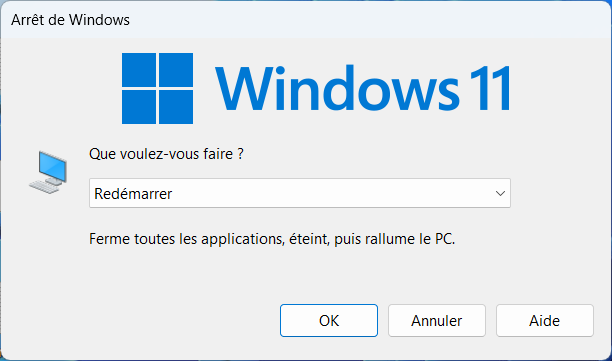
Tras reiniciar el dispositivo, vuelve a «Ajustes», luego a «Red e Internet» y comprueba de nuevo el modo avión.
Si el botón sigue desactivado, comprueba a continuación si Windows sigue detectando la tarjeta Wi-Fi. Haz clic con el botón derecho del ratón en el menú Inicio y abre el Administrador de dispositivos.
Despliega la sección «Tarjetas de red » y busca tu adaptador Wi-Fi. Su nombre contiene una referencia a la marca, como Intel, Realtek, Qualcomm o MediaTek, seguida de la mención «Wireless», «Wi-Fi» o «WLAN». En este punto, comprueba simplemente que la tarjeta aparece y que no hay ningún símbolo de advertencia junto a su nombre.
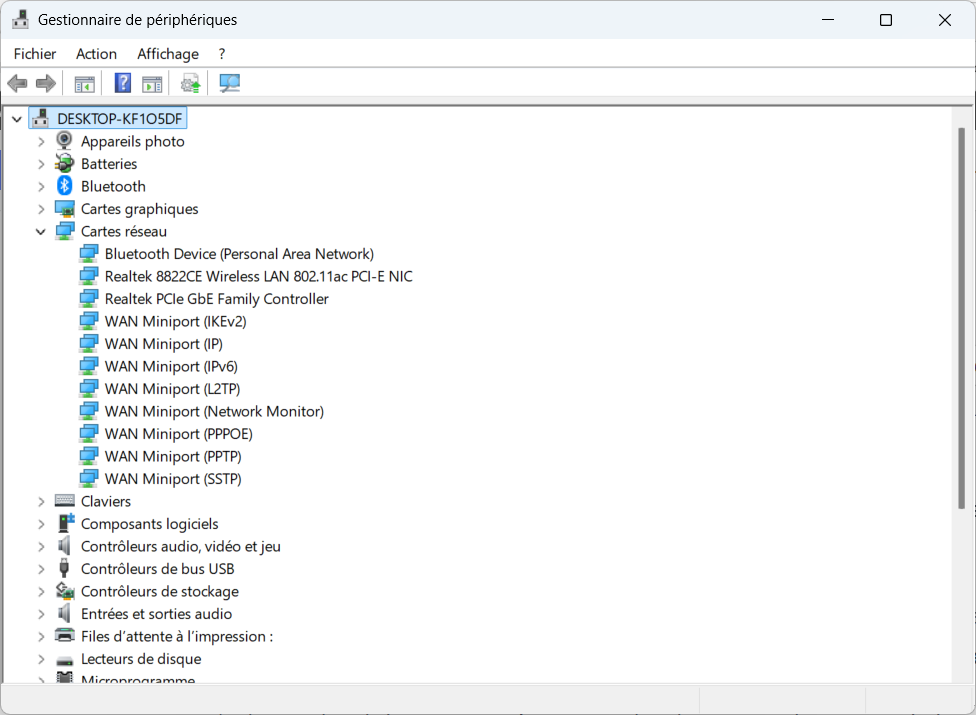
Si la tarjeta Wi-Fi no está presente, está desactivada o aparece una advertencia, es probable que el problema ya no se limite al modo avión.
El modo avión está desactivado, pero la conexión Wi-Fi no vuelve a funcionar
El modo avión está desactivado correctamente en Windows, pero no aparece el botón de Wi-Fi, no se muestra ninguna red o no es posible activar la conexión. En este caso, seguir intentando cambiar el modo avión no servirá de nada, ya que Windows tiene ahora un problema con la tarjeta Wi-Fi o con su funcionamiento.

Empieza por consultar los ajustes rápidos. Si el botón de Wi-Fi aparece pero está desactivado, prueba simplemente a volver a activarlo. Si no aparece en absoluto, vuelve al Administrador de dispositivos y comprueba que la tarjeta de red inalámbrica sigue apareciendo en «Tarjetas de red».
Comprueba el controlador si la tarjeta Wi-Fi presenta algún problema
Reinstalar el controlador no es lo primero que hay que hacer cuando un ordenador parece haberse quedado bloqueado en modo avión. Solo es recomendable si la tarjeta Wi-Fi muestra un aviso en el Administrador de dispositivos, ya no se reconoce correctamente o si el problema ha surgido tras una actualización o una reinstalación de Windows.
En ese caso, evita los programas que prometen buscar automáticamente todos los controladores del ordenador. Windows Update y la página web del fabricante del ordenador son las mejores opciones.
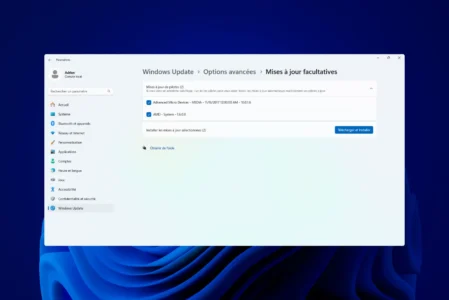
Una vez instalado o corregido el controlador, reinicia el ordenador y comprueba de nuevo el modo avión y la conexión Wi-Fi. Si la tarjeta funciona con normalidad, las redes disponibles deberían volver a aparecer sin necesidad de modificar otros ajustes.
Windows ya no detecta en absoluto la tarjeta Wi-Fi
Una tarjeta Wi-Fi que deja de aparecer en el Administrador de dispositivos tras reiniciar el equipo merece una comprobación más exhaustiva. Es posible que falte el controlador, pero también puede estar desconectada o presentar un fallo de hardware.
Si la tarjeta sigue sin funcionar después de comprobar el controlador y reiniciar el ordenador, puede ser útil ponerse en contacto con un técnico informático. Este podrá comprobar si el problema se debe a Windows, al controlador, a la propia tarjeta Wi-Fi o a su conexión con la placa base antes de plantearse su sustitución.
Sin embargo, en la mayoría de los casos, el problema es mucho más sencillo. Si el modo avión está activado, desactívalo desde los ajustes rápidos o desde «Red e Internet». Si ya está desactivado, no te quedes atascado en este ajuste y sigue con el diagnóstico de la conexión Wi-Fi.
Permitimos que parte de nuestros lectores consulte nuestros artículos gratis con un bloqueador de anuncios. Sin embargo, su número es actualmente demasiado alto para mantener este acceso para todo el mundo.
Puedes desactivar tu bloqueador para seguir leyendo de inmediato, suscribirte para disfrutar de todo nuestro contenido sin anuncios o volver un poco más tarde, cuando la presión haya disminuido.
El acceso se restablecerá automáticamente en cuanto la situación lo permita.