Si votre PC est passé en mode avion, vous pouvez le désactiver en quelques clics depuis la barre des tâches. Sous Windows 11, ce réglage coupe les connexions sans fil de l’ordinateur et peut empêcher le Wi-Fi de fonctionner normalement.
Si le bouton ne réagit pas ou que le Wi-Fi ne revient pas après avoir quitté le mode avion, le problème est différent. Avant de toucher aux pilotes ou aux paramètres réseau, commencez par vérifier ces réglages rapidement. Cela permet de savoir immédiatement si Windows est bloqué en mode avion ou si la panne vient plutôt de la carte Wi-Fi.
Au programme de cet article
- 1. Désactiver le mode avion depuis la barre des tâches
- 2. Retrouver le mode avion dans les paramètres Windows
- 3. Vérifier la touche du clavier si le mode avion reste activé
- Le mode avion est bloqué ou le bouton est grisé
- Le mode avion est désactivé mais le Wi-Fi ne revient pas
- Vérifier le pilote si la carte Wi-Fi présente un problème
- Windows ne détecte plus du tout la carte Wi-Fi
1. Désactiver le mode avion depuis la barre des tâches
Sous Windows 11, cliquez sur la zone qui regroupe les icônes du réseau, du volume et de la batterie en bas à droite de l’écran. Vous pouvez également appuyer sur Windows + A pour ouvrir directement les paramètres rapides. Si le bouton Mode avion est activé, cliquez dessus une fois pour le désactiver.
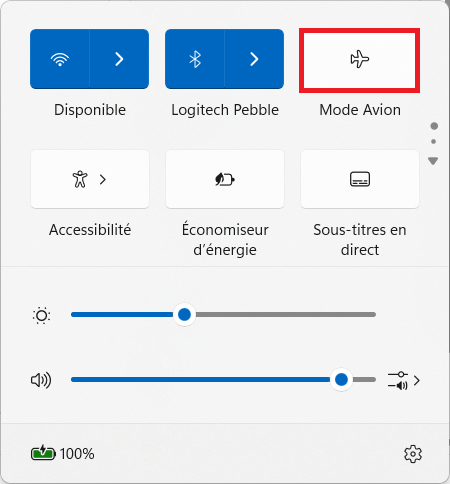
Le Wi-Fi devrait alors pouvoir se reconnecter au réseau utilisé auparavant. S’il ne revient pas immédiatement, attendez quelques secondes avant d’effectuer d’autres manipulations, le temps que Windows réactive la carte sans fil et recherche à nouveau les réseaux disponibles.
2. Retrouver le mode avion dans les paramètres Windows
Si le bouton n’apparaît pas dans la barre des tâches, ouvrez les Paramètres de Windows puis rendez-vous dans Réseau et Internet. Ouvrez ensuite la rubrique Mode avion et placez le commutateur sur Désactivé.
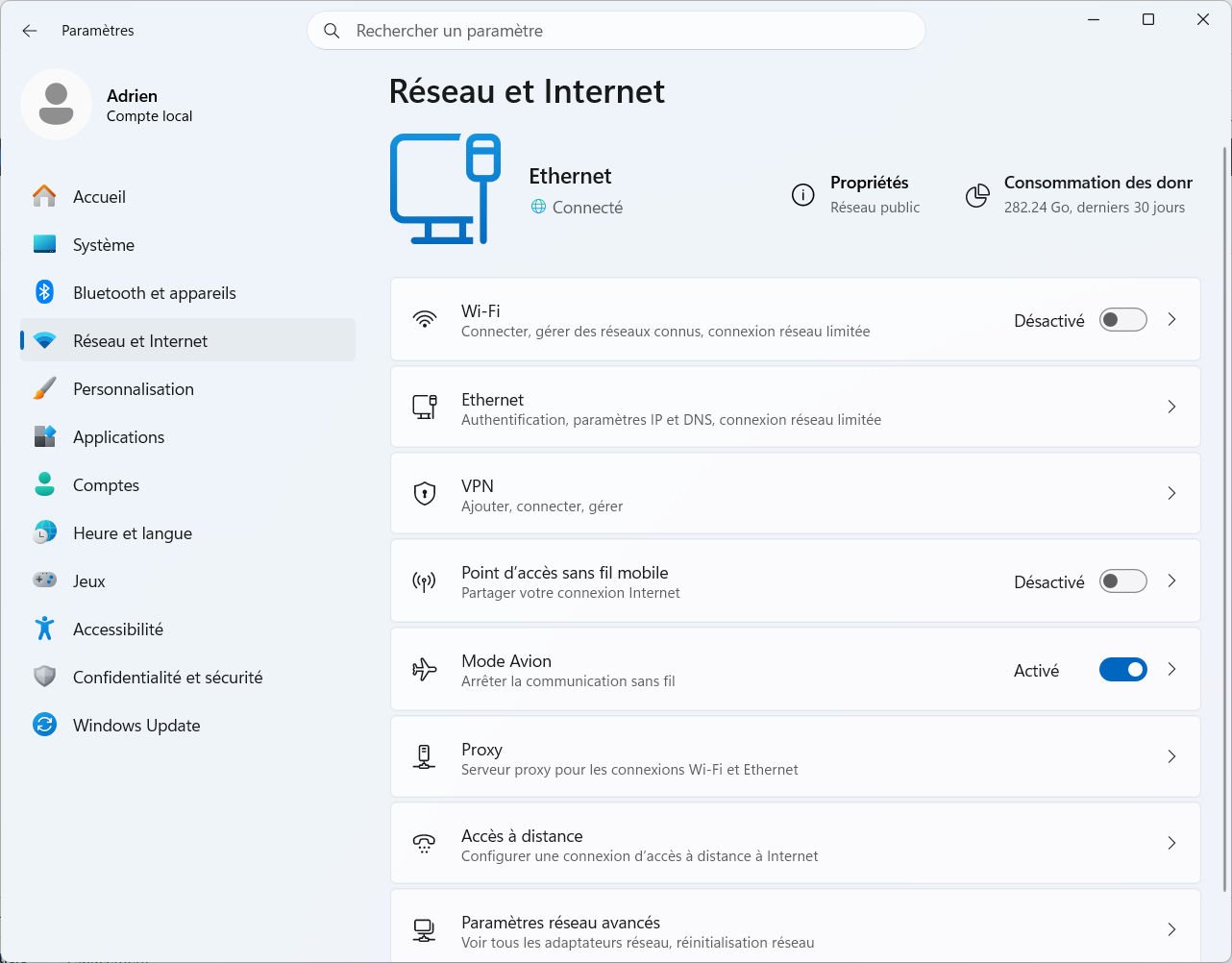
Cette méthode est également utile lorsque vous avez un doute sur l’état du mode avion. Une icône réseau inhabituelle ou l’absence de Wi-Fi ne signifie pas forcément qu’il est actif. Le commutateur présent dans les paramètres permet de le vérifier directement.
Si le mode avion est indiqué comme désactivé mais que vous ne voyez toujours aucun réseau Wi-Fi, inutile de continuer à essayer ce bouton. Le problème vient probablement de la connexion Wi-Fi elle-même et nous y reviendrons un peu plus bas.
3. Vérifier la touche du clavier si le mode avion reste activé
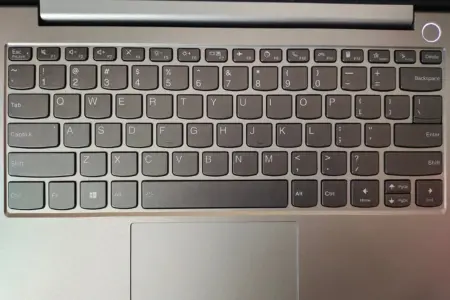
Sur de nombreux ordinateurs portables, les communications sans fil peuvent aussi être contrôlées depuis le clavier. Selon le fabricant, une touche peut afficher un avion, une antenne ou un symbole représentant les connexions sans fil. Elle peut fonctionner directement ou nécessiter de maintenir la touche Fn.
Il est donc possible d’activer le mode avion sans passer par les paramètres de Windows. Si votre problème est apparu après avoir manipulé le clavier, recherchez ce type de symbole sur les touches de fonction situées en haut du clavier. Appuyez une fois sur la touche concernée, éventuellement avec Fn, puis regardez si l’état du mode avion change dans Windows.
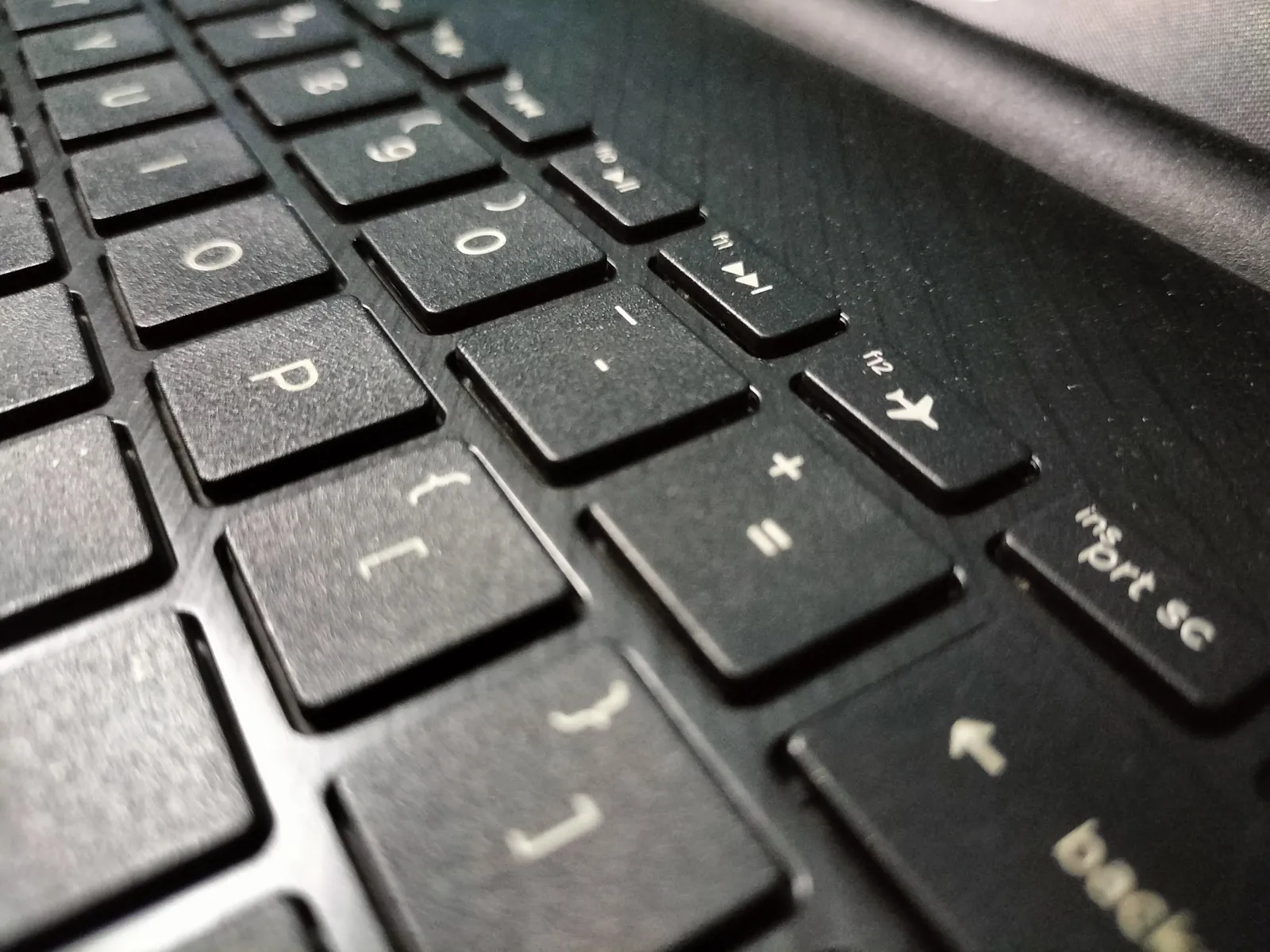
Il n’existe pas de touche universelle. Sur certains PC elle se trouve sur F7, F8, F12 ou une autre touche de fonction.
Certains ordinateurs portables plus anciens possèdent également un interrupteur physique permettant de couper les communications sans fil. Il peut se trouver sur une tranche du PC ou près du clavier. Si votre ordinateur en possède un, vérifiez qu’il n’a pas été déplacé accidentellement.
 assistouest.fr
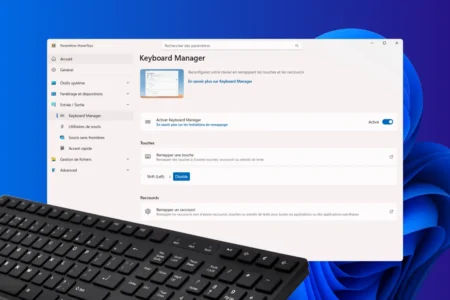
Si la touche associée au mode avion fonctionne mal et déclenche la commande toute seule, vous pouvez la désactiver ou lui attribuer une autre fonction grâce au remappage du clavier. Cela permet d’empêcher une touche défectueuse de réactiver le mode avion sans avoir à remplacer le clavier.
Le mode avion est bloqué ou le bouton est grisé
Si Windows affiche toujours le mode avion comme actif alors que le bouton ne répond plus, commencez par redémarrer complètement l’ordinateur. Utilisez bien la commande Redémarrer de Windows plutôt qu’une simple mise en veille. Un redémarrage force Windows à recharger les périphériques réseau et peut suffire à rétablir un réglage dans un mauvais état.
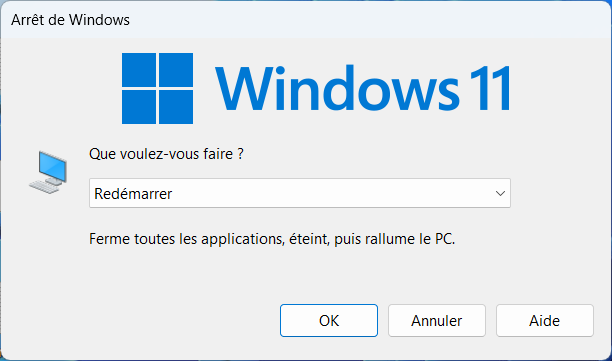
Après le redémarrage, retournez dans Paramètres, puis dans Réseau et Internet et vérifiez de nouveau le mode avion.
Si le bouton est encore grisé, regardez ensuite si Windows détecte encore la carte Wi-Fi. Faites un clic droit sur le menu Démarrer puis ouvrez le Gestionnaire de périphériques.
Développez la rubrique Cartes réseau et recherchez votre adaptateur Wi-Fi. Son nom contient une référence de marque comme Intel, Realtek, Qualcomm ou MediaTek suivie d’une mention Wireless, Wi-Fi ou WLAN. À ce stade, vérifiez simplement que la carte apparaît et qu’aucun symbole d’avertissement n’est affiché à côté de son nom.
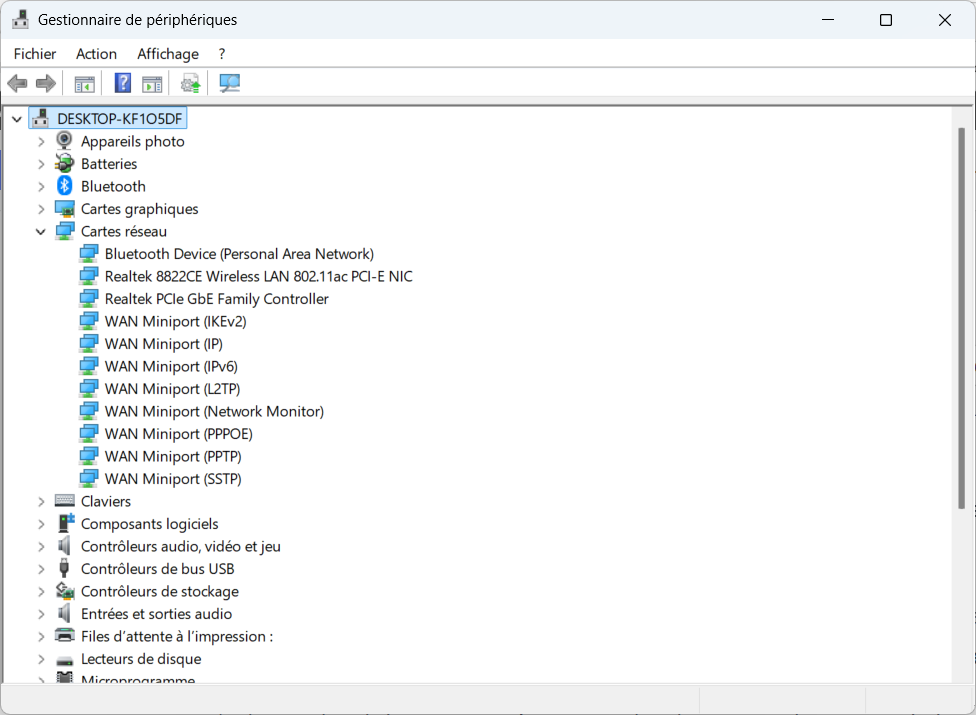
Si la carte Wi-Fi est absente, désactivée ou accompagnée d’un avertissement, le problème ne se limite probablement plus au mode avion.
Le mode avion est désactivé mais le Wi-Fi ne revient pas
Le mode avion est bien désactivé dans Windows, mais le bouton Wi-Fi est absent, aucun réseau n’apparaît ou il est impossible d’activer la connexion. Dans ce cas, continuer à modifier le mode avion ne servira à rien puisque Windows rencontre désormais un problème avec la carte Wi-Fi ou son fonctionnement.
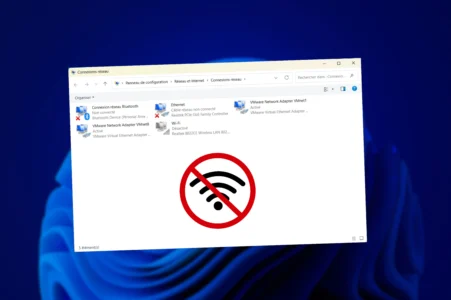
Commencez par regarder les paramètres rapides. Si le bouton Wi-Fi est présent mais désactivé, essayez simplement de le réactiver. S’il est complètement absent, retournez dans le Gestionnaire de périphériques et vérifiez que la carte réseau sans fil apparaît toujours dans Cartes réseau.
Vérifier le pilote si la carte Wi-Fi présente un problème
Une réinstallation de pilote n’est pas la première chose à faire lorsqu’un PC semble bloqué en mode avion. Elle devient pertinente seulement si la carte Wi-Fi présente un avertissement dans le Gestionnaire de périphériques, n’est plus correctement reconnue ou si le problème est apparu après une mise à jour ou une réinstallation de Windows.
Dans ce cas, évitez les logiciels qui promettent de rechercher automatiquement tous les pilotes du PC. Windows Update et le site du fabricant de l’ordinateur sont les solutions à privilégier.
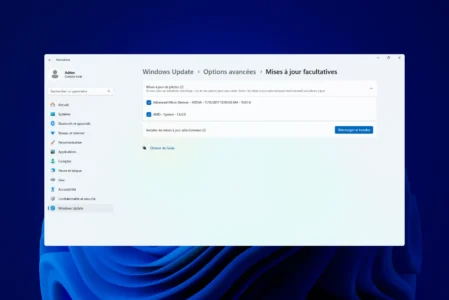
Une fois le pilote installé ou corrigé, redémarrez le PC puis vérifiez à nouveau le mode avion et le Wi-Fi. Si la carte fonctionne normalement, les réseaux disponibles devraient réapparaître sans avoir besoin de modifier d’autres paramètres.
Windows ne détecte plus du tout la carte Wi-Fi
Une carte Wi-Fi qui n’apparaît plus dans le Gestionnaire de périphériques après un redémarrage mérite une vérification plus poussée. Le pilote peut manquer, mais la carte peut également être déconnectée ou présenter une panne matérielle.
Si la carte reste absente après avoir vérifié le pilote et redémarré l’ordinateur, il peut être utile de contacter un dépanneur informatique. Il pourra vérifier si le problème vient de Windows, du pilote, de la carte Wi-Fi elle-même ou de sa connexion à la carte mère avant d’envisager son remplacement.
Dans la majorité des cas, le problème est toutefois beaucoup plus simple. Si le mode avion est activé, désactivez-le depuis les paramètres rapides ou depuis Réseau et Internet. S’il est déjà désactivé, ne restez pas bloqué sur ce réglage et poursuivez plutôt le diagnostic du Wi-Fi.
Nous autorisons une partie de nos lecteurs à consulter gratuitement nos articles avec un bloqueur de publicités. Cependant, leur nombre est actuellement trop élevé pour que nous puissions maintenir cet accès pour tout le monde.
Vous pouvez désactiver votre bloqueur pour continuer à lire immédiatement, vous abonner pour profiter de tous nos contenus sans publicité ou revenir un peu plus tard lorsque la pression sera retombée.
L’accès sera rétabli automatiquement dès que la situation le permettra.