¿Su ordenador Windows ya está conectado a una red Wi-Fi, pero ha olvidado su contraseña? En lugar de restablecerla o buscarla en el router, Windows guarda esta información en la configuración de la tarjeta Wi-Fi. Si accedes a la configuración de red de tu PC, podrás encontrar fácilmente la clave de acceso de tu conexión inalámbrica. Sigue esta guía para mostrar la contraseña de una red Wi-Fi guardada a través de la configuración de Windows.
En este artículo
Recuperar la contraseña Wi-Fi en Windows desde Configuración
- Pulsa Win + I para acceder rápidamente a la Configuración de Windows.
- En el menú de la izquierda, haga clic en Red e Internet y, a continuación, seleccione Wi-Fi.
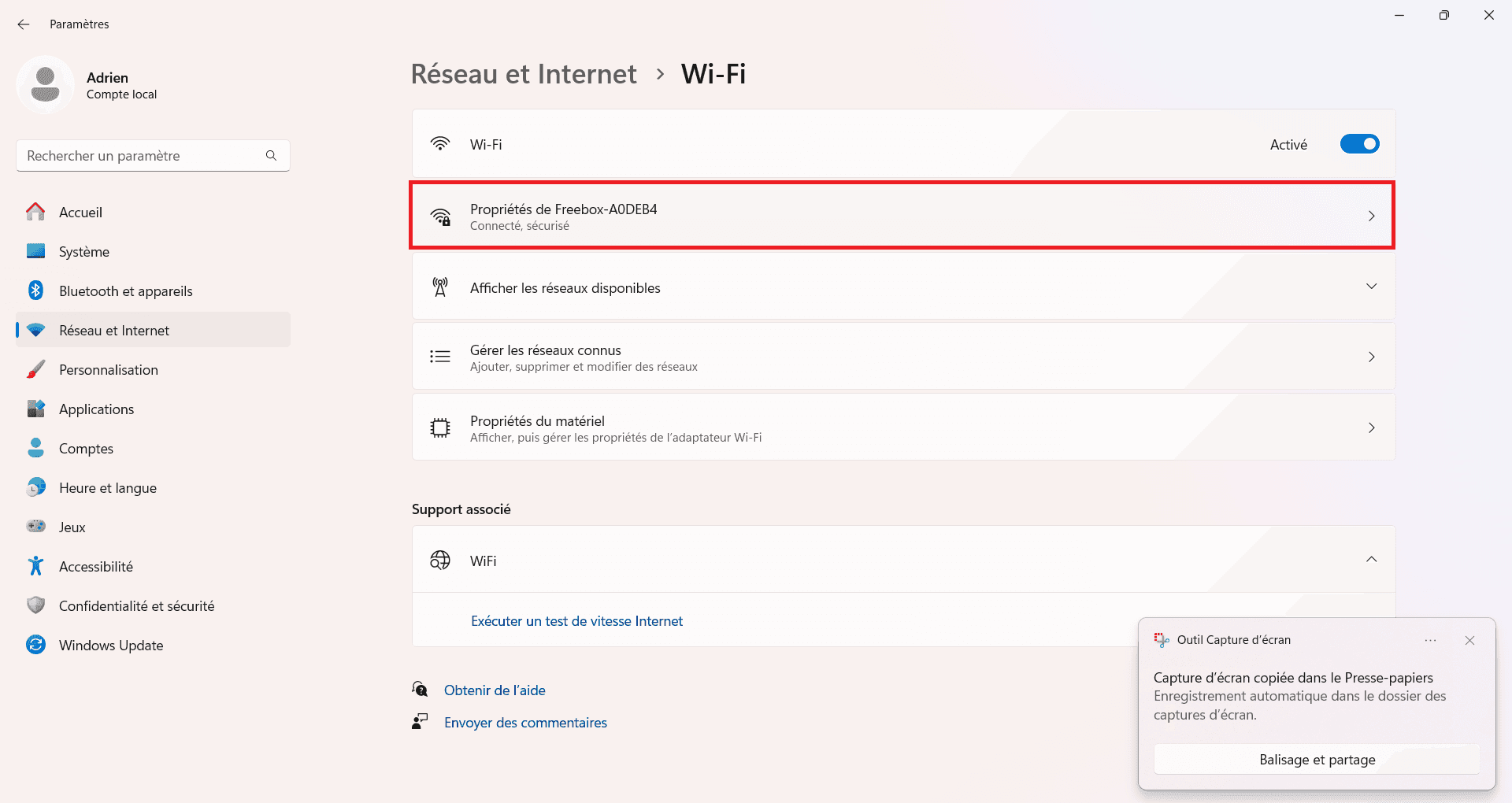
Deberías ver una pantalla similar a ésta, indicando que estás conectado a una red:
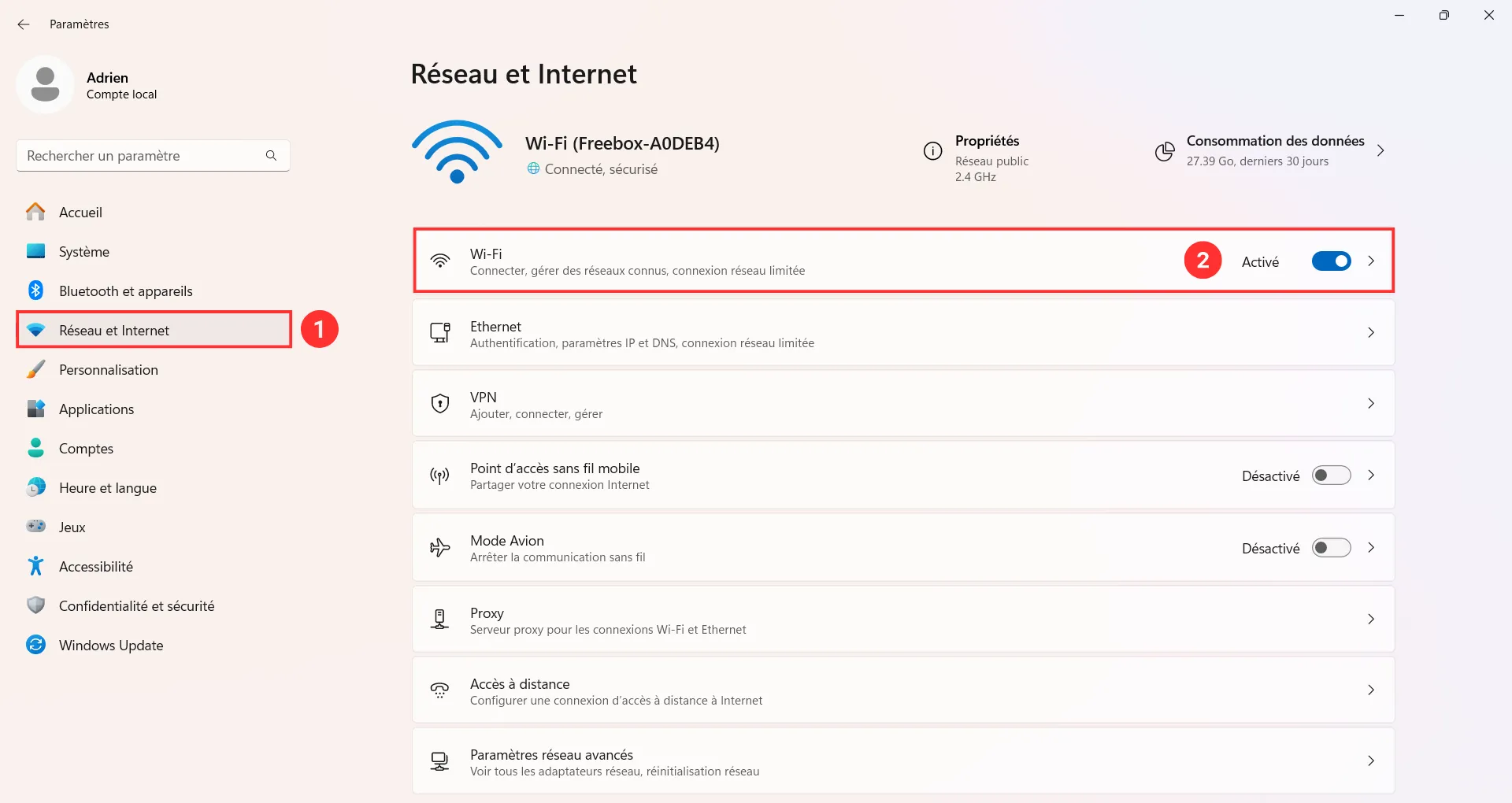
Ahora que estás en la sección Wi-Fi, tienes que localizar la red a la que estás conectado.
- Seleccione su conexión activa: Haga clic en Propiedades de Freebox-A0DEB4 (o en el nombre de la red a la que está conectado).
- Abrir configuración avanzada: Esta acción te lleva a una página detallada sobre la configuración de tu conexión Wi-Fi, donde encontrarás varias opciones, incluyendo el tipo de conexión, el protocolo utilizado y la configuración de red.
La pantalla tendrá este aspecto:
La clave de seguridad de red se almacena en la configuración del sistema, pero está oculta por defecto. He aquí cómo mostrarla:
- En la sección Contraseña de la red Wi-Fi, pulse el botón Mostrar para revelar la contraseña.
Es posible que Windows le pida que confirme su identidad introduciendo su contraseña de administrador. Una vez hecho esto, la clave Wi-Fi se mostrará en texto claro, como se muestra a continuación:
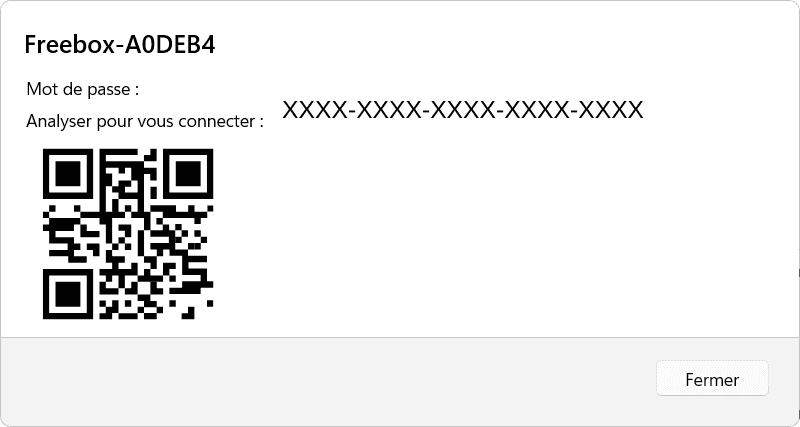
Si quieres conectar otro dispositivo sin tener que introducir la contraseña manualmente, Windows 11 ofrece una práctica alternativa: el código QR.
- Escanee el código QR con su smartphone utilizando la cámara o una aplicación de lectura de QR.
- Tu teléfono se conectará automáticamente a la red sin que tengas que introducir la clave Wi-Fi.
Lea nuestro artículo: ¿Es el Wi-Fi malo para la salud?

 assistouest.fr
Desde el centro de redes y recursos compartidos del panel de control
Si ya has conectado tu ordenador a una red Wi-Fi pero has olvidado la contraseña, Windows te permite recuperarla a través de la configuración de la tarjeta Wi-Fi. A continuación te explicamos cómo hacerlo paso a paso.
- En primer lugar, abra el Panel de control y vaya a Red e Internet > Centro de redes y recursos compartidos.
- A continuación, haga clic en Modificar la configuración de la tarjeta. A continuación, verá una lista de las conexiones de red de su ordenador.
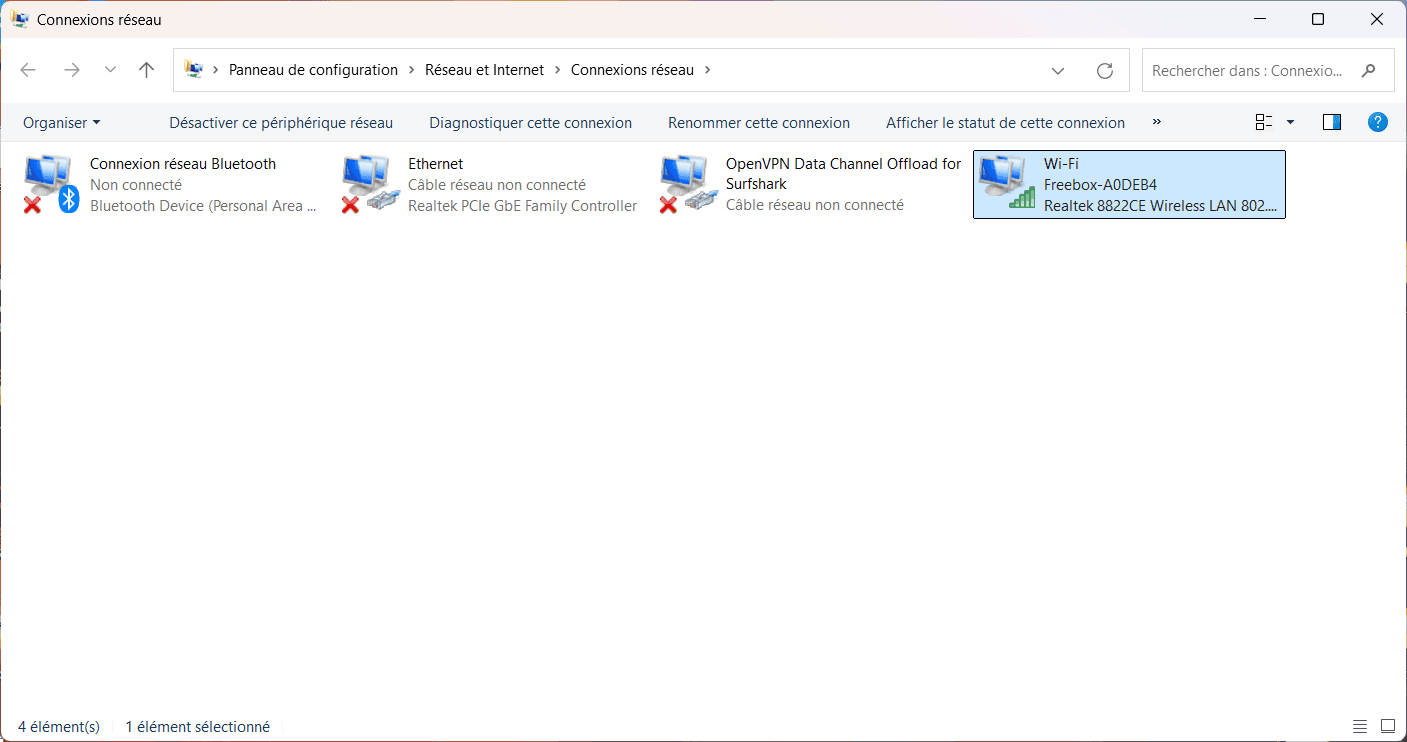
- Selecciona la conexión Wi-Fi activa (aquí Freebox-A0DEB4), luego haz clic con el botón derecho y elige Estado.
- Se abre una nueva ventana que muestra el estado de la conexión Wi-Fi. Haz clic en Propiedades inalámbricas.
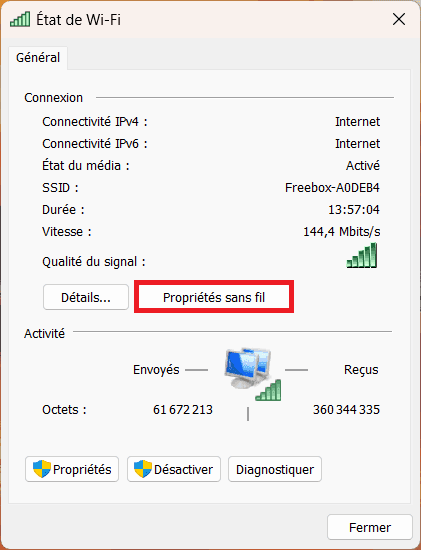
- En la nueva ventana, ve a la pestaña Seguridad. Allí verás el campo Clave de seguridad de red, que contiene la contraseña Wi-Fi oculta por defecto.
- Para mostrarla, marque la casilla Mostrar caracteres:
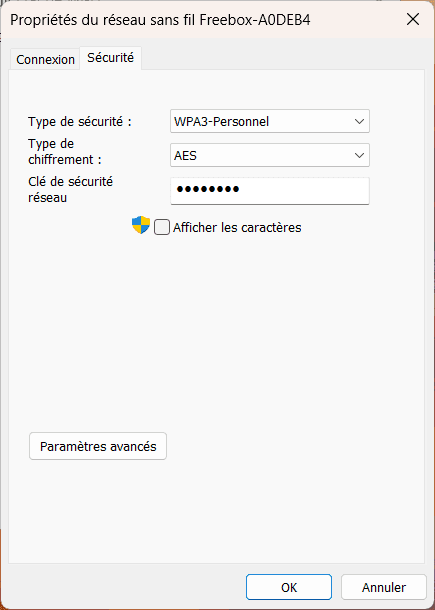
Tu contraseña Wi-Fi aparecerá entonces en texto claro, para que puedas escribirla o compartirla con otro dispositivo.
Mostrar una contraseña Wi-Fi guardada en Windows a través del símbolo del sistema
Si desea recuperar una contraseña Wi-Fi almacenada en su PC con Windows sin utilizar la interfaz gráfica de usuario, puede utilizar el símbolo del sistema (CMD). Este método es rápido y no requiere software de terceros.
Para empezar, abra elsímbolo del sistema con derechos de administrador :
- Pulsa Win + R para escribir cmd y, a continuación, pulsa Ctrl + Mayús + Intro para ejecutarlo en modo de administrador.
- Se abre una ventana negra con el símbolo del sistema listo para usar.
- Escriba el siguiente comando para mostrar todas las redes Wi-Fi registradas en su ordenador:
netsh wlan show profiles
- Obtendrá una lista de todas las redes Wi-Fi a las que ya se ha conectado su PC. Localice el nombre de la red cuya contraseña desea recuperar.
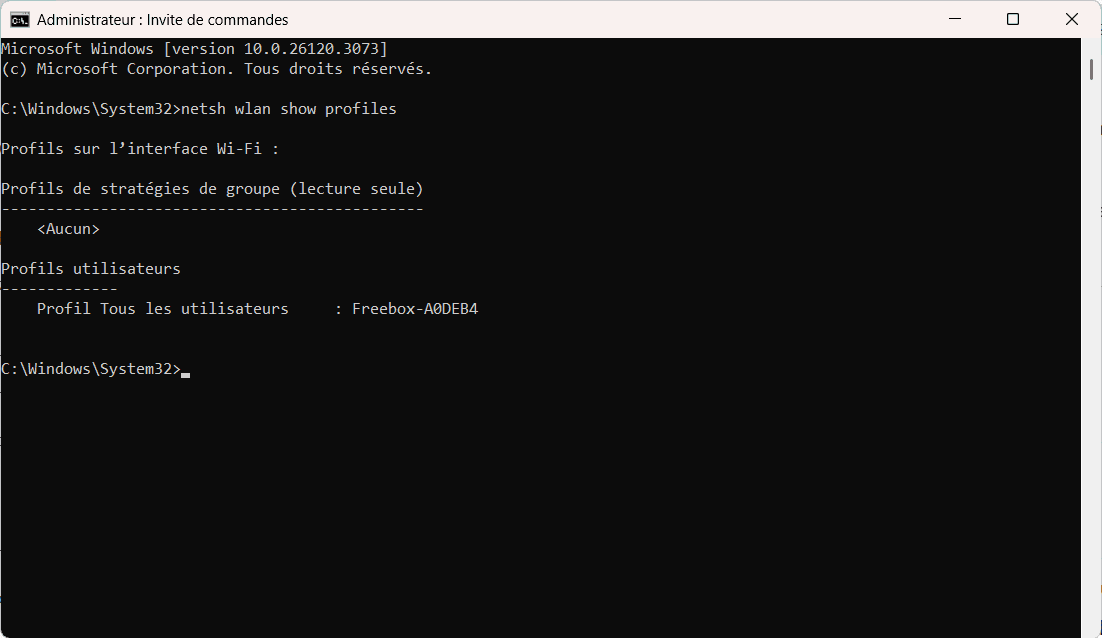
- Una vez que haya identificado la red Wi-Fi en cuestión, introduzca el siguiente comando, sustituyendo NETWORK_NAME por el SSID (nombre de la red) que aparece en la lista anterior:
netsh wlan show profile name="NETWORK_NAME" key=clear
Ejemplo para nuestra red llamada Freebox-A0DEB4:
netsh wlan show profile name="Freebox-A0DEB4" key=clear
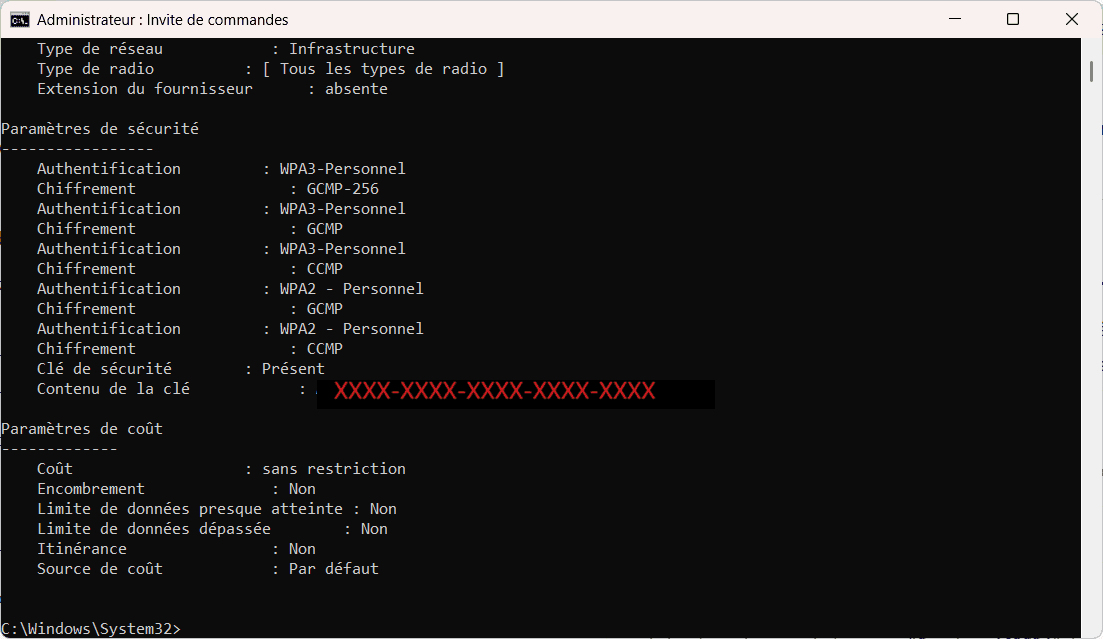
- En los resultados mostrados, busque la siguiente línea:
Contenido clave: **********
Aquí es donde se almacena la contraseña Wi-Fi en texto claro. Está en texto claro si Windows la ha guardado correctamente.
Uso de software de terceros para mostrar la contraseña Wi-Fi en Windows
Si desea recuperar las contraseñas Wi-Fi almacenadas en su ordenador sin pasar por la configuración de Windows o el símbolo del sistema, un software especializado puede facilitarle la tarea. Estas herramientas escanean el sistema y muestran al instante las claves Wi-Fi almacenadas. He aquí dos de las mejores soluciones disponibles:
WirelessKeyView (NirSoft)
WirelessKeyView es una utilidad ligera y portátil que te permite ver rápidamente todas las claves Wi-Fi almacenadas en tu PC. Extrae la información almacenada por Windows y la presenta en forma de lista.
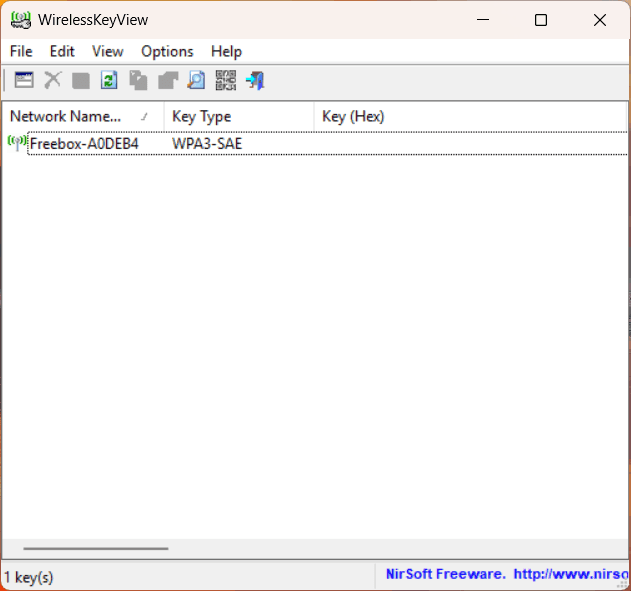
- Visualización inmediata de las contraseñas Wi-Fi
- Interfaz minimalista y fácil de usar
- No requiere instalación
- Permite exportar contraseñas como archivos de texto
Revelador de contraseñas WiFi (Magical Jelly Bean)
WiFi Password Revealer es un sencillo programa que detecta automáticamente todas las contraseñas Wi-Fi almacenadas en su ordenador y las muestra en texto claro. Es especialmente útil si necesitas encontrar varias claves rápidamente.
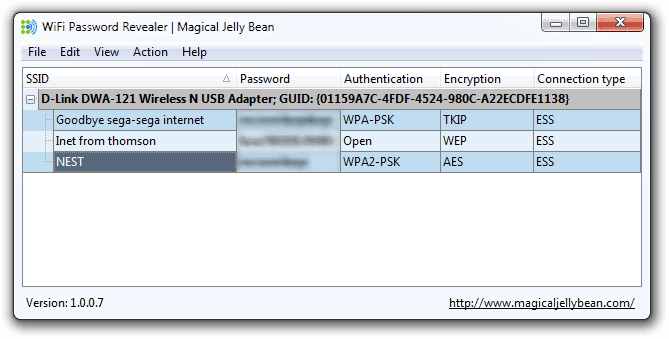
- Muestra todas las contraseñas Wi-Fi en un clic
- Interfaz intuitiva y accesible para todos
- Posibilidad de exportar la lista de contraseñas (TXT, HTML, CSV)
- Compatible con todas las versiones de Windows
Si ha olvidado su contraseña Wi-Fi y quiere recuperarla rápidamente, estos paquetes de software ofrecen soluciones eficaces y asequibles. WirelessKeyView es ideal para una recuperación rápida sin instalación, mientras que WiFi Password Revealer tiene una interfaz intuitiva y se adaptará a los usuarios que busquen opciones más avanzadas. Sin embargo, asegúrese de utilizar estas herramientas sólo en su propio ordenador y respetando las normas de seguridad informática.
Permitimos que parte de nuestros lectores consulte nuestros artículos gratis con un bloqueador de anuncios. Sin embargo, su número es actualmente demasiado alto para mantener este acceso para todo el mundo.
Puedes desactivar tu bloqueador para seguir leyendo de inmediato, suscribirte para disfrutar de todo nuestro contenido sin anuncios o volver un poco más tarde, cuando la presión haya disminuido.
El acceso se restablecerá automáticamente en cuanto la situación lo permita.