
Vous souhaitez savoir quand votre système Windows a été installé pour des raisons de maintenance ou de curiosité ? Connaître la date d’installation de Windows peut vous aider à mieux planifier les mises à jour, évaluer la durée de vie de votre système ou simplement vérifier des informations techniques sur votre ordinateur.
En tant que technicien informatique, connaître la date d’installation du système d’exploitation Windows peut être utile pour diagnostiquer certains problèmes, évaluer la stabilité du système ou vérifier la conformité d’un appareil. Voici comment procéder pour obtenir cette information et exploiter d’autres données utiles depuis le terminal de Windows.
Au programme de cet article
Récupérer la date d’installation depuis l’invite de commande
- Cliquez sur le menu Démarrer, tapez cmd, puis appuyez sur Entrée.
Entrez la commande suivante à l’invite de commandes :
systeminfo
Attendez quelques secondes le temps que la commande génère un rapport complet contenant les informations système.
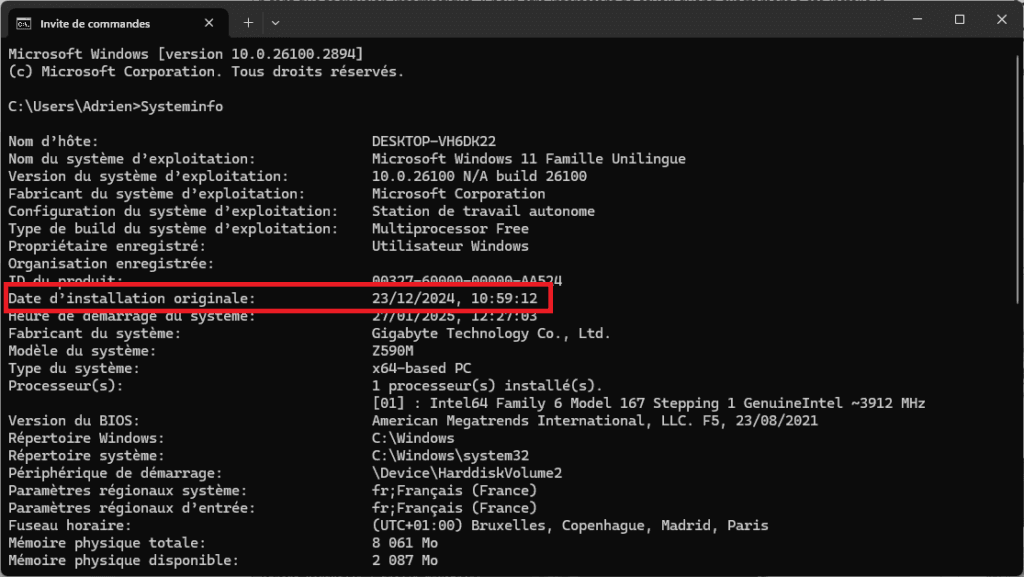
Dans le rapport, recherchez la ligne Date d’installation originale : Cette ligne indique la date exacte à laquelle Windows a été installé sur l’appareil.
Récupérer uniquement la date d’installation
Pour simplifier le résultat et afficher uniquement la date d’installation, utilisez la commande suivante :
systeminfo | find /i "Date"
Cette commande filtre les résultats pour ne garder que les lignes contenant le mot « Date ».
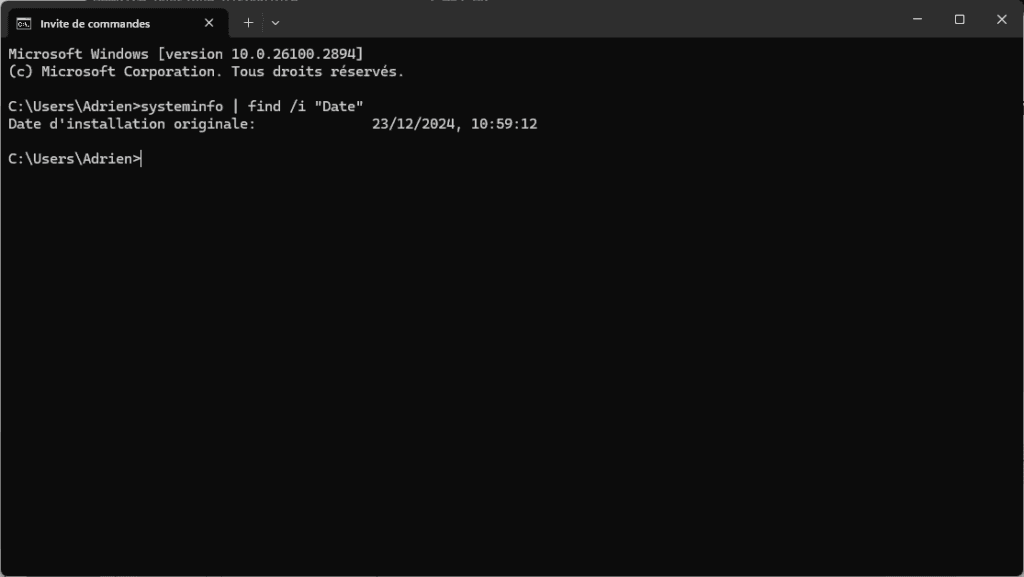
Cette astuce est compatible avec toutes les versions de Windows 11/10. Elle peut également fonctionner sur des versions antérieures, bien que l’affichage puisse légèrement différer.
Trouver la date d’installation de Windows avec PowerShell
PowerShell est l’outil le plus fiable pour connaître la date d’installation exacte de Windows. Contrairement à l’invite de commandes, il interroge directement les informations système via WMI (Windows Management Instrumentation), ce qui garantit un résultat précis et instantané, même sur les versions les plus récentes de Windows 10 et Windows 11.
- Pour commencer, ouvrez PowerShell en mode administrateur.
- Saisissez la commande ci-dessous, puis validez avec Entrée :
(Get-CimInstance Win32_OperatingSystem).InstallDate
PowerShell affiche alors la date d’installation du système.
Cette méthode a l’avantage d’être rapide, universelle et ne nécessite aucun logiciel supplémentaire, vous obtenez la date exacte à laquelle Windows a été installé sur votre PC, un moyen simple de savoir depuis combien de temps votre système tourne sans réinstallation. Si vous décidez de repartir à zéro, consultez notre guide pour créer une clé USB bootable et réinstaller Windows proprement.
Pourquoi connaître la date d’installation de Windows ?
Savoir depuis quand Windows est installé permet d’évaluer la santé générale d’un système. Avec le temps, un ordinateur accumule des mises à jour, des résidus de logiciels et des fichiers temporaires qui peuvent nuire à ses performances. Connaître cette date aide donc à déterminer si le système a besoin d’une simple optimisation ou d’une réinstallation complète pour repartir sur une base propre.
C’est aussi une information utile avant toute intervention technique ou vente d’un PC d’occasion. Un technicien s’en servira pour mesurer l’ancienneté du système et anticiper d’éventuelles instabilités. Dans le cas d’un achat, elle permet de vérifier si le système a bien été réinstallé récemment ou s’il tourne encore sur une version ancienne.
Nous autorisons une partie de nos lecteurs à consulter gratuitement nos articles avec un bloqueur de publicités. Cependant, leur nombre est actuellement trop élevé pour que nous puissions maintenir cet accès pour tout le monde.
Vous pouvez désactiver votre bloqueur pour continuer à lire immédiatement, vous abonner pour profiter de tous nos contenus sans publicité ou revenir un peu plus tard lorsque la pression sera retombée.
L’accès sera rétabli automatiquement dès que la situation le permettra.