
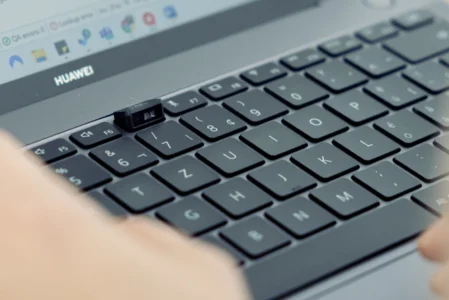
La webcam intégrée à un PC est un périphérique directement accessible au système et aux logiciels qui y sont installés. Lorsqu’un ordinateur est infecté ou mal sécurisé, certaines personnes malveillantes peuvent en prendre le contrôle à distance et l’activer sans que l’utilisateur ne s’en rende compte immédiatement. Ce risque pousse de plus en plus d’utilisateurs à vouloir désactiver leur webcam pour reprendre la maîtrise de leur environnement numérique et limiter toute utilisation non souhaitée. Dans cet article découvrez toutes les méthodes pour désactiver votre webcam.
Au programme de cet article
1. Restreindre l’accès à la webcam via les paramètres de confidentialité Windows
Windows intègre des paramètres de confidentialité permettant de contrôler précisément l’accès à la webcam. Cette approche ne désactive pas le périphérique lui-même, mais encadre les conditions dans lesquelles il peut être utilisé. Elle s’adresse aux utilisateurs qui souhaitent conserver une certaine souplesse tout en limitant les risques d’activation non désirée.
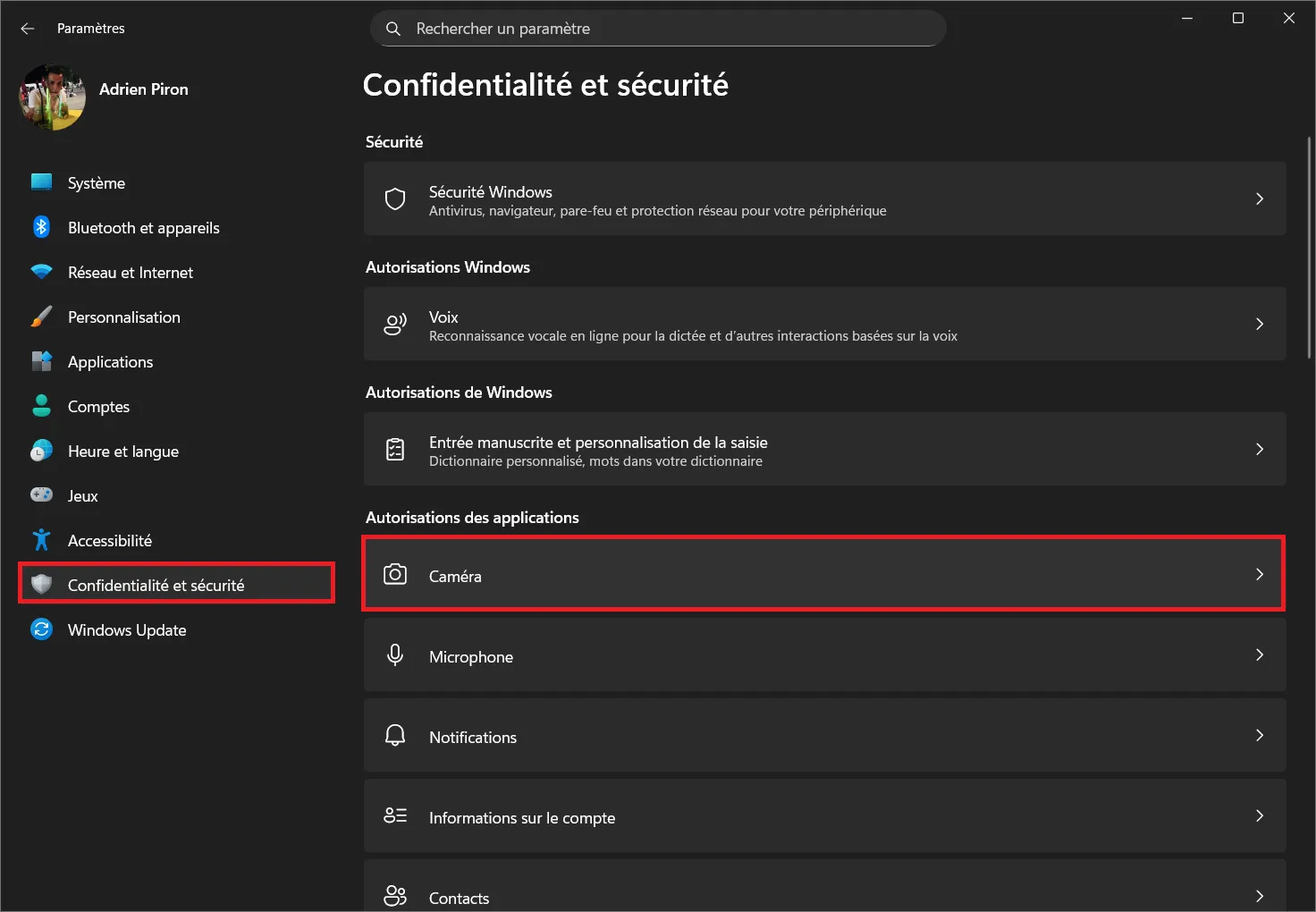
Dans les paramètres Windows, rubrique Confidentialité et sécurité, la section Caméra centralise l’ensemble des options liées à l’accès à ce périphérique. C’est ici que Windows définit quelles applications sont autorisées à utiliser la webcam et dans quelles conditions.
Le premier réglage concerne l’accès global à la caméra. Lorsqu’il est activé, les applications peuvent demander l’autorisation d’utiliser la webcam. Lorsqu’il est désactivé, aucun logiciel ne peut y accéder. Ce paramètre agit comme un interrupteur général.

Windows distingue ensuite les applications issues du Microsoft Store et peuvent être autorisées ou bloquées une par une. Cette granularité permet de laisser l’accès à des outils comme une application de visioconférence, tout en refusant les autres.
Les applications de bureau classiques fonctionnent différemment. Elles ne sont pas listées individuellement, mais dépendent d’un réglage global. Si l’autorisation est activée, toute application de bureau peut accéder à la webcam. Si elle est désactivée, aucune ne le peut.
2. Désactiver la webcam depuis le Gestionnaire de périphériques sous Windows
Windows intègre un outil dédié à la gestion du matériel connecté à l’ordinateur. Le Gestionnaire de périphériques permet d’activer ou de désactiver une webcam sans la supprimer. Cette solution est à la fois simple et entièrement réversible.
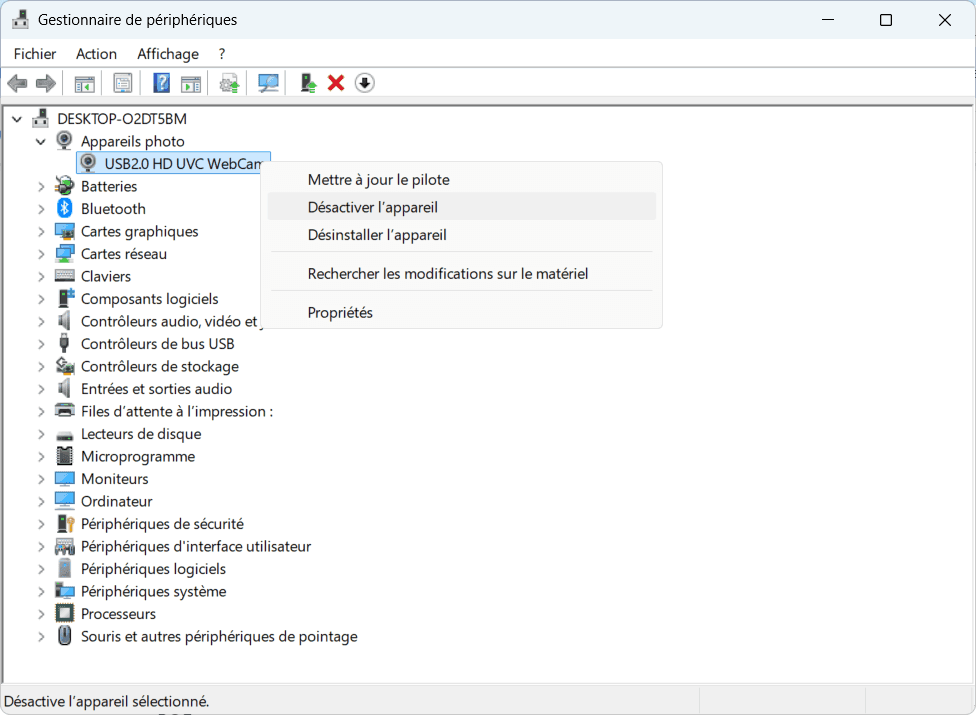
- Pour y accéder, cliquez sur le bouton Démarrer de Windows puis recherchez le Gestionnaire de périphériques, il suffit alors de cliquer dessus pour ouvrir l’outil.
- Une fois la fenêtre affichée, vous accédez à la liste complète des composants matériels reconnus par Windows. Recherchez la catégorie Appareils photo (selon la matériel, la webcam peut également apparaître sous le nom Périphériques d’imagerie).
- Trouvez votre webcam (par exemple, USB2.0 HD UVC WebCam dans notre cas) et faites un clic droit dessus.
- Dans le menu contextuel, cliquez sur Désactiver l’appareil.
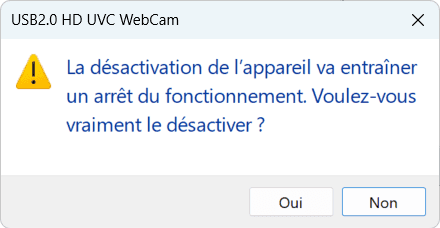
- Windows affiche alors un message d’avertissement indiquant que le périphérique va cesser de fonctionner. Cette confirmation est normale et vise à éviter toute manipulation involontaire. Validez en cliquant sur Oui.
- La webcam est désormais désactivée au niveau du système. Pour vérifier que l’opération a bien été prise en compte, ouvrez une application utilisant habituellement la caméra comme l’application Caméra de Windows ou un logiciel de visioconférence. Aucune image ne doit s’afficher et la caméra ne doit plus être reconnue.

- Si vous avez besoin de réactiver la webcam ultérieurement, la manipulation est identique. Il suffit de retourner dans le Gestionnaire de périphériques, de faire un clic droit sur la webcam désactivée et de choisir Activer l’appareil.
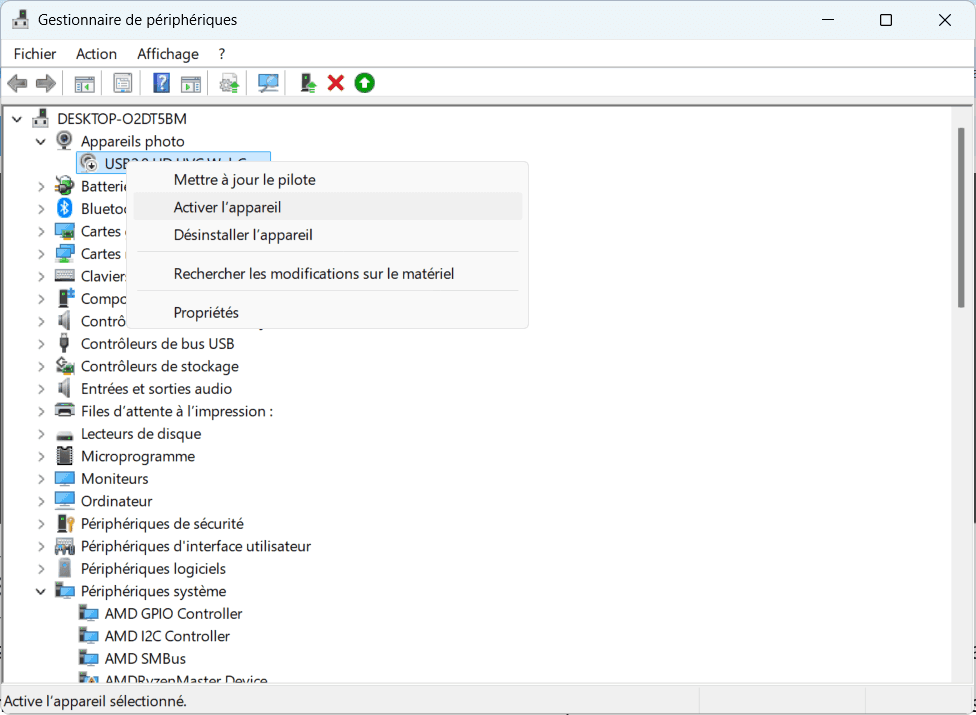
Cette méthode convient particulièrement lorsque l’on souhaite désactiver la webcam de manière temporaire. Elle permet de bloquer immédiatement l’accès à la caméra sans modifier la configuration globale de Windows, ni installer de logiciel tiers.

 assistouest.fr
Ne subissez pas l’algorithme
Ajoutez Assistouest à vos sources préférées sur Google pour retrouver nos guides plus vite quand vous cherchez une solution informatique.
3. Le cache-cam, une solution physique pour protéger votre webcam
Lorsqu’il s’agit de protéger l’accès à une webcam, les solutions logicielles ne constituent pas toujours une garantie absolue. Elles dépendent du système d’exploitation, de ses mises à jour et du bon fonctionnement des mécanismes de sécurité.
Le cache-cam est un petit dispositif qui se fixe directement sur le cadre de l’écran devant l’objectif de la webcam. Il prend la forme d’un volet coulissant que l’on peut ouvrir ou fermer selon les besoins. Tant que le cache est en position fermée, aucune image ne peut être capturée, quelle que soit la configuration logicielle de l’ordinateur.
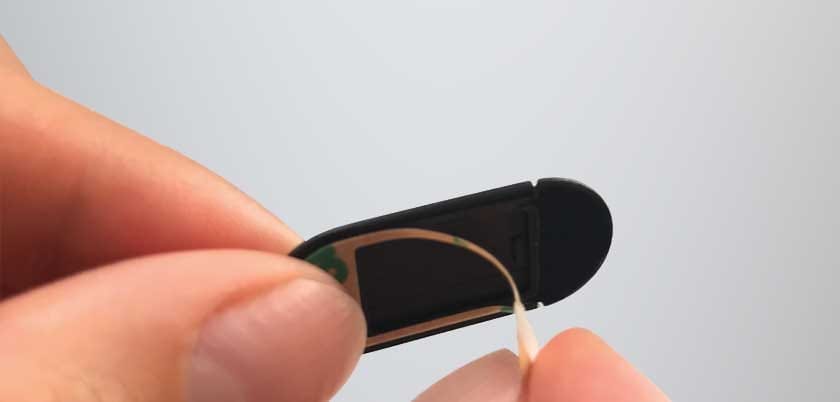
la protection est totale même en cas de compromission du système. Si un logiciel malveillant parvient à prendre le contrôle de la webcam, il ne pourra enregistrer qu’une image noire ou obstruée. Le cache-cam ne dépend ni de Windows, ni des autorisations applicatives, ce qui en fait une solution indépendante et robuste.
Vous pouvez vous procurez un cam-cam facilement sur Amazon.
Comme pour la webcam, l’écran de votre PC peut aussi être exposé aux regards indiscrets dans un espace partagé. Découvrez notre sélection des meilleurs filtres de confidentialité pour PC portable pour compléter votre protection.
La désactivation de la webcam empêche l’utilisation d’applications comme Zoom, Skype et Windows Hello (reconnaissance faciale). Elle bloque aussi l’enregistrement vidéo et certains logiciels de sécurité.
Le contenu se débloquera automatiquement après vérification.