
Support
Disque interne, disque externe, HDD, SSD, message de formatage ou PC qui ne démarre plus.
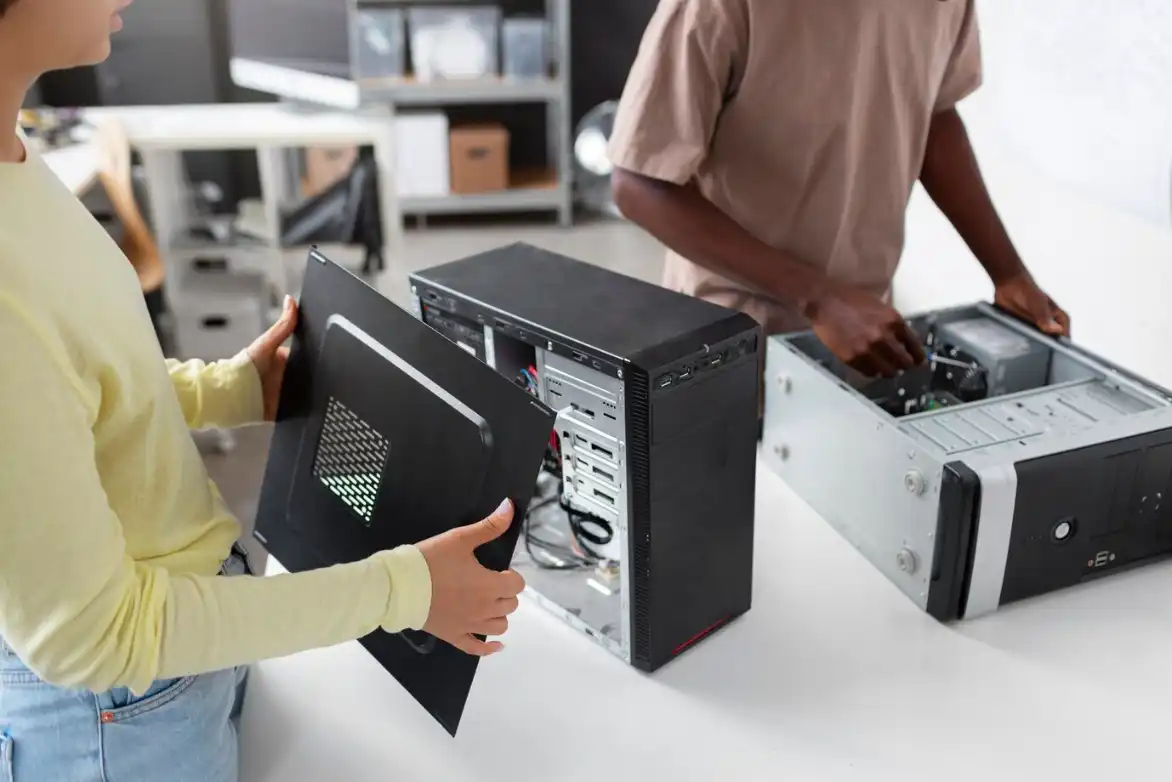
Votre disque dur ne s’affiche plus, Windows demande un formatage, le PC ne démarre plus ou un SSD devient inaccessible. Avant de relancer les essais, il faut savoir si le support est simplement corrompu ou s’il commence à lâcher.
Un disque dur ou un SSD peut contenir encore vos fichiers même lorsqu’il n’apparaît plus dans l’explorateur. Le problème peut venir de la partition, du système de fichiers, de secteurs illisibles, d’un boîtier USB défectueux, d’une panne électronique ou d’un disque trop usé pour être lu normalement.
La bonne décision consiste à limiter les écritures et à diagnostiquer le support avant toute réparation Windows. Si le PC ne démarre plus, la récupération doit passer avant la réinstallation ou le remplacement du disque.
Sur un SSD, il vaut mieux débrancher le support dès que la perte est constatée. Windows peut lancer automatiquement des opérations de maintenance, dont le TRIM planifié, qui indique au SSD quelles zones peuvent être effacées. Après suppression ou formatage, laisser le SSD tourner peut donc réduire les chances de récupération.
Les clics répétés ou grincements sur un disque dur mécanique sont un signal sérieux. Dans ce cas, il vaut mieux éteindre le disque et éviter les redémarrages, car chaque tentative peut aggraver la panne.
Un SSD qui disparaît peut avoir un problème de contrôleur, de firmware, de connectique ou de carte électronique. Les méthodes valables pour un HDD ne s’appliquent pas toujours aux mémoires flash.
Ce message indique souvent une partition ou un système de fichiers abîmé. Il ne faut pas formater si les données comptent, même si Windows le propose comme solution rapide.
On vérifie d’abord le type de support, son interface, son état SMART quand il est accessible, les erreurs de lecture et la stabilité pendant les premières tentatives. L’objectif est d’éviter de lire brutalement un disque déjà fragile.
Lorsque le disque répond encore, une copie prudente peut permettre de travailler sur une image du support plutôt que sur l’original. Notre prise en charge concerne surtout les pannes logiques : suppression, formatage, partition corrompue, erreurs de fichiers ou disque encore lisible. Si le disque claque, ne démarre plus mécaniquement ou si un SSD présente une panne électronique lourde, le cas doit être orienté vers un laboratoire partenaire.
| Cas rencontré | Risque principal | Action prudente |
|---|---|---|
| Suppression accidentelle | Écrasement par de nouveaux fichiers | Arrêter d’utiliser le disque |
| Disque externe non reconnu | Boîtier, câble ou support en défaut | Tester sans multiplier les branchements |
| Disque très lent | Secteurs défectueux ou usure avancée | Éviter les analyses longues non maîtrisées |
| PC qui ne démarre plus | Réinstallation qui écrase les fichiers | Sauvegarder avant toute réparation |
Le support ne raconte pas toujours toute l’histoire. Un disque externe peut être sain mais enfermé dans un boîtier USB défectueux. Un disque interne peut sembler mort alors que le problème vient de Windows. Un SSD peut disparaître à chaud puis revenir après un redémarrage. C’est pour cela qu’un diagnostic ne doit pas partir d’une seule hypothèse.
On commence par séparer le support de son environnement quand c’est possible. Le disque est-il visible dans le BIOS, dans un autre boîtier, dans les outils de diagnostic, dans la gestion des disques ou seulement par moments ? Cette lecture évite de confondre une panne de PC avec une panne de stockage.
Tout récupérer n’est pas toujours la meilleure stratégie. Sur un support fragile, il vaut mieux commencer par les fichiers vraiment importants. Cette priorisation permet de ne pas gaspiller les premières lectures sur des fichiers secondaires.
Si la panne ne concerne pas seulement le disque ou si vous ne savez pas encore quel support est en cause, le service de récupération de données permet de partir du symptôme réel avant de choisir la méthode.

Une clé USB qui demande un formatage ou se déconnecte au moindre mouvement demande moins de tests, pas plus. Le connecteur et la mémoire flash peuvent être en cause.
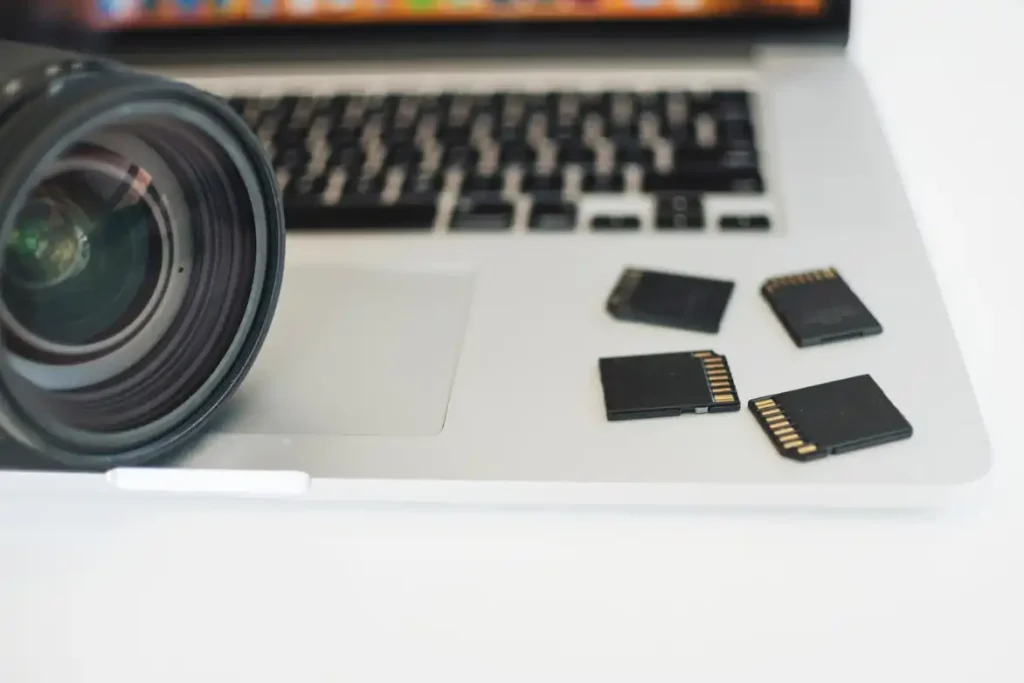
Photos, vidéos de drone ou fichiers d’appareil photo peuvent rester présents après une erreur. Le risque principal vient d’une nouvelle prise de vue sur la même carte.

Sur un RAID, l’ordre des disques et les reconstructions déjà lancées comptent beaucoup. Il faut éviter de recréer un volume sans diagnostic.
Décrivez le symptôme avant de relancer le support. On vous dira si une récupération logique est envisageable en atelier ou si le disque doit être confié à un laboratoire partenaire.
Support
Disque interne, disque externe, HDD, SSD, message de formatage ou PC qui ne démarre plus.
Données
Indiquez les fichiers prioritaires : documents, photos, dossiers professionnels ou archives.
Orientation
Vous savez s’il faut tenter une récupération locale, sauvegarder d’abord ou arrêter les essais.