
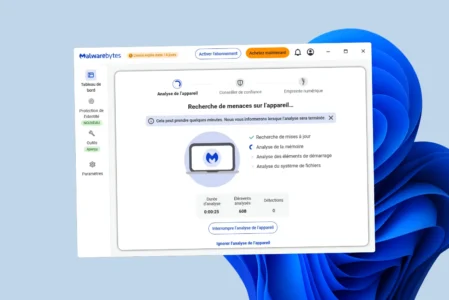
Votre PC ralentit, des publicités apparaissent là où elles n’ont rien à faire, votre navigateur redirige vers des pages inconnues. Ce sont les signes classiques d’un malware installé sans que vous l’ayez vu venir. Malwarebytes Free est l’outil que les techniciens ouvrent en premier dans ces cas-là.
Une chose à savoir avant de commencer, la version gratuite scanne et supprime. C’est la confusion la plus fréquente, beaucoup de gens croient qu’il faut payer pour supprimer ce que le scan trouve. Non. La suppression est 100% gratuite. Ce qui est payant, c’est uniquement la protection en temps réel, c’est-à-dire le bouclier permanent qui bloque les menaces avant qu’elles s’installent. Pour nettoyer un PC déjà infecté, la version Free fait très bien le travail.
Au programme de cet article
Quelles sont les menaces détectées par Malwarebytes ?
Malwarebytes ne cherche pas les mêmes choses qu’un antivirus classique. Un antivirus compare vos fichiers à une liste de signatures connues. Malwarebytes scrute les comportements, ce qui lui permet de détecter des catégories que les antivirus ratent régulièrement.
Les adwares sont des programmes qui injectent de la publicité dans votre navigateur ou affichent des fenêtres intempestives. Ils ne sont pas toujours classés comme dangereux par les antivirus, parce qu’ils opèrent dans une zone légalement grise installés avec votre accord, mais dans les petits caractères d’un logiciel gratuit.
Les PUP (Programmes Potentiellement Indésirables) se glissent en parallèle d’une installation légitime. Ils changent votre moteur de recherche par défaut, ajoutent une barre d’outils, affichent de fausses alertes de sécurité ou ralentissent le démarrage Windows. Malwarebytes les détecte et les supprime.
Les spywares collectent vos données en silence, frappes clavier, captures d’écran, historique de navigation. Les trojans se font passer pour des programmes légitimes. Malwarebytes cible tout ça.

 assistouest.fr
Tutoriel pour nettoyer un PC infecté avec Malwarebytes Free
Voici les étapes complètes, captures d’écran à l’appui. Le nettoyage prend en général entre 5 et 15 minutes selon l’état du PC.
Étape 1 : Télécharger Malwarebytes depuis le site officiel
Rendez-vous sur malwarebytes.com et téléchargez la version gratuite. Passez toujours par le site officiel, des versions modifiées ou bundlées avec d’autres logiciels circulent sur des sites tiers.
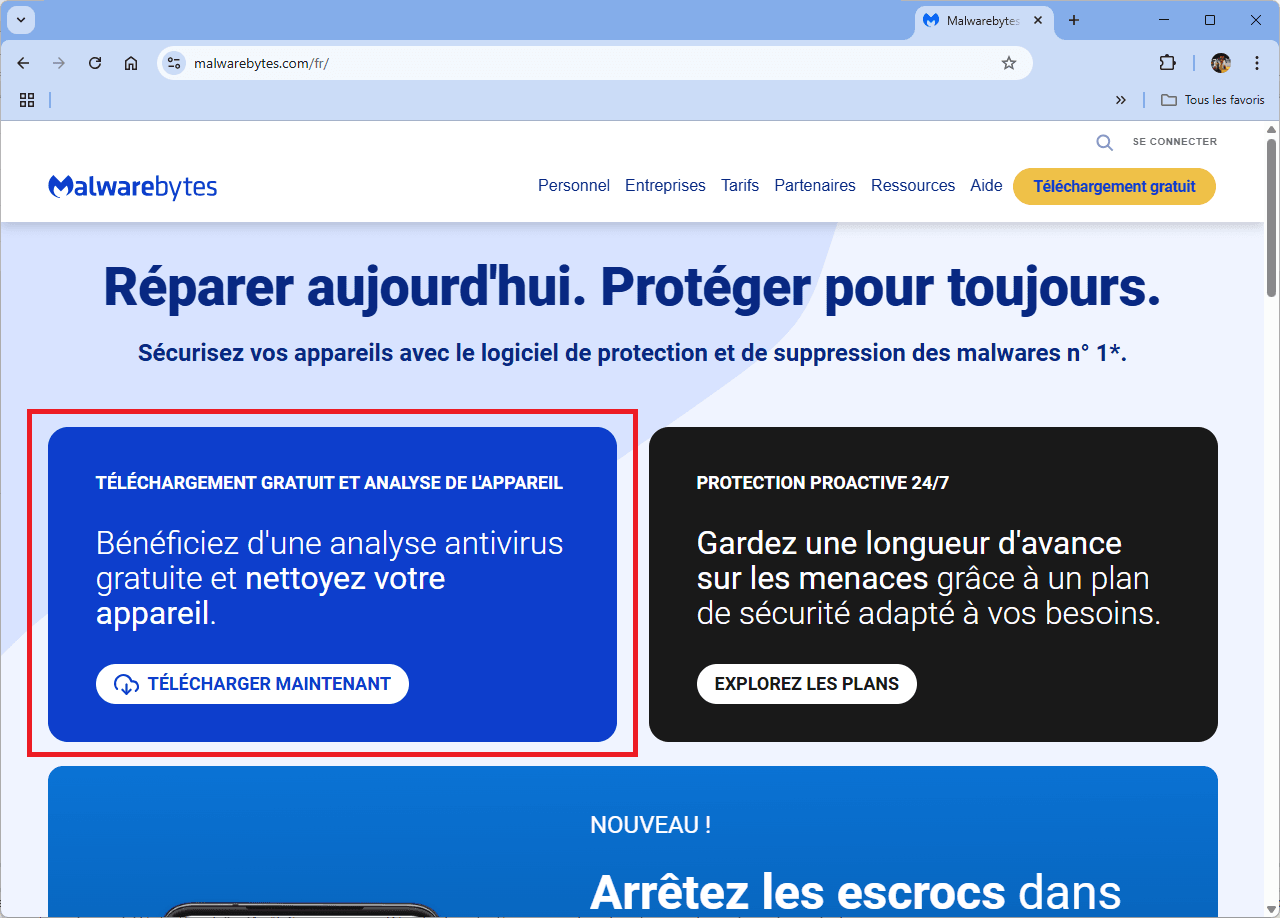
Le fichier s’appelle MBSetup.exe. Une fois téléchargé, lancez-le.
Étape 2 : Installer Malwarebytes sur votre PC
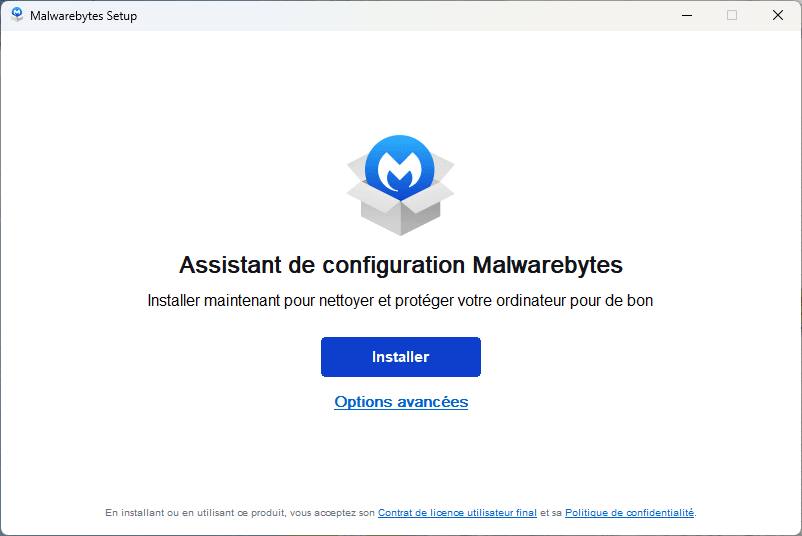
L’installation est rapide et automatique. Cliquez sur Installer. Pas d’options complexes à choisir pour un nettoyage standard.
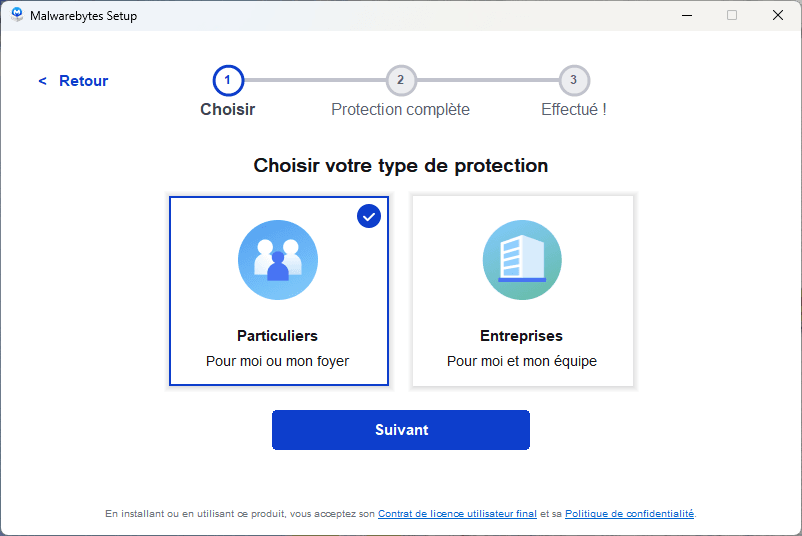
On vous demande le type d’utilisation. Sélectionnez Particuliers si vous installez pour vous ou votre foyer.
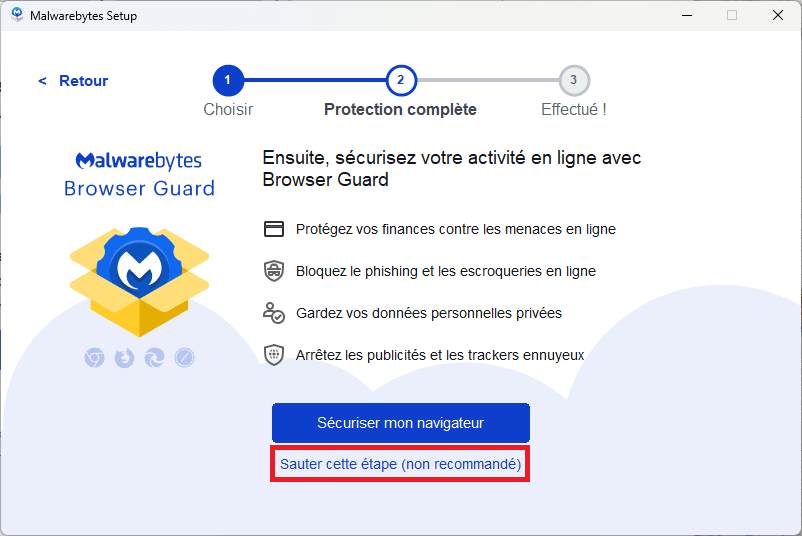
Avant la fin, l’assistant propose d’installer Browser Guard, une extension gratuite qui bloque les publicités, le phishing et les trackers dans votre navigateur. Elle fonctionne sur Chrome, Firefox et Edge. Vous pouvez l’activer maintenant ou ignorer cette étape, ça ne change rien au nettoyage.
Étape 3 : Lancer une analyse complète
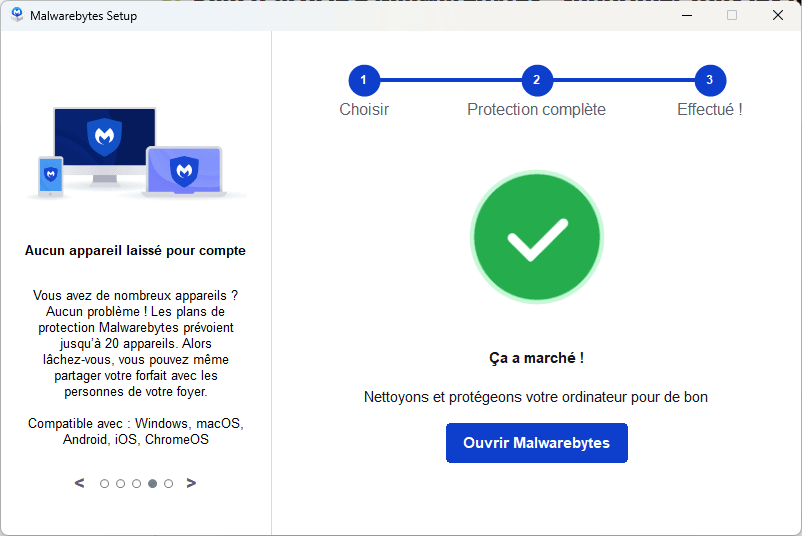
Une fois installé, Malwarebytes s’ouvre sur son tableau de bord. Cliquez sur Lancer une analyse complète. Ce scan inspecte la mémoire, les fichiers système, les programmes au démarrage et les emplacements critiques où les malwares se dissimulent habituellement.
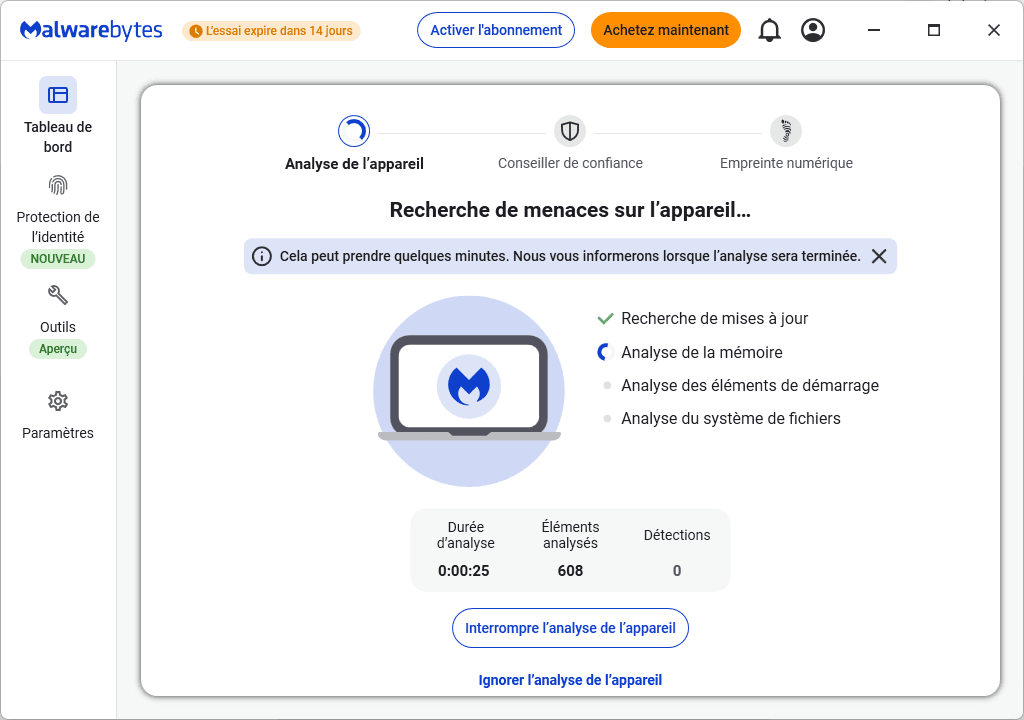
Pendant l’analyse, Malwarebytes affiche en temps réel le nombre de fichiers inspectés et les détections potentielles. Vous pouvez continuer à utiliser le PC pendant ce temps, mais il sera légèrement plus lent. Sur un PC standard avec beaucoup de fichiers, un scan complet dure entre 10 et 20 minutes.
Étape 4 : Lire les résultats et supprimer les menaces
Une fois le scan terminé, Malwarebytes affiche les menaces détectées avec leur niveau de risque. Si des éléments sont trouvés, sélectionnez-les tous et cliquez sur Mettre en quarantaine. La mise en quarantaine isole les fichiers sans les supprimer définitivement, au cas où vous constateriez un problème après nettoyage (ce qui est rare). Vous pouvez les supprimer définitivement depuis la section Quarantaine une fois que tout fonctionne normalement.
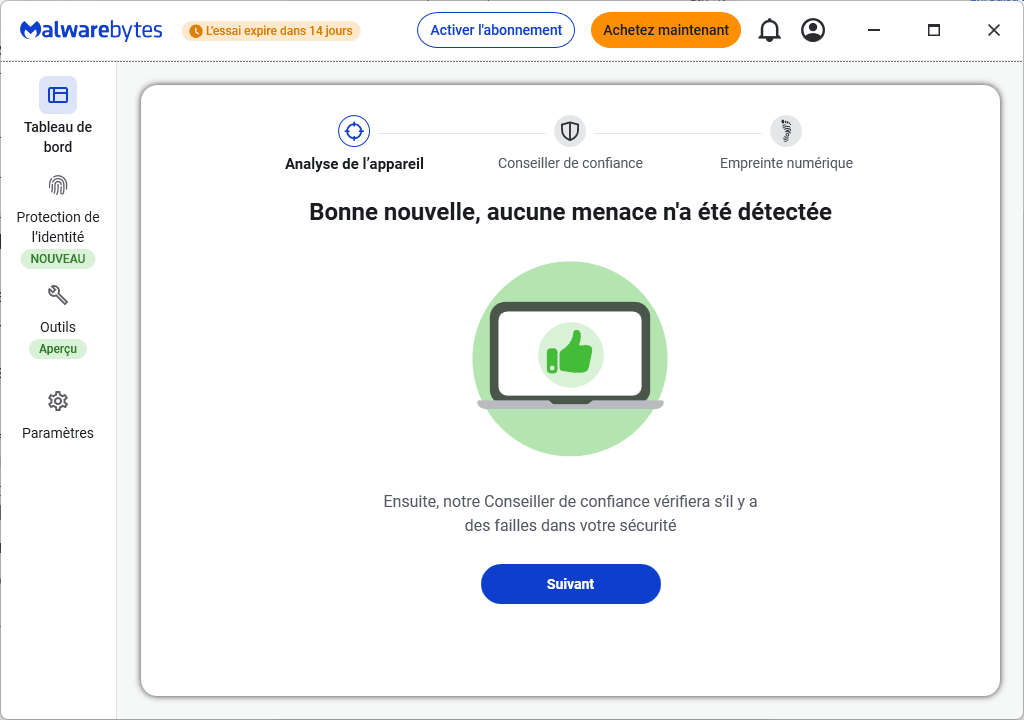
Si aucune menace n’est détectée, c’est une bonne nouvelle, mais ça ne signifie pas forcément que le PC est entièrement sain, certains malwares actifs en mémoire nécessitent un redémarrage en mode sans échec pour être captés.
La version gratuite est-elle suffisante pour nettoyer votre PC ?
La version gratuite permet de scanner et nettoyer sur demande. Elle ne fait rien en arrière-plan quand vous ne l’utilisez pas. C’est un outil de désinfection, pas un antivirus permanent.
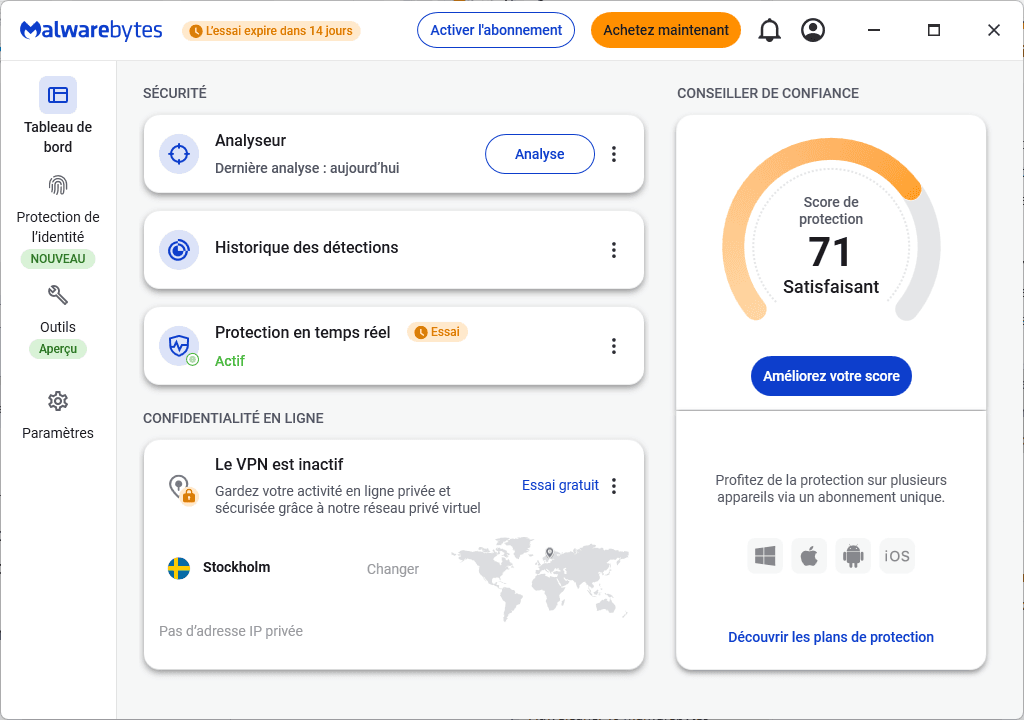
La version Premium active quatre boucliers en temps réel comme la protection web (bloque les URLs malveillantes avant le chargement), protection contre les malwares et PUP (analyse les fichiers à l’arrivée), protection anti-ransomware et détection des exploits. Elle remplace ou complète Defender selon votre configuration.
Pour la grande majorité des particuliers, Malwarebytes Free + Defender actif est la configuration recommandée. Defender gère la protection quotidienne permanente. Malwarebytes intervient en deuxième avis quand quelque chose de suspect apparaît.
Si vous cherchez une protection antivirus principale gratuite et complète, notre comparatif des meilleurs antivirus gratuits détaille les meilleures options et ce que Defender vaut vraiment en 2026.
Que faire si le PC est encore lent après le nettoyage ?
Malwarebytes a supprimé les menaces, mais le PC se comporte encore bizarrement ou reste lent. Ça arrive. Un malware laisse parfois des traces qui ne sont pas des fichiers malveillants à proprement parler (extensions de navigateur survivantes, entrées de démarrage parasites, paramètres modifiés qui n’ont pas été remis en place).
Vérifiez les extensions de navigateur. Chrome, Firefox et Edge ont tous une page dédiée aux extensions installées. Supprimez tout ce que vous ne reconnaissez pas ou que vous n’avez pas installé volontairement.
Vérifiez les programmes au démarrage. Certains adwares survivent en tant que service ou programme au démarrage. Ouvrez le Gestionnaire des tâches (Ctrl+Shift+Échap) → onglet Démarrage, et désactivez tout ce qui est inconnu. Notre guide pour désactiver les programmes inutiles au démarrage explique comment faire.
Pour les adwares tenaces, AdwCleaner est l’outil complémentaire à utiliser. Il est gratuit, ne nécessite pas d’installation (un simple exécutable), et a été développé par la même équipe que Malwarebytes. Il s’attaque spécifiquement aux barres d’outils, extensions indésirables et programmes parasites que Malwarebytes peut parfois laisser passer.
Si Malwarebytes ne suffit pas à nettoyer le PC, notre service de suppression des virus à Nantes prend le relais, ou une désinfection à distance quand le système répond encore.
Nous autorisons une partie de nos lecteurs à consulter gratuitement nos articles avec un bloqueur de publicités. Cependant, leur nombre est actuellement trop élevé pour que nous puissions maintenir cet accès pour tout le monde.
Vous pouvez désactiver votre bloqueur pour continuer à lire immédiatement, vous abonner pour profiter de tous nos contenus sans publicité ou revenir un peu plus tard lorsque la pression sera retombée.
L’accès sera rétabli automatiquement dès que la situation le permettra.