

Un PC peut afficher beaucoup de RAM utilisée sans être en difficulté. C’est même assez courant sous Windows. Le système garde des données en mémoire parce que la RAM est plus rapide que le disque et parce qu’une mémoire vide ne sert pas à grand-chose.
Le piège, c’est de confondre une RAM occupée avec une RAM saturée. Si votre ordinateur reste fluide, que les applications s’ouvrent normalement et que le navigateur ne recharge pas ses onglets, le pourcentage affiché dans le Gestionnaire des tâches n’a rien d’alarmant. Si le PC se met à figer, si le disque travaille sans raison ou si chaque changement de fenêtre devient pénible, là, il faut regarder plus loin.
Au programme de cet article
- Mon PC consomme beaucoup de RAM, est-ce normal ?
- Lire les bons chiffres dans le Gestionnaire des tâches
- Les signes que Windows manque de RAM
- Trouver ce qui utilise la mémoire dans le gestionnaire des tâches
- Désactiver les programmes au démarrage
- Désactiver SysMain si vous avec un disque SSD
- Réduire les effets visuels pour soulager Windows
- Eviter les nettoyeurs de RAM qui promettent du vent
- 8 Go de RAM en 2026, c’est encore suffisant ?
Mon PC consomme beaucoup de RAM, est-ce normal ?
Windows utilise la mémoire pour vos logiciels ouverts, ses services internes, l’antivirus, les pilotes, le navigateur et le cache système. Ce cache n’est pas de la mémoire perdue. Si une application a besoin de place, Windows peut en libérer une partie.
C’est pour cela qu’un PC avec 16 Go peut utiliser 8 ou 10 Go sans aucun ralentissement. La même charge sur un PC avec 8 Go laisse beaucoup moins de marge. Ajoutez Teams, un navigateur avec plusieurs onglets, un outil de synchronisation cloud et quelques logiciels installés par le constructeur et le confort disparaît vite.
Une consommation élevée est donc normale tant que le PC répond bien. Elle devient suspecte quand elle s’accompagne de lenteurs, de fenêtres qui ne répondent plus, d’onglets qui se rechargent tout seuls ou d’une activité disque continue.
Ne cherchez donc pas à vider la RAM par principe. Cherchez d’abord à savoir si votre PC manque vraiment de mémoire pour votre usage.
Lire les bons chiffres dans le Gestionnaire des tâches
Ouvrez le Gestionnaire des tâches avec Ctrl + Maj + Echap. Dans Performances, cliquez sur Mémoire.
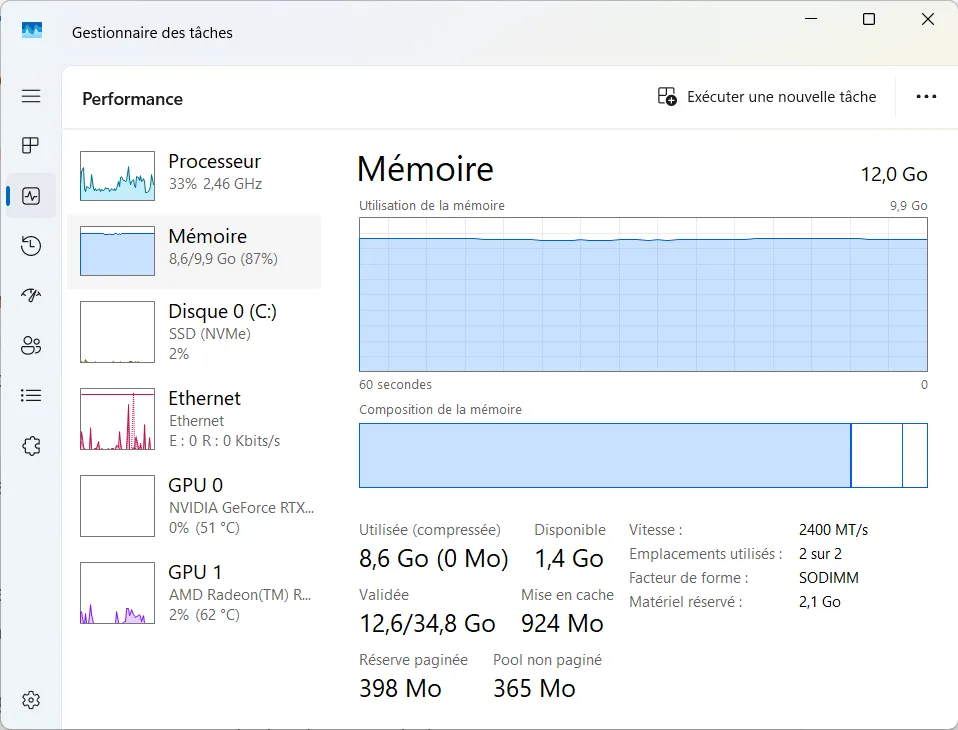
Le pourcentage de mémoire utilisé donne une impression générale. Pour comprendre ce qui se passe, regardez plutôt la ligne de mémoire Validée. Sur certaines documentations, on parle aussi de mémoire engagée. Cette ligne affiche deux valeurs, par exemple 12,6 / 34,8 Go. Le premier chiffre correspond à la mémoire que Windows et les applications ont réservée. Le second correspond à la limite disponible avec la RAM et le fichier d’échange (swap).
Quand le premier chiffre s’approche du second, le PC n’a presque plus de marge. Windows commence alors à s’appuyer davantage sur le fichier d’échange, stocké sur le disque. Sur un SSD, vous pouvez sentir des pauses. Sur un disque dur mécanique, le PC peut devenir franchement lourd.
La mémoire disponible sert surtout à savoir s’il reste de la marge immédiate. Dans mon exemple, il reste 1,4 Go disponibles avec 87 % de RAM utilisée. Ce n’est pas énorme, mais ce n’est pas encore une saturation complète. Si le PC reste réactif, Windows sait encore reprendre de la mémoire au cache.
La RAM utilisée (compressée) est plus parlante quand le PC ralentit. Ici, elle est à 0 Mo. Windows ne compresse donc pas la mémoire pour gagner de la place, ce qui va plutôt dans le sens d’un usage normal.
Les signes que Windows manque de RAM
Le manque de RAM se remarque d’abord dans les gestes simples. Une application met plusieurs secondes à s’ouvrir. Une fenêtre reste blanche. Chrome ou Edge recharge un onglet que vous aviez déjà consulté. Un jeu saccade alors que le processeur et la carte graphique ne semblent pas au maximum.
Le disque peut aussi trahir le problème. Si l’activité disque est élevée alors que vous ne lancez rien, Windows compense le manque de mémoire vive avec le fichier d’échange. C’est normal ponctuellement. Ça devient gênant quand ce comportement dure et rend la machine lente.
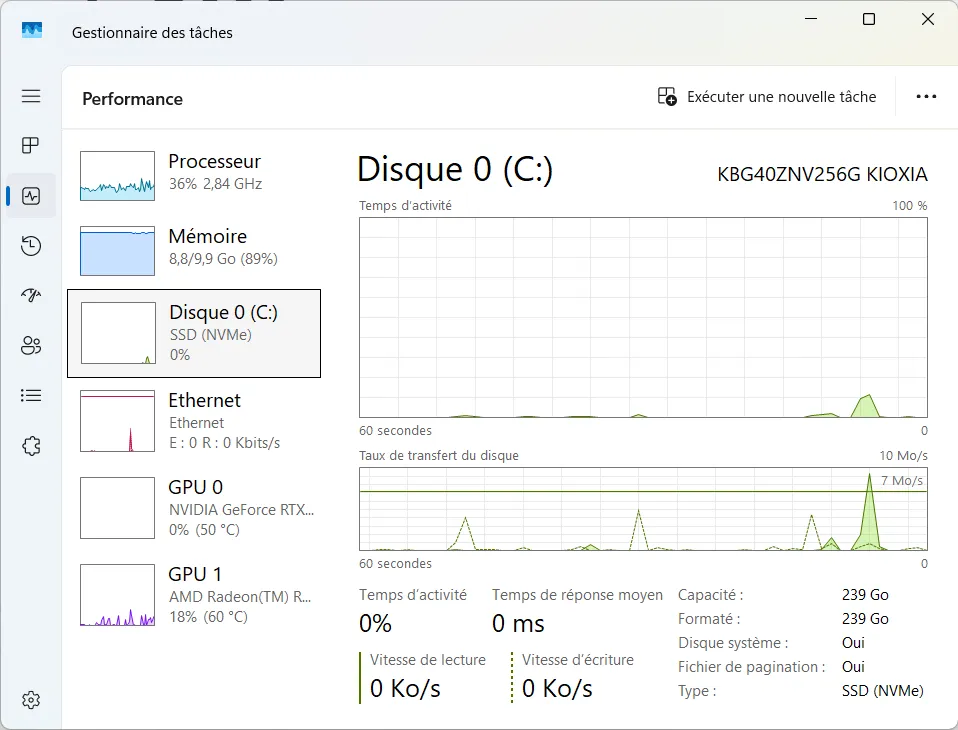
Si la mémoire monte au fil des heures sans redescendre, ça peut-être due à une fuite mémoire. Un logiciel, un pilote ou un navigateur garde alors de plus en plus de mémoire sans la rendre correctement. Le redémarrage soulage le PC, puis le problème revient peu à peu.
Trouver ce qui utilise la mémoire dans le gestionnaire des tâches
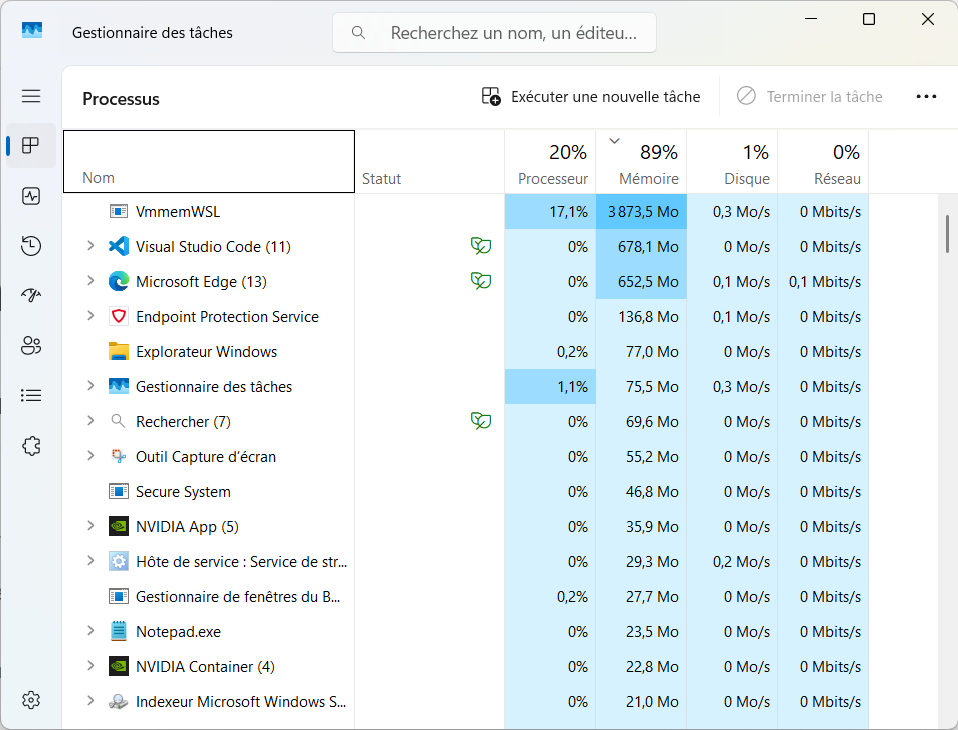
Dans l’onglet Processus du Gestionnaire des tâches, cliquez sur la colonne Mémoire. Les programmes les plus gourmands remontent en haut. Fermez d’abord ce que vous reconnaissez et que vous n’utilisez pas maintenant, comme un navigateur chargé d’onglets, Teams, Discord, un lanceur de jeu, un outil Adobe, la synchronisation cloud ou un utilitaire constructeur.
Quand rien ne ressort, RAMMap de Microsoft Sysinternals aide à comprendre où part la mémoire. L’outil détaille les processus, le cache de fichiers, les pilotes et les pages en veille. Il est surtout utile quand Windows annonce beaucoup de RAM utilisée, mais que le Gestionnaire des tâches ne montre pas de coupable évident.
Désactiver les programmes au démarrage
C’est le réglage qui se voit le plus vite. Beaucoup d’applications ajoutent un processus au démarrage de Windows. Vous ne les avez pas ouvertes, mais elles tournent déjà en arrière-plan et prennent de la mémoire.
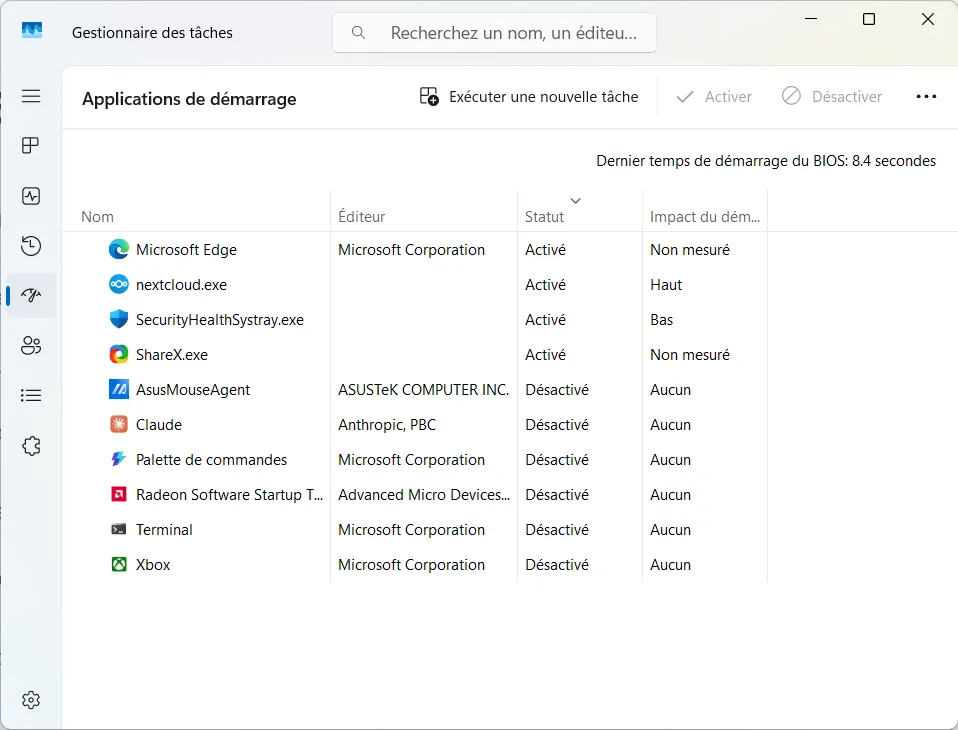
Dans le Gestionnaire des tâches, ouvrez l’onglet Démarrage. Faites un clic droit sur les programmes inutiles dès l’ouverture de session, puis choisissez Désactiver. Le logiciel n’est pas supprimé. Il se lancera seulement quand vous l’ouvrirez.
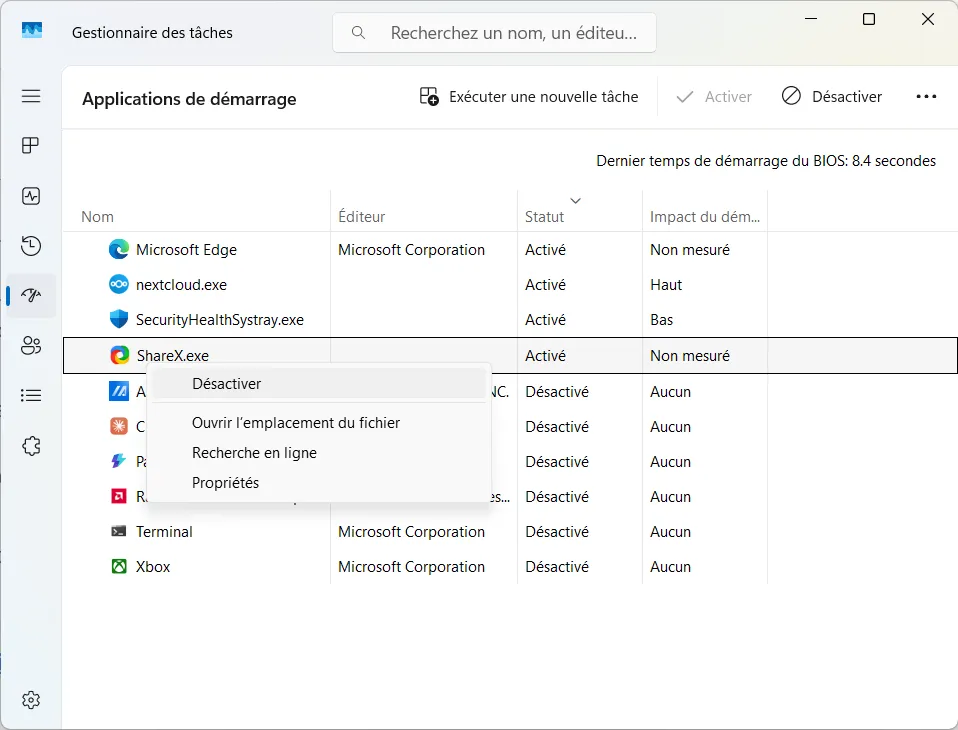
Teams, Discord, OneDrive quand il ne sert pas, les applications d’imprimante, les lanceurs de jeux, Spotify, les outils Adobe et les utilitaires constructeur prennent chacun un peu de place. Sur un PC avec 8 Go, l’accumulation finit par se sentir.
Pour les étapes détaillées, vous pouvez suivre mon guide pour désactiver les programmes inutiles qui se lancent au démarrage de Windows.
Désactiver SysMain si vous avec un disque SSD
SysMain (anciennement SuperFetch) précharge en mémoire les programmes que vous ouvrez souvent pour accélérer Windows. Ce service n’est pas un bug, même s’il peut consommer de la RAM.
Sur un PC avec disque dur mécanique (HDD), laissez-le actif. Le préchargement évite des lancements très lents. Sur un PC avec SSD et peu de RAM, vous pouvez le désactiver.
Appuyez sur Win + R, tapez services.msc et validez.
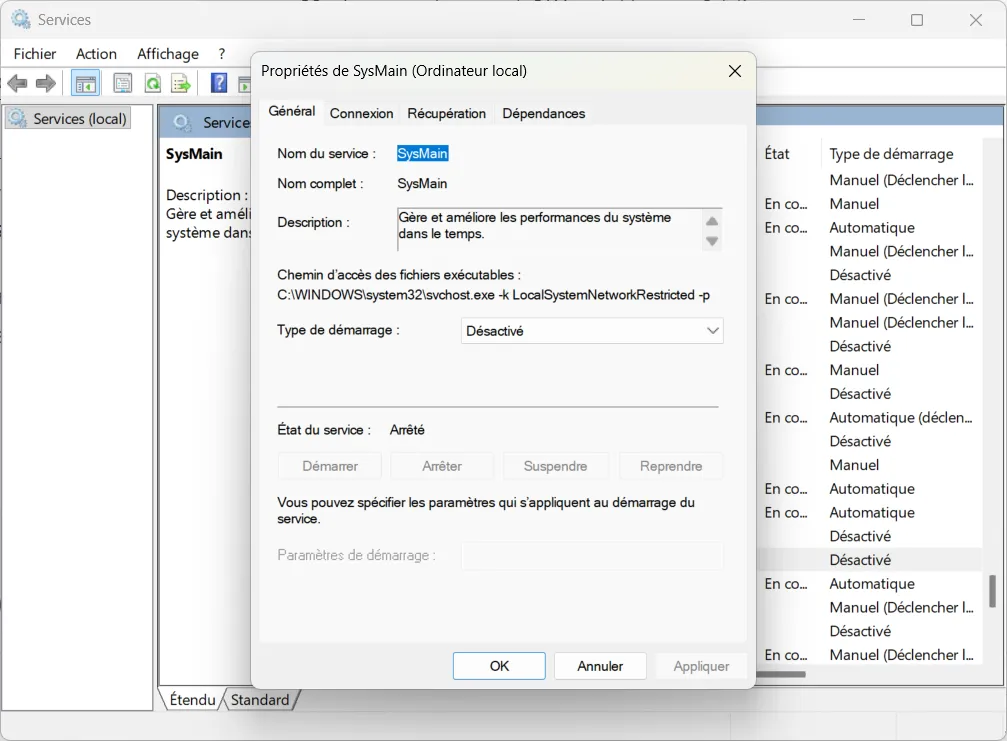
Ouvrez SysMain, passez le type de démarrage sur Désactivé, cliquez sur Arrêter, puis redémarrez le PC.
Réduire les effets visuels pour soulager Windows
Les animations, la transparence et les ombres utilisent la partie graphique du PC. Sur un PC avec un iGPU (carte graphique intégrée), une partie de cette mémoire peut venir de la RAM système. Le gain n’est pas magique, mais il peut aider un petit PC portable ou une vieille machine avec 4 ou 8 Go.
Appuyez sur Win + R, tapez sysdm.cpl et validez. Dans l’onglet Avancé, cliquez sur Paramètres dans la zone Performances. Choisissez Ajuster afin d’obtenir les meilleures performances et gardez seulement le lissage des polices et les miniatures d’aperçu.
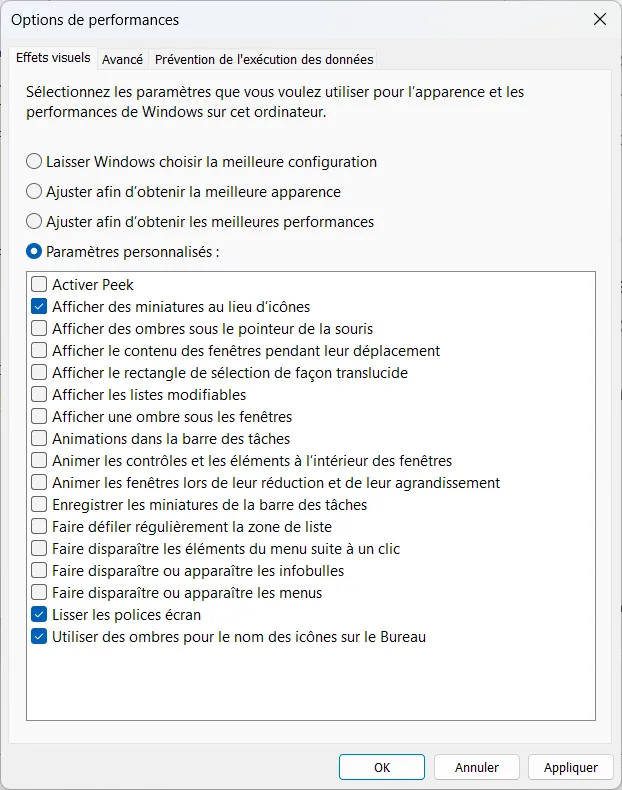
L’interface sera plus sèche. Sur un PC déjà fluide, vous n’avez que peu d’intérêt à le faire. Sur une machine limitée, c’est un compromis acceptable.
Eviter les nettoyeurs de RAM qui promettent du vent
Les logiciels de nettoyage de RAM font baisser le pourcentage affiché pendant quelques secondes. C’est séduisant, mais rarement utile. Ils forcent Windows à jeter des données qu’il avait gardées pour accélérer le système.
Le résultat peut même être moins bon. Windows doit recharger depuis le disque ce qu’il avait déjà en mémoire. Vous avez l’impression d’avoir libéré de la RAM, puis le PC retravaille pour revenir à un état normal.
Traitez plutôt la cause. Trop de programmes au démarrage, trop d’applications en arrière-plan, un navigateur saturé, une fuite mémoire ou un manque de RAM physique se corrigent mieux qu’un chiffre dans une interface.
8 Go de RAM en 2026, c’est encore suffisant ?
Microsoft demande au minimum 4 Go de RAM pour Windows 11. C’est un seuil d’installation, pas un seuil de confort.
Avec 8 Go, Windows 11 est utilisable pour naviguer, regarder une vidéo, faire de la bureautique et garder quelques onglets ouverts. Il devient vite serré si vous travaillez avec Teams, un navigateur chargé, un antivirus, de la synchronisation cloud et plusieurs applications en même temps.
Pour un usage polyvalent, 16 Go est aujourd’hui beaucoup plus confortable. Les 32 Go servent surtout au montage vidéo, à la 3D, aux machines virtuelles, aux gros jeux récents ou aux logiciels créatifs lourds.
Si votre PC accepte une mise à niveau, ajouter de la RAM règle mieux le problème que 10 petites optimisations. Vérifiez d’abord la capacité maximale de mémoire vive supportée par votre PC, puis choisissez des barrettes compatibles avec votre carte mère. Le guide pour choisir la mémoire vive de votre PC détaille les points DDR4, DDR5, fréquence et format.
Si vous ne pouvez pas ajouter de RAM tout de suite, la mémoire virtuelle peut dépanner. Ce n’est pas aussi rapide que de la vraie mémoire vive, mais le réglage évite certains blocages quand le PC arrive en limite. Le guide pour augmenter la mémoire virtuelle de Windows 11 explique comment le faire proprement.
Si une consommation de RAM anormale ralentit vraiment votre PC, notre optimisation de PC lent à Nantes en trouve l’origine, ou vous aide via un dépannage en ligne.
Nous autorisons une partie de nos lecteurs à consulter gratuitement nos articles avec un bloqueur de publicités. Cependant, leur nombre est actuellement trop élevé pour que nous puissions maintenir cet accès pour tout le monde.
Vous pouvez désactiver votre bloqueur pour continuer à lire immédiatement, vous abonner pour profiter de tous nos contenus sans publicité ou revenir un peu plus tard lorsque la pression sera retombée.
L’accès sera rétabli automatiquement dès que la situation le permettra.