

Allumer son ordinateur et se retrouver face à un écran noir est une situation particulièrement mais contrairement à ce que l’on pourrait penser, ce type de problème n’est pas forcément grave, ni définitif, et il peut avoir de nombreuses origines matérielles différentes. Écran défectueux, mémoire défectueuse, alimentation insuffisante ou composant critique en panne. Découvrez dans cet article comment identifier méthodiquement la cause de l’écran noir en suivant un diagnostic pour savoir quoi vérifier avant d’envisager une réparation.
Au programme de cet article
- 1. Vérifier les câbles qui relient l’écran à l’ordinateur
- 2. Brancher votre PC sur un écran externe ou une télévision
- 3. Tester les barrettes mémoire défectueuses sur PC portable et de bureau
- 4. Remplacer la batterie de votre PC portable
- 5. Remplacer l’alimentation de votre PC de bureau
- 6. Remplacer la carte graphique de votre PC
- 7. Le processeur à grillé ou est défaillant
- Le PC s’allume avec un écran noir affichant une erreur
- Si le PC reste bloqué malgré toutes les vérifications
1. Vérifier les câbles qui relient l’écran à l’ordinateur
La première étape du diagnostic consiste à s’assurer que le problème ne provient pas simplement de la liaison entre l’ordinateur et l’écran. Un câble vidéo mal branché, partiellement déconnecté ou défectueux suffit à empêcher totalement l’affichage, même si le PC fonctionne parfaitement en arrière-plan. Il est donc important de vérifier que l’écran est bien allumé, qu’il est réglé sur la bonne source d’entrée et que le câble vidéo utilisé est correctement enfoncé de chaque côté.
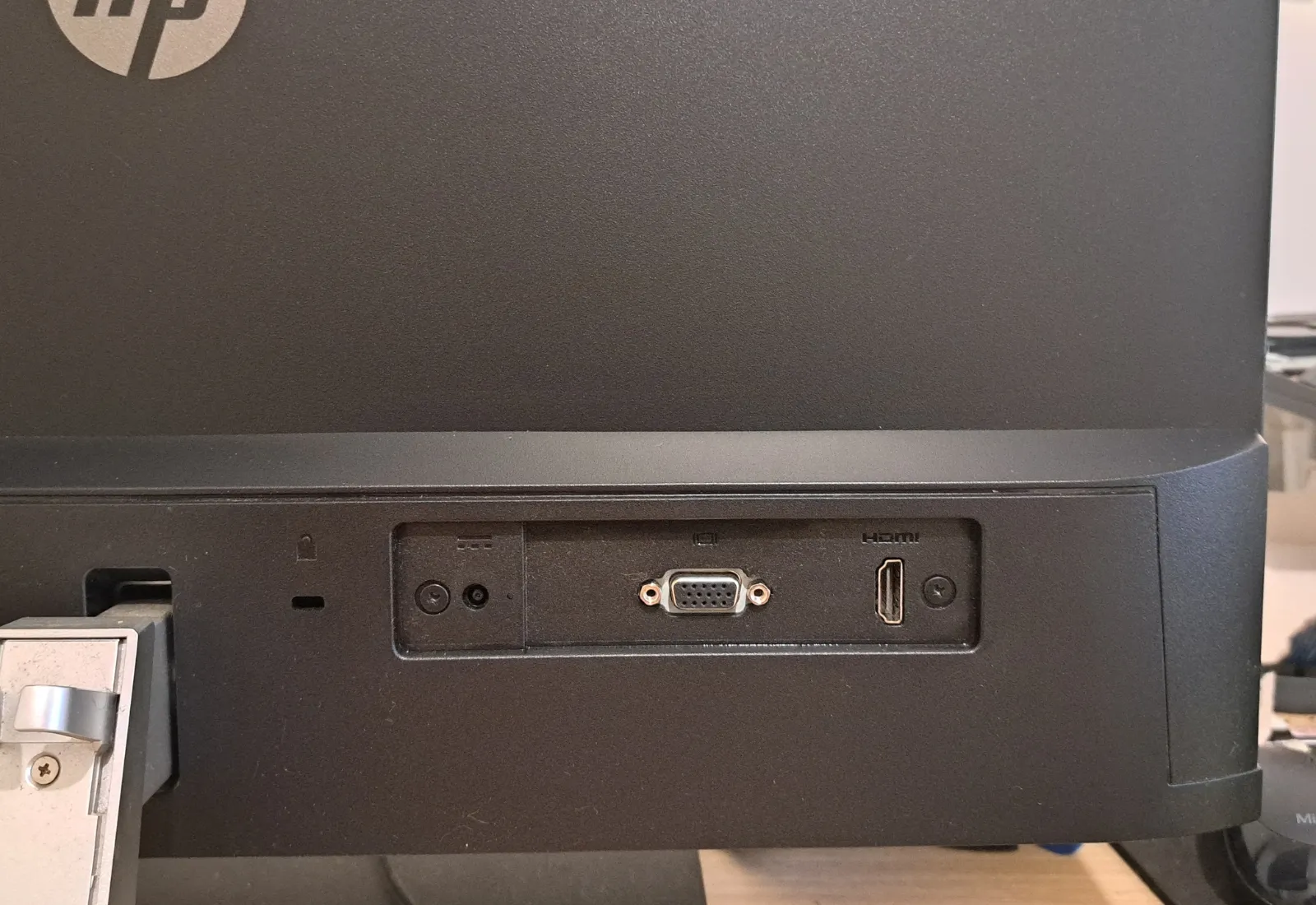
Prenez le temps de débrancher puis de rebrancher le câble HDMI, DisplayPort ou VGA afin d’écarter un faux contact et inspectez visuellement le câble pour repérer une éventuelle torsion ou un connecteur endommagé. Lorsque cela est possible, testez avec un autre câble ou un autre port de sortie vidéo sur l’ordinateur car un port défaillant peut produire les mêmes symptômes qu’un écran HS.
2. Brancher votre PC sur un écran externe ou une télévision
Si l’écran reste noir après avoir vérifié les câbles, l’étape suivante consiste à connecter l’ordinateur à un écran externe ou une télévision à l’aide d’un câble HDMI ou de tout autre connecteur vidéo disponible. Ce test permet de déterminer rapidement si le problème provient de l’écran principal ou de l’ordinateur lui-même.
Si une image s’affiche correctement sur ce second écran, cela indique que le PC démarre bien et que la panne est liée à l’écran principal ou à sa connectique. Sur un ordinateur portable, ce résultat est plutôt due à une dalle défectueuse ou une nappe vidéo interne endommagée à la suite d’une usure ou d’un choc. Si aucun affichage n’apparaît non plus sur l’écran externe, le problème est interne à l’ordinateur et non lié à l’écran.
3. Tester les barrettes mémoire défectueuses sur PC portable et de bureau
Pour démarrer correctement, un ordinateur a besoin d’un minimum de composants fonctionnels et la mémoire vive en fait partie. Si une barrette de RAM est défectueuse ou mal détectée, le système ne peut pas initialiser le démarrage et l’écran reste alors totalement noir. Dans certains cas, la carte mère peut émettre des bips sonores au démarrage pour signaler une erreur mémoire, mais il est aussi fréquent que le PC ne donne aucun indice visible.
- Pour vérifier si une barrette de RAM est en cause, il faut éteindre complètement l’ordinateur, le débrancher de l’alimentation et démonter le PC pour accéder aux logements mémoire.
- Retirez toutes les barrettes installées, puis testez-les une par une en n’en laissant qu’une seule à chaque démarrage.
- Après chaque manipulation, tentez de redémarrer l’ordinateur afin d’observer son comportement.
Cette méthode permet d’identifier rapidement un module défectueux, il est extrêmement rare que plusieurs barrettes tombent en panne simultanément. Si le PC démarre avec l’une d’elles mais pas avec les autres, la barrette défaillante devra être remplacée par un modèle aux caractéristiques équivalentes.
4. Remplacer la batterie de votre PC portable
Sur les ordinateurs portables récents, une batterie HS peut empêcher le démarrage de l’appareil, même lorsque le chargeur est branché. Le symptôme le plus courant est un voyant de charge allumé ou un indicateur qui semble normal, alors qu’en réalité la batterie ne se recharge plus et que l’ordinateur reste éteint. Cette situation s’explique par le rôle de la batterie qui ne sert pas uniquement à alimenter le PC, mais aussi à stabiliser l’alimentation électrique en absorbant les variations de tension. Lorsqu’elle est défaillante, le système peut bloquer le démarrage par mesure de sécurité.
Pour vérifier si la batterie est en cause, il est conseillé de retirer celle-ci lorsque cela est possible, puis de brancher uniquement l’adaptateur secteur avant de tenter d’allumer l’ordinateur. Si le PC démarre dans cette configuration, la batterie est clairement responsable et devra être remplacée. En revanche, si l’ordinateur refuse toujours de s’allumer, la batterie ne peut pas être totalement écartée car sur certains modèles elle reste nécessaire au démarrage même lorsqu’elle est physiquement déconnectée. Dans ce cas, le remplacement de la batterie de votre PC portable peut être nécessaire afin d’écarter définitivement cette piste.
Vérifier l’état du connecteur de charge et du chargeur
Lorsque l’ordinateur portable ne démarre pas ou reste bloqué sur un écran noir, le connecteur de charge et le chargeur doivent aussi être examinés avec attention. Un chargeur défectueux, un câble endommagé ou un connecteur de charge usé peuvent empêcher l’alimentation électrique d’atteindre correctement la carte mère. Dans ce cas, l’ordinateur peut rester totalement éteint et refuser de démarrer.
Commencez par inspecter visuellement le chargeur et son câble pour repérer une coupure, un câble écrasé ou un connecteur tordu. Branchez ensuite le chargeur et observez le comportement du voyant de charge, puis essayez de bouger légèrement la prise sans trop forcer. Si la charge se coupe, clignote ou varie selon la position du câble, le connecteur de charge interne est probablement endommagé. Dans ce cas, le remplacement du chargeur ou la réparation du connecteur de charge est nécessaire pour réparer votre PC.
5. Remplacer l’alimentation de votre PC de bureau
Sur un ordinateur de bureau, l’alimentation électrique est tout aussi indispensable que la batterie sur un PC portable. Si le bloc d’alimentation est défectueux ou ne fournit plus une puissance suffisante, l’ordinateur ne peut pas s’allumer correctement. Deux situations typiques permettent d’orienter le diagnostic :
L’ordinateur ne montre absolument aucun signe de vie
Dans le premier cas, l’ordinateur ne montre absolument aucun signe de vie lorsque vous appuyez sur le bouton d’alimentation. Aucun ventilateur ne tourne, aucun voyant ne s’allume et le PC reste totalement éteint, ce qui correspond très souvent à une alimentation HS.
L’ordinateur démarre pendant une fraction de seconde
Dans le second cas, l’ordinateur semble démarrer pendant une fraction de seconde, puis s’éteint presque immédiatement. Ce comportement indique une alimentation instable, en protection ou en court-circuit.
Pour confirmer cette hypothèse, il est recommandé de tester l’ordinateur avec une autre alimentation fonctionnelle lorsque cela est possible ou de vérifier le bloc d’alimentation ATX à l’aide d’un multimètre. Profitez-en pour contrôler le connecteur principal 24 broches de la carte mère et le connecteur d’alimentation du processeur afin d’écarter un simple faux contact. Si l’ordinateur démarre normalement avec une alimentation de remplacement, le bloc d’alimentation d’origine devra être remplacé par un modèle équivalent, voir plus puissant pour garantir un fonctionnement stable.
6. Remplacer la carte graphique de votre PC
Sur un ordinateur de bureau, la carte graphique est importante puisqu’elle est directement responsable de l’affichage à l’écran. Lorsqu’elle est défectueuse, mal installée ou insuffisamment alimentée, le PC peut s’allumer tout en restant bloqué sur un écran noir sans signal vidéo. Ce type de panne est relativement fréquent après le déplacement du PC, un nettoyage interne ou une surchauffe prolongée.
La première vérification consiste à s’assurer que la carte graphique est correctement enfichée dans son slot PCI-Express et que les connecteurs d’alimentation supplémentaires sont bien branchés. Profitez-en pour retirer délicatement la carte et nettoyer la poussière accumulée, car un excès de poussière peut entraîner des dysfonctionnements. Une fois la carte remise en place, tentez un nouveau démarrage.
Si votre carte mère dispose d’un chipset graphique intégré (iGPU), vous pouvez retirer la carte graphique dédiée et brancher l’écran directement sur la sortie vidéo de la carte mère. Si un affichage apparaît dans cette configuration, cela indique clairement que la carte graphique dédiée est en cause. Pour confirmer le diagnostic, vous pouvez aussi tester l’installation d’une autre carte graphique à des fins de vérification. Si l’ordinateur affiche correctement avec une carte de test, cela confirme que la carte graphique principale est défectueuse et devra être remplacée. Sur un PC portable, cette manipulation n’est pas possible car le processeur graphique est intégré à la carte mère ou très difficile à remplacer.
7. Le processeur à grillé ou est défaillant
Bien que cela soit peu fréquent, un processeur défectueux peut également être à l’origine d’un écran noir au démarrage. Dans ce scénario, l’ordinateur semble s’allumer normalement, les ventilateurs tournent, les voyants s’activent, mais aucun affichage n’apparaît à l’écran. Cette situation s’explique par le fait que le processeur est indispensable à l’exécution du BIOS. Lorsqu’il est HS, la carte mère ne peut pas lancer la moindre étape du démarrage, ce qui entraîne l’absence totale de signal vidéo.
Les symptômes d’un processeur grillé sont très proches de ceux d’une carte mère défectueuse, ce qui rend le diagnostic délicat. Sur certaines cartes mères équipées d’un système de diagnostic par LED, un voyant indiquant une erreur CPU peut rester allumé en permanence. Ce type de panne peut survenir à la suite d’une surchauffe importante, par exemple si le système de refroidissement est mal fixé, si la pâte thermique est totalement dégradée ou si l’ordinateur a fonctionné sans refroidissement. Une surtension liée à un overclocking excessif ou à une alimentation défaillante peut également endommager le processeur. Dans certains cas, après avoir retiré le ventirad et nettoyé la pâte thermique, il est même possible d’observer une trace noircie ou une zone anormale sur le processeur. Sur un PC de bureau, la seule solution consiste alors à remplacer le processeur par un modèle compatible, tandis que sur un PC portable, cette panne implique le remplacement de la carte mère complète.
Ne subissez pas l’algorithme
Ajoutez Assistouest à vos sources préférées sur Google pour retrouver nos guides plus vite quand vous cherchez une solution informatique.
Le PC s’allume avec un écran noir affichant une erreur
Dans certains cas, l’ordinateur démarre bien et affiche un écran noir accompagné d’un message d’erreur, indiquant que le processus de démarrage est bloqué. Contrairement à un écran noir total, ce type de panne signifie que le BIOS s’exécute correctement et que l’affichage est opérationnel, mais qu’un élément clé empêche le chargement du système.
La cause la plus fréquente est un problème lié au disque de démarrage. Un message indiquant qu’aucun périphérique de démarrage n’est détecté, qu’un système d’exploitation est manquant ou que le disque est inaccessible apparaît lorsque le BIOS ne trouve pas le support sur lequel Windows ou un autre système est installé. Cela peut être dû à un disque dur ou un SSD débranché, défectueux, ou à une mauvaise configuration de l’ordre de démarrage dans le BIOS.

 assistouest.fr
Dans ce type de situation, l’affichage d’un message d’erreur est un indice précieux qui permet d’orienter le diagnostic vers un problème de stockage ou de configuration plutôt qu’une panne matérielle. Une vérification du disque de démarrage, des paramètres du BIOS ou une réinitialisation à l’état d’usine de Windows 11 permet le plus souvent de résoudre le problème.
Si le PC reste bloqué malgré toutes les vérifications
Si malgré l’ensemble des vérifications précédentes l’ordinateur refuse toujours de démarrer et reste bloqué sur un écran noir, la panne peut être plus sérieuse. À ce stade du diagnostic, lorsque l’alimentation, la mémoire, la carte graphique et les éléments de base ont été testés ou remplacés sans résultat, la panne de la carte mère est très probable.
Le diagnostic de ce type de panne est complexe, car il nécessite du matériel de test spécifique et une bonne connaissance des interactions entre les composants. Le remplacement d’une carte mère est également un coût non négligeable. Avant d’engager des frais importants ou de remplacer des composants au hasard, il est fortement conseillé de confier votre PC à un atelier informatique. Un diagnostic permettra d’identifier la panne et de déterminer si une réparation est pertinente ou s’il vaut mieux envisager d’acheter un PC portable à moins de 500€.
Le contenu se débloquera automatiquement après vérification.