
Copilot s’affiche dans votre barre des tâches sans que vous l’ayez demandé. Recall indexe votre écran en arrière-plan. Les widgets publicitaires s’invitent au démarrage. Microsoft a décidé que Windows 11 serait une plateforme IA, que ça vous convienne ou non.
Ce guide couvre les commandes PowerShell natives pour désactiver Copilot et Recall manuellement, puis le script RemoveWindowsAI pour une suppression complète en une commande.
Au programme de cet article
- Précautions avant de commencer
- Désactiver Copilot et Recall avec PowerShell natif
- Bloquer la réinstallation automatique après une mise à jour
- RemoveWindowsAI : tout supprimer en une commande
- Configurer RemoveWindowsAI via son interface graphique
- Automatiser sur plusieurs postes
- Assistools : gérer tout ça en un clic
- Ce que ces méthodes ne touchent pas
Précautions avant de commencer
Votre antivirus peut aussi bloquer certaines commandes ou lever des faux positifs sur les modifications de registre. Si une commande échoue, désactivez temporairement la protection en temps réel, exécutez la commande, puis réactivez-la.
Désactiver Copilot et Recall avec PowerShell natif
Ces commandes n’utilisent aucun script tiers. Elles s’appuient sur les outils Windows embarqués : AppX, registre et GPO. Ouvrez un terminal PowerShell en administrateur (Win + X puis Terminal (administrateur)) et exécutez-les dans l’ordre.
Supprimer Copilot avec PowerShell
Get-AppxPackage *Microsoft.Copilot* | Remove-AppxPackage
Si la commande ne renvoie rien, Copilot n’est pas présent en tant qu’application AppX sur votre version. Passez à l’étape suivante.
Désactiver Copilot via le registre
La suppression AppX ne suffit pas seule : Windows peut réinstaller Copilot silencieusement. Ajoutez la clé registre qui verrouille son retour.
reg add "HKCU\Software\Policies\Microsoft\Windows\WindowsCopilot" /v TurnOffWindowsCopilot /t REG_DWORD /d 1 /f
Désactiver Recall avec PowerShell
Recall enregistre des instantanés de votre écran toutes les quelques secondes pour alimenter une fonction de recherche par historique visuel. Sur les machines compatibles, désactivez-le :
Disable-WindowsOptionalFeature -Online -FeatureName "Recall"
Si votre PC ne dispose pas de la puce NPU requise, Recall n’est pas installé et la commande retourne une erreur. Ignorez-la.
| Composant | Méthode | Réversible |
|---|---|---|
| Copilot (app) | Remove-AppxPackage | Oui (réinstallation Store) |
| Copilot (politique) | Registre TurnOffWindowsCopilot | Oui (supprimer la clé) |
| Recall | Disable-WindowsOptionalFeature | Oui (Enable-) |
| Widgets IA | Voir section RemoveWindowsAI | Oui (Revert Mode) |
Bloquer la réinstallation automatique après une mise à jour
Microsoft réinstalle Copilot et d’autres composants IA lors des mises à jour de fonctionnalités Windows. Supprimer l’app ne suffit pas si vous ne bloquez pas aussi la réinstallation silencieuse.
reg add "HKLM\SOFTWARE\Policies\Microsoft\Windows\CloudContent" /v DisableWindowsConsumerFeatures /t REG_DWORD /d 1 /f
reg add "HKCU\SOFTWARE\Microsoft\Windows\CurrentVersion\ContentDeliveryManager" /v SilentInstalledAppsEnabled /t REG_DWORD /d 0 /f
La première clé désactive l’injection de contenu Microsoft. La seconde coupe l’installation silencieuse des apps sponsorisées. Ces deux clés survivent aux redémarrages mais pas forcément aux mises à jour majeures (24H2, 25H2). Contrôlez après chaque feature update.
RemoveWindowsAI : tout supprimer en une commande
Si vous voulez aller plus loin que les commandes manuelles, RemoveWindowsAI est un script open source développé par zoicware qui traite en une passe : Copilot, Recall, widgets IA, télémétrie Edge, et les packages AppX associés. Il intervient sur le registre, les stratégies de groupe et les composants système en même temps.
Ouvrez un terminal PowerShell en administrateur et collez :
& ([scriptblock]::Create((irm "https://raw.githubusercontent.com/zoicware/RemoveWindowsAI/main/RemoveWindowsAi.ps1")))
Cette commande télécharge le script depuis le dépôt officiel GitHub et l’exécute avec les droits élevés de votre session.
Configurer RemoveWindowsAI via son interface graphique
Une fenêtre s’ouvre avec une liste de cases à cocher. Chaque ligne correspond à un composant. Cliquez sur l’icône bleue à côté de chaque option pour lire ce qu’elle supprime exactement avant de la cocher.
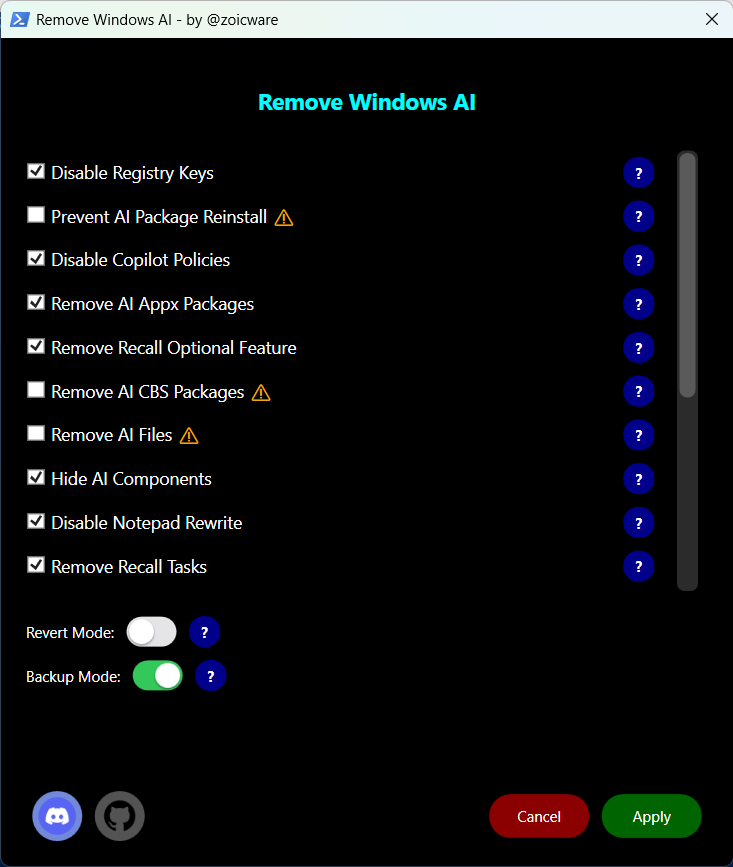
Activez le Backup Mode en bas de l’interface avant de cliquer sur Apply. Cette option crée une sauvegarde des éléments supprimés, ce qui vous permet d’utiliser le Revert Mode pour tout remettre en place si besoin.
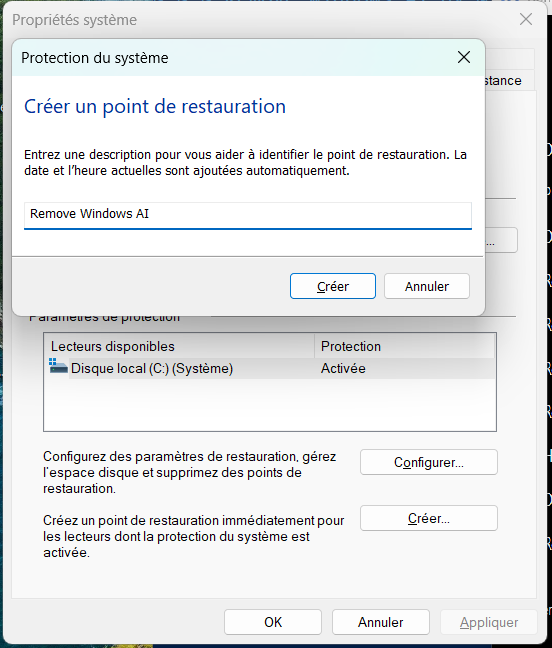
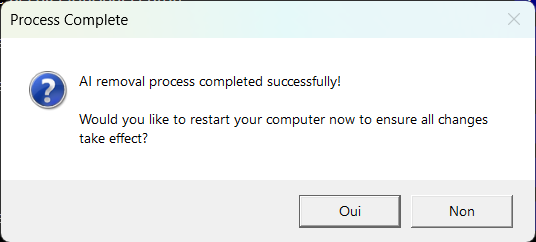
Une fois Apply cliqué, le script traite les composants sélectionnés. Un redémarrage est demandé à la fin.
Automatiser sur plusieurs postes
Pour un déploiement silencieux sur plusieurs machines, le script accepte des arguments en ligne de commande. Trois variantes utiles.
Nettoyage complet avec sauvegarde
& ([scriptblock]::Create((irm "https://raw.githubusercontent.com/zoicware/RemoveWindowsAI/main/RemoveWindowsAi.ps1"))) -nonInteractive -backupMode -AllOptions
Nettoyage rapide sans sauvegarde
& ([scriptblock]::Create((irm "https://raw.githubusercontent.com/zoicware/RemoveWindowsAI/main/RemoveWindowsAi.ps1"))) -nonInteractive -AllOptions
Réservez cette variante aux machines de test ou si vous gérez les sauvegardes manuellement.
Restaurer les composants
& ([scriptblock]::Create((irm "https://raw.githubusercontent.com/zoicware/RemoveWindowsAI/main/RemoveWindowsAi.ps1"))) -nonInteractive -revertMode -AllOptions
Redémarrez après chaque opération pour que les modifications soient prises en compte par le noyau Windows.
Assistools : gérer tout ça en un clic
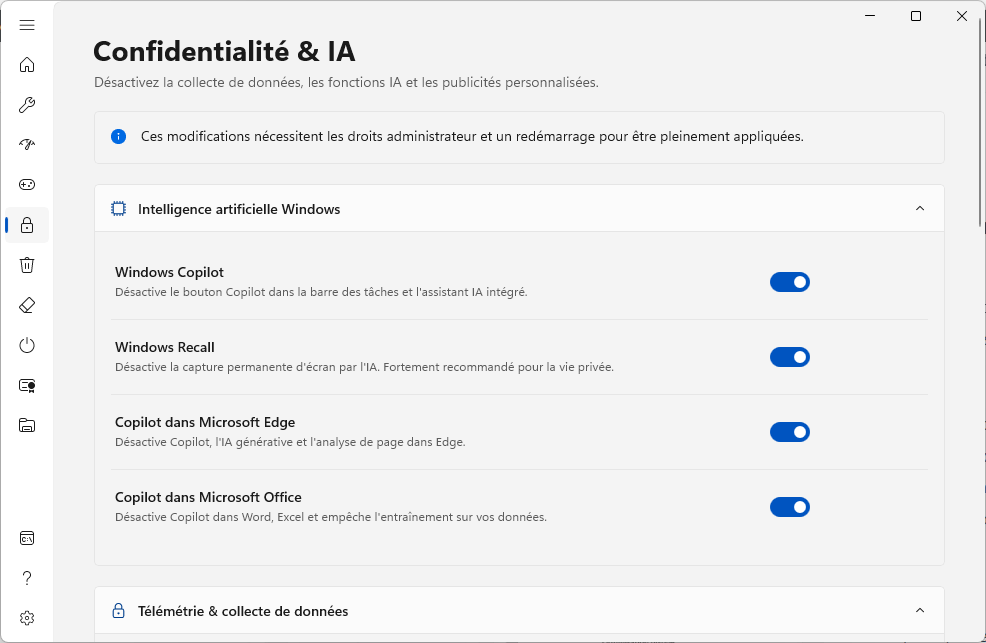
Si vous préférez une interface en français sans passer par PowerShell, Assistools V3 intègre un onglet Confidentialité & IA qui regroupe ces mêmes opérations en bascules visuelles. Copilot, Recall, télémétrie, tout se configure sans toucher au terminal.
Ce que ces méthodes ne touchent pas
Ni RemoveWindowsAI ni les commandes manuelles ne couvrent tout. 3 zones restent en dehors de leur portée.
Windows Studio Effects. Les effets IA audio et vidéo (flou d’arrière-plan, suppression de bruit) sont gérés au niveau du pilote matériel. Ils se désactivent dans les paramètres de chaque application (Teams, Zoom) ou dans les paramètres caméra/micro de Windows.
OneDrive IA. Les fonctions d’organisation automatique et de suggestions OneDrive se gèrent dans les paramètres OneDrive, onglet Office ou Sauvegarde.
Les mises à jour majeures. Windows 24H2 et 25H2 peuvent réinstaller des composants même avec les clés registre en place. RemoveWindowsAI installe un package de blocage, mais Microsoft peut modifier sa logique de déploiement. Un contrôle après chaque feature update reste nécessaire.
Nous autorisons une partie de nos lecteurs à consulter gratuitement nos articles avec un bloqueur de publicités. Cependant, leur nombre est actuellement trop élevé pour que nous puissions maintenir cet accès pour tout le monde.
Vous pouvez désactiver votre bloqueur pour continuer à lire immédiatement, vous abonner pour profiter de tous nos contenus sans publicité ou revenir un peu plus tard lorsque la pression sera retombée.
L’accès sera rétabli automatiquement dès que la situation le permettra.