Si desarrollas aplicaciones, gestionas servidores o pruebas scripts, cambiar constantemente entre una máquina virtual Linux y tu entorno Windows ralentiza tu flujo de trabajo. El subsistema de Windows para Linux (WSL) resuelve este problema integrando un núcleo Linux directamente en el corazón de Windows 10 (versión 2004 y posteriores) y Windows 11. Esto significa que puede ejecutar utilidades Bash, entornos de desarrollo como Node.js o Python y servicios como MySQL o PostgreSQL sin los gastos generales asociados a las máquinas virtuales tradicionales. Esta guía detalla el procedimiento de instalación utilizando el comando simplificado, así como el método manual para configuraciones específicas.
En este artículo
¿Qué es el subsistema Windows para Linux (WSL)?
WSL (Windows Subsystem for Linux) es una capa de compatibilidad desarrollada por Microsoft que permite ejecutar un entorno Linux completo directamente en Windows, sin necesidad de una máquina virtual (VM) tradicional, engorrosa y aislada.
No se trata de una emulación, sino de una verdadera integración de sistemas que permite utilizar herramientas, utilidades y aplicaciones Linux (Bash, Python, Node.js, Docker, etc.) con un rendimiento de hardware casi nativo.
Esta amplia compatibilidad facilita enormemente el despliegue de sus servicios si desea instalar Docker en Linux para gestionar sus contenedores.
Para comprender la potencia de WSL, hay que ver cómo gestiona Windows la virtualización. Históricamente, los programas de virtualización (como VirtualBox o VMware) crean una máquina virtual completa, simulan todo el hardware (CPU, RAM, disco) y ejecutan un sistema operativo invitado sobre ella. Esto consume una enorme cantidad de recursos.
Windows utiliza Hyper-V, un hipervisor de tipo 1. A diferencia de un hipervisor de tipo 2, que se ejecuta dentro de un sistema operativo, el hipervisor de tipo 1 se ejecuta directamente en el hardware (el metal). Crea una capa fina y segura que permite particionar los recursos físicos.
Gracias a esta arquitectura, el núcleo Linux comparte el mismo hardware que Windows a través del hipervisor, al tiempo que se beneficia de la interoperabilidad entre ambos sistemas. Puedes acceder a tus archivos de Windows desde Linux (en /mnt/c/) y a Linux desde Windows (en wsl .localhost).
1. Instalación automática desde la línea de comandos
Microsoft ha unificado el proceso de instalación bajo un único comando, haciendo que la configuración de WSL sea accesible incluso para los principiantes. Este método automatiza la activación de funciones opcionales, la descarga del núcleo Linux y la instalación de Ubuntu.
- Abra el menú Inicio, escriba
PowerShell, haga clic con el botón derecho en la aplicación y elija Ejecutar como administrador. - En la ventana azul que se abre, introduzca el siguiente comando para iniciar la instalación automática:
wsl --install
Este comando activa el componente opcional Windows Subsystem for Linux, descarga la última versión del kernel Linux e instala la distribución Ubuntu por defecto.
En el momento de escribir estas líneas, todas estas versiones están disponibles.
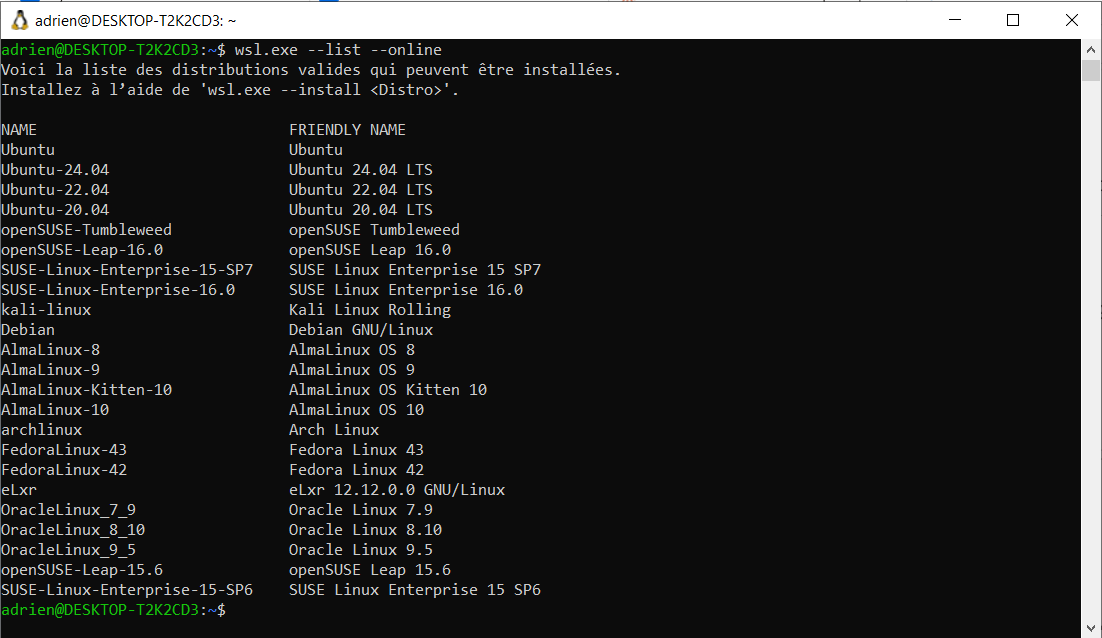
Si prefiere otra versión, simplemente especifique su nombre así:
wsl --install -d Debian
- Una vez finalizada la operación, reinicie su ordenador. Windows debe inicializar los nuevos componentes del sistema al arrancar para que WSL sea operativo.
- Tras reiniciar, se abrirá automáticamente una ventana de consola para finalizar la instalación. A continuación, deberá definir su nombre de usuario y contraseña para este entorno Linux.
Si el proceso parece estar bloqueado al 0,0%, puede forzar la descarga directa a través de la web añadiendo el argumento específico: wsl --install --web-download -d Ubuntu.
Una interfaz gráfica para sus parámetros WSL
El subsistema Windows para Linux dispone ahora de una interfaz gráfica de configuración (GUI), especialmente útil para ajustar el rendimiento del entorno sin tener que modificar ningún archivo de configuración.
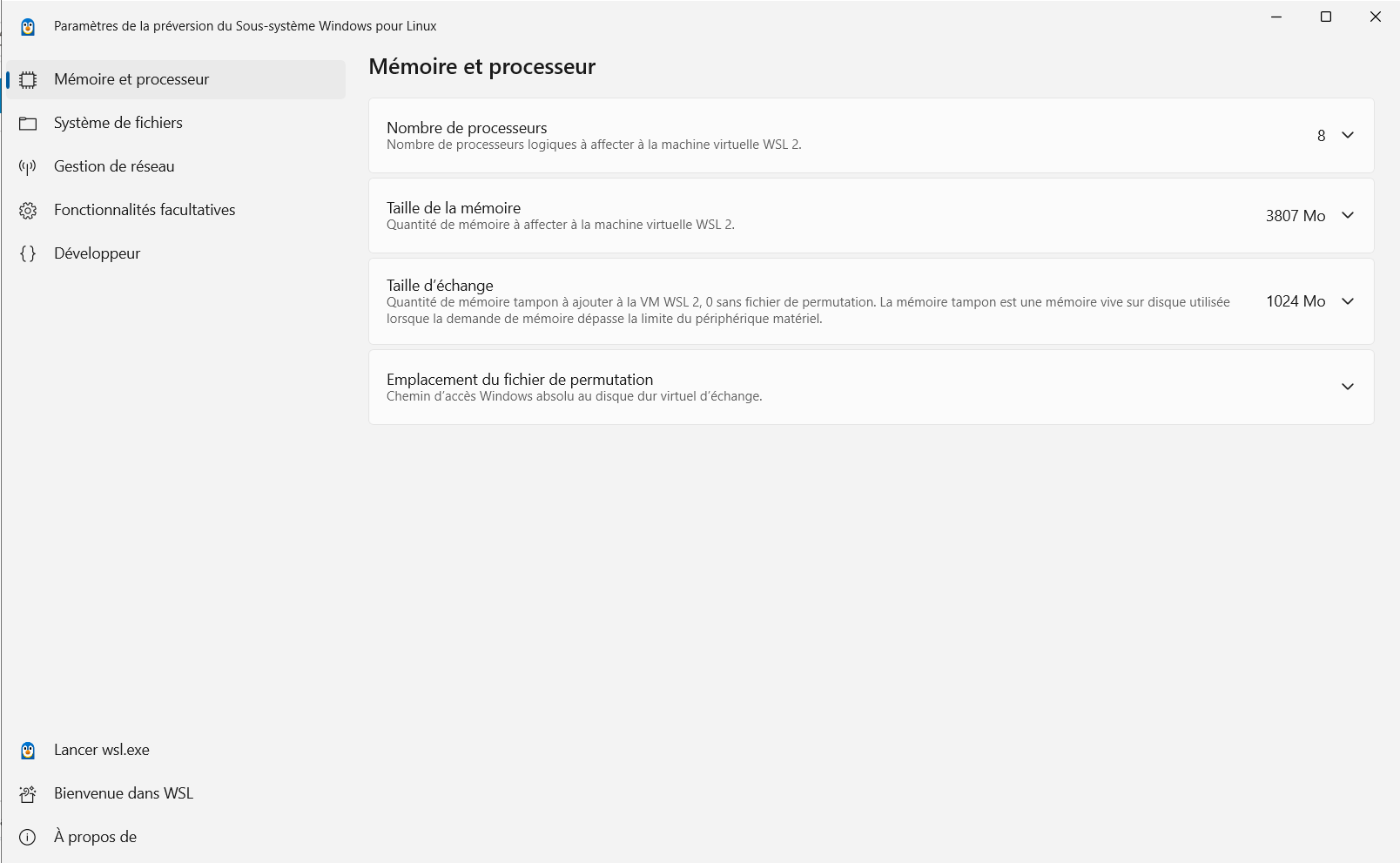
Puede acceder a estos ajustes buscando «Ajustes WSL» en el menú Inicio. Esta interfaz le ofrece un control detallado sobre :
- Recursos de hardware: Ajuste el número de procesadores lógicos y la cantidad de memoria RAM asignada a la máquina virtual WSL 2 para optimizar sus compilaciones.
- Gestión de swap: Configure el tamaño de la memoria swap (tamaño de swap) para evitar errores de saturación de memoria durante tareas pesadas.
- Red y funciones: gestione fácilmente el modo de red y las funciones opcionales sin tener que memorizar comandos PowerShell.
Es la herramienta que le permite adaptar su instancia Linux a las necesidades de Windows y a las de su entorno de desarrollo.
2. Instalación manual para versiones anteriores
Si utiliza una versión de Windows 10 anterior a 2004, no se reconocerá el comando único. Tendrá que activar las funciones manualmente a través del Panel de control del sistema, activar las funciones a través de PowerShell y, a continuación, instalar una distribución desde Microsoft Store.
Descubre cómo comprobar la versión de Windows instalada en tu PC.
2.1 Activación de componentes mediante funciones de Windows
- Pulse Windows + R, escriba
optionalfeaturesy confirme para abrir la ventana Características de Windows. - En la lista, busque y marque la casilla Subsistema Windows para Linux.
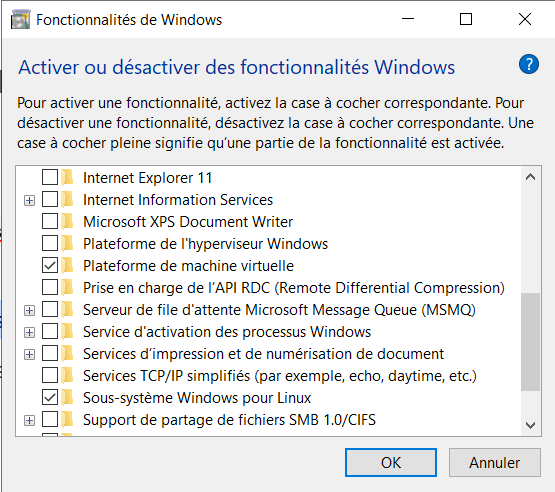
- Si tiene previsto utilizar WSL 2 (recomendado para obtener el mejor rendimiento), marque también Plataforma de máquina virtual.
- Haga clic en Aceptar y, a continuación, en Reiniciar ahora.
2.2 Activación mediante PowerShell y configuración del kernel
Para una instalación manual, abra PowerShell en modo administrador y ejecute estos dos comandos para activar las funciones necesarias:
- Activar el subsistema :
dism.exe /online /enable-feature /featurename:Microsoft-Windows-Subsystem-Linux /all /norestart
- Activación de la plataforma de la máquina virtual (para WSL 2) :
dism.exe /online /enable-feature /featurename:VirtualMachinePlatform /all /norestart
- Descargue e instale el paquete de actualización del kernel de Linux (descarga directa pulsando en este enlace). Este paquete es esencial para que WSL 2 se comunique correctamente con el hardware.
2.3 Elegir e instalar una distribución Linux
Una vez activadas las funciones, no estás limitado a Ubuntu. La Microsoft Store te permite añadir una gran variedad de entornos.
- Abre Microsoft Store desde la barra de tareas.
- Busca Linux para mostrar una lista de distribuciones disponibles, como Debian, Kali Linux, openSUSE o Alpine.
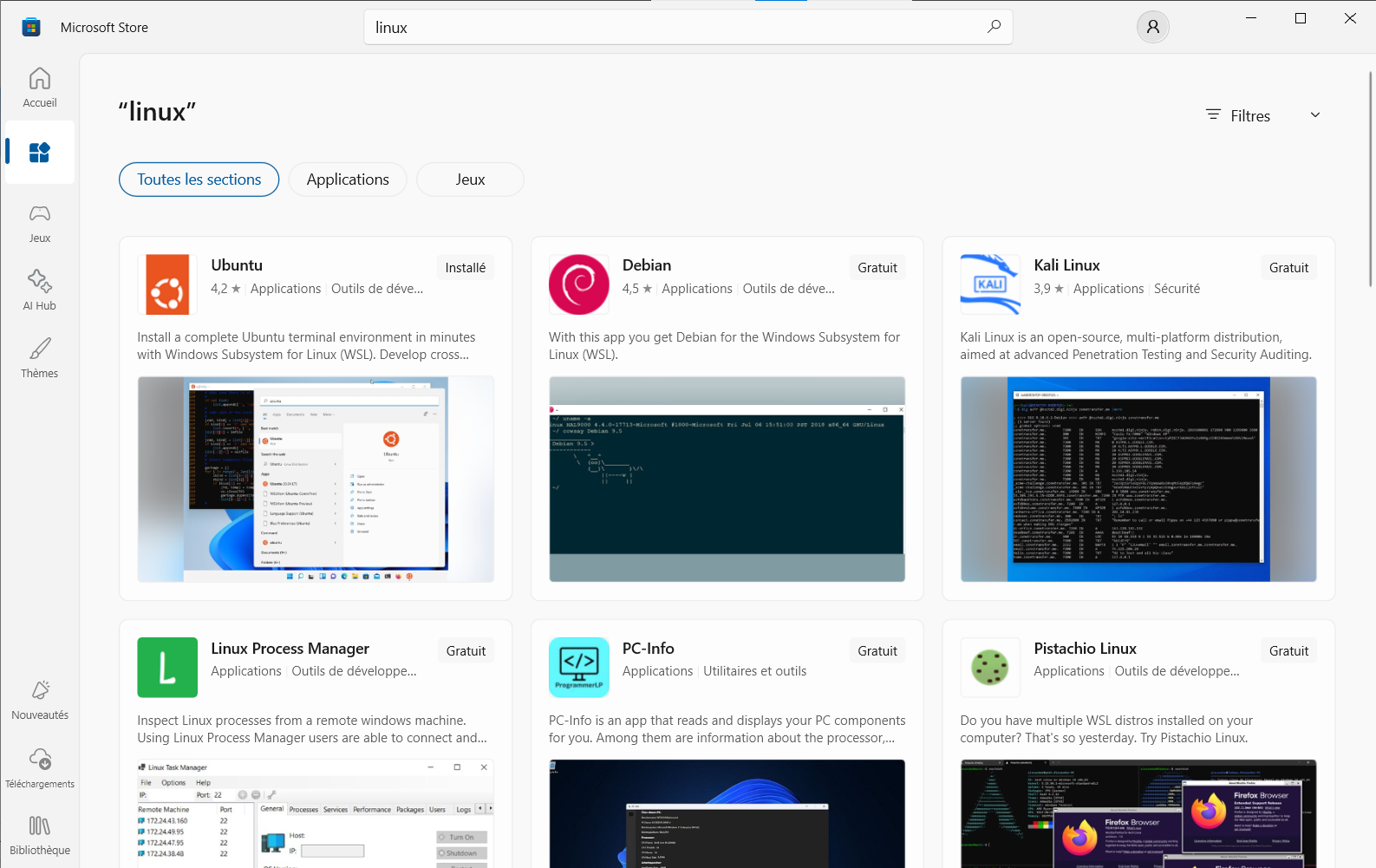
- Haga clic en Obtener o Instalar en el archivo de la distribución elegida.
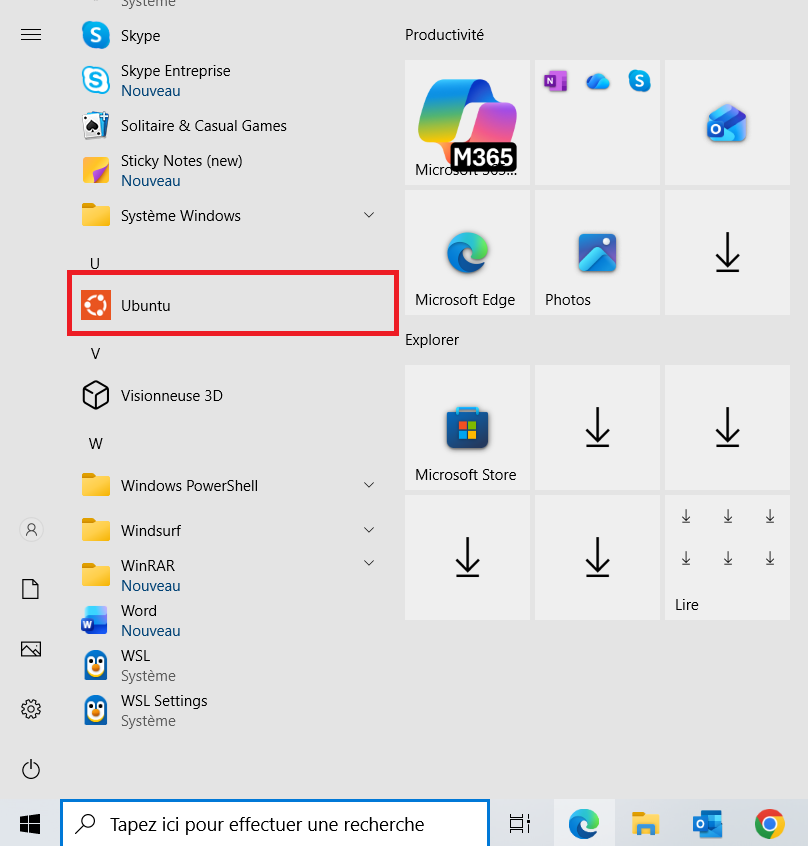
- Una vez finalizada la descarga, ejecute la aplicación desde el menú Inicio. El sistema descomprimirá los archivos necesarios en tu disco duro.
- Cree sus identificadores de usuario. Esta información es específica de cada distribución de Linux y no tiene nada que ver con su contraseña de sesión de Windows.
Administración por línea de comandos y actualización de WSL
Una vez que su entorno esté en funcionamiento, a menudo querrá actualizar sus instalaciones. La fuerza de WSL reside en su gran flexibilidad: puedes ejecutar varias distribuciones una al lado de la otra y cambiar entre versiones del motor de virtualización según tus necesidades de desarrollo.
Para mantener un ojo en tu configuración actual, el comando wsl -l -v es tu mejor aliado. Proporciona un inventario completo de tus distribuciones instaladas, mostrándote exactamente qué versión del subsistema son. Si descubres que una de tus instancias sigue funcionando con la antigua arquitectura WSL 1, puedes convertirla sin pérdida de datos:
wsl --set-version <Nombre> 2
Automatización y configuración de versiones por defecto
Si quiere mirar hacia el futuro y asegurarse de que todas sus futuras instalaciones se benefician de forma nativa del rendimiento y la compatibilidad del motor WSL 2, es aconsejable establecerlo ahora como estándar por defecto:
wsl --set-default-version 2
Exploración e implantación de nuevas distribuciones de Linux
No está limitado a una única opción de distribución. Puede consultar la lista de entornos disponibles y desplegar una nueva instancia al instante:
wsl -l -o
wsl --install -d <Nombre>
Mantenimiento y limpieza de sus entornos WSL
En caso de problema técnico o si simplemente desea liberar recursos del sistema, puede cerrar limpiamente una distribución que se haya vuelto inestable sin afectar a otros servicios en curso:
wsl --terminate <Nombre>
Por último, si una distribución ya no le resulta útil y quiere empezar de cero, puede darse de baja de ella. Atención: esta acción borrará definitivamente todos los datos almacenados dentro de este entorno específico.
wsl --unregister <Nombre>
Para disfrutar de la mejor experiencia posible, te recomendamos encarecidamente que instales Windows Terminal a través de Microsoft Store. Te permite abrir pestañas combinando PowerShell, Símbolo del sistema y tus distintas distribuciones de Linux en una única ventana personalizable.
Après l’activation de WSL et le redémarrage de mon PC, je me retrouve face à un écran noir, que faire ?
Permitimos que parte de nuestros lectores consulte nuestros artículos gratis con un bloqueador de anuncios. Sin embargo, su número es actualmente demasiado alto para mantener este acceso para todo el mundo.
Puedes desactivar tu bloqueador para seguir leyendo de inmediato, suscribirte para disfrutar de todo nuestro contenido sin anuncios o volver un poco más tarde, cuando la presión haya disminuido.
El acceso se restablecerá automáticamente en cuanto la situación lo permita.