
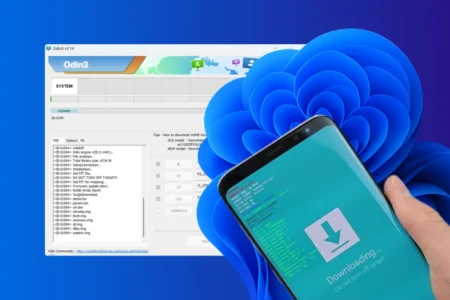
Tu Samsung ya no se enciende, se queda atascado en el logotipo o no admite las actualizaciones oficiales. El servicio técnico te informa de que el plazo de reparación es de tres semanas y que habrá que restablecer el dispositivo a los valores de fábrica. El sistema Android solo necesita ser reinstalado.
Odin obliga a reinstalar el firmware de fábrica directamente desde tu ordenador. Es el método más drástico para desbloquear un dispositivo, eliminar una capa de personalización del operador que resulte molesta o volver a una versión limpia del sistema. A continuación te explicamos cómo manejar los archivos de partición y enviar los datos al teléfono sin cometer errores.
En este artículo
- 1. Comprueba el modelo exacto de tu Samsung
- 1. Encontrar una ROM compatible con tu Samsung
- 3. Instalar el controlador USB de Samsung para Android
- 4. Activar el modo de desarrollador y autorizar el desbloqueo OEM
- 5. Poner el Samsung en modo descarga
- 6. Iniciar Odin y proceder a flashear el firmware
- 7. Vuelve a bloquear el gestor de arranque tras la actualización para restablecer la seguridad
1. Comprueba el modelo exacto de tu Samsung
Antes de intentar flashear el dispositivo, el primer paso es identificar el número de referencia de tu dispositivo. Esta comprobación es fundamental, ya que cada firmware está diseñado exclusivamente para un modelo concreto. Una simple diferencia en el número de referencia puede hacer que el sistema sea incompatible y provocar que el teléfono se bloquee.
Para saber el modelo exacto de tu smartphone, abre «Ajustes» y, a continuación, ve a «Acerca del teléfono». Allí encontrarás la indicación «Número de modelo».
En nuestro caso, se trata del Samsung Galaxy A20e, cuyo número de referencia es SM-A202F.
También es necesario identificar el código CSC. Este código corresponde a la región o al operador para el que está destinado el firmware.
Ejemplo: XEF corresponde a Francia sin prefijo de operador.
El CSC influye en la recepción de las actualizaciones OTA, es decir, las actualizaciones automáticas que ofrece directamente Samsung. También determina algunos parámetros de red, las aplicaciones preinstaladas y ciertas configuraciones específicas de cada país.
1. Encontrar una ROM compatible con tu Samsung
La ROM de serie es la versión oficial de Android desarrollada y distribuida por Samsung. Está diseñada específicamente para funcionar con el hardware del modelo en cuestión.
Ofrece una estabilidad óptima, cuenta con los parches de seguridad oficiales y sigue siendo compatible con servicios propios como Knox y las actualizaciones OTA. Además, está optimizada para el dispositivo, tanto en lo que respecta a la gestión del procesador como a la de la batería o el módem.
| ROM de serie | ROM personalizada |
|---|---|
| Versión oficial de Samsung | Versión modificada de Android |
| Estable y segura | Personalizable |
| Compatible con Knox / OTA | Puede anular la garantía |
| Optimizada para el dispositivo | Más ligera y más rápida |
Una ROM personalizada es una versión modificada de Android desarrollada por equipos independientes. Puede ofrecer una interfaz más sencilla, un mejor rendimiento o la eliminación de las aplicaciones preinstaladas. Algunas versiones son más ligeras y rápidas que la versión oficial. Sin embargo, la instalación de una ROM personalizada requiere desbloquear el gestor de arranque y puede suponer la anulación de la garantía del fabricante. Además, inhabilita algunos servicios relacionados con la seguridad, como Knox y las aplicaciones bancarias.
 assistouest.fr
3. Instalar el controlador USB de Samsung para Android
Antes de iniciar Odin y conectar el teléfono en modo de descarga, es imprescindible instalar los controladores USB adecuados en el ordenador. Sin estos controladores, Windows no reconocerá correctamente el dispositivo.
El programa que hay que instalar es el Samsung Android USB Driver. Se trata del controlador oficial que permite a Windows identificar correctamente un smartphone Samsung en modo Recovery o en modo Download.
Una vez finalizada la instalación, se recomienda reiniciar el ordenador para que el sistema reconozca correctamente los controladores.
4. Activar el modo de desarrollador y autorizar el desbloqueo OEM
Antes de realizar ciertas operaciones avanzadas, como la instalación de una ROM personalizada o el desbloqueo del bootloader, es necesario activar las opciones de desarrollador en tu dispositivo Samsung. Estos ajustes están ocultos por defecto para evitar cualquier modificación involuntaria del sistema.
Abre «Ajustes» y, a continuación, ve a «Acerca del teléfono».
A continuación, accede a «Información sobre el software».
Busca la línea «Número de versión» y pulsa sobre ella cinco veces seguidas. Aparecerá un mensaje indicando que el modo de desarrollador está activado. Dependiendo de la configuración de tu dispositivo, es posible que se te pida que introduzcas tu código de bloqueo.
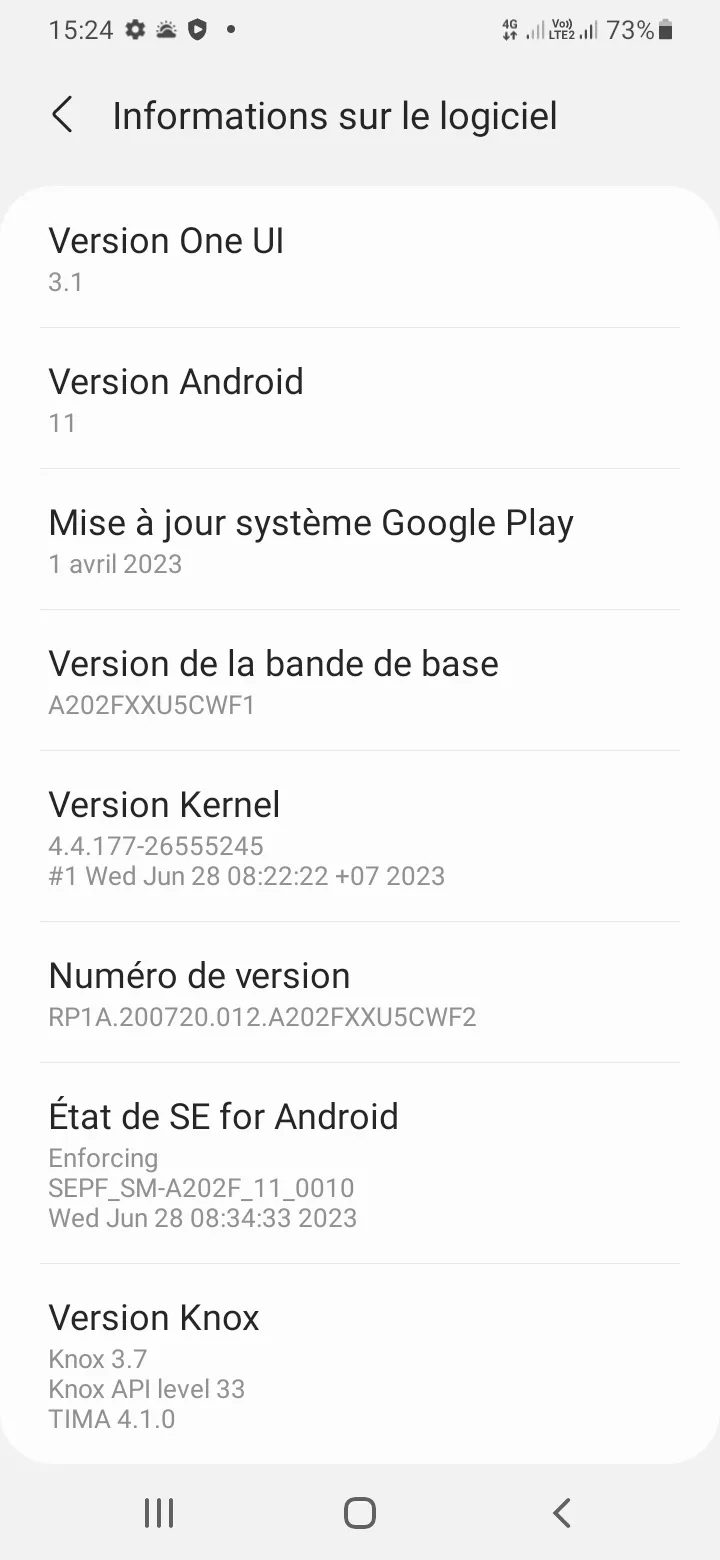
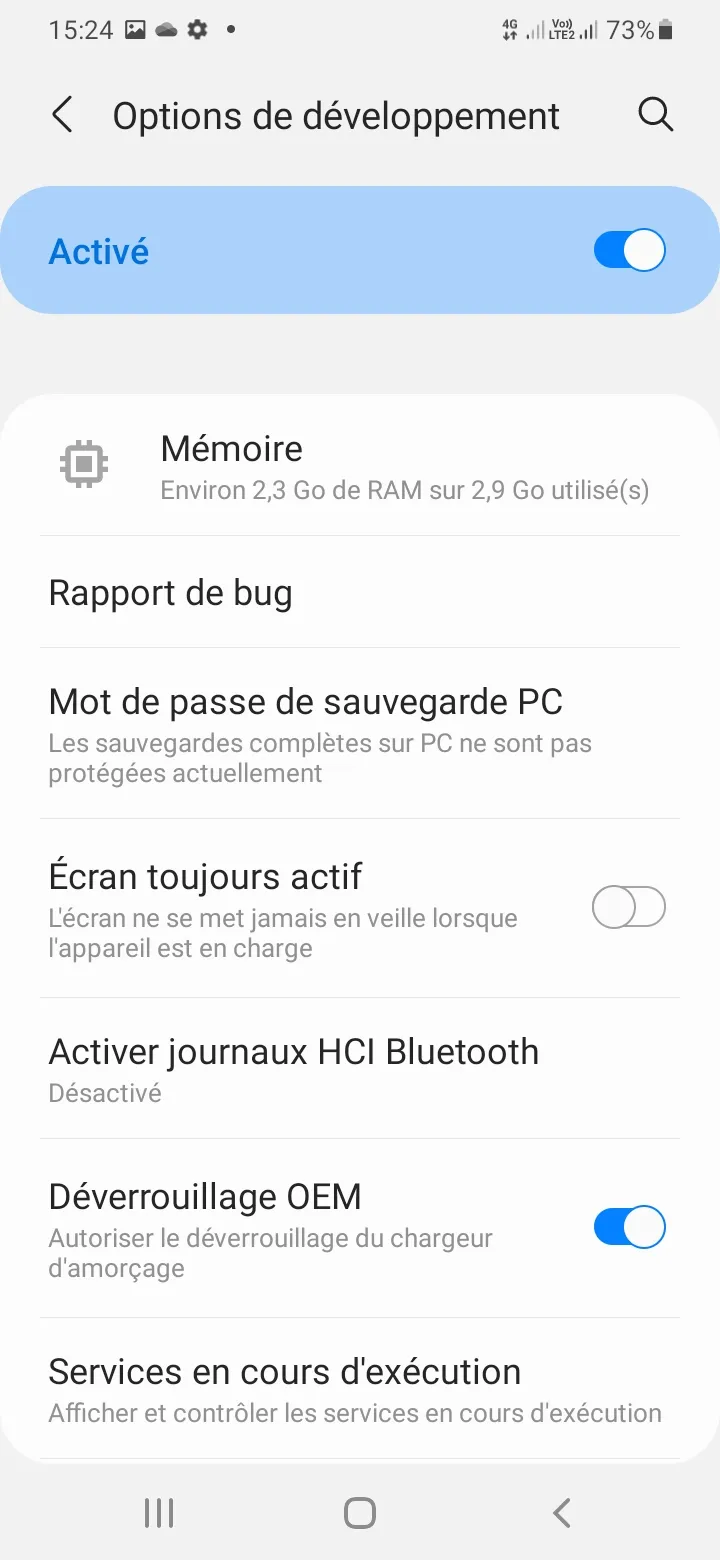
Una vez confirmada la operación, vuelve a la pantalla principal de ajustes. Ahora aparecerá en el menú una nueva sección titulada «Opciones de desarrollador ».
Autorizar el desbloqueo OEM
Accede a «Opciones de desarrollador» y busca la opción «Desbloqueo OEM».
Activa esta opción confirmando tu elección cuando aparezca el mensaje de advertencia. Esta autorización permite al sistema aceptar el desbloqueo del gestor de arranque, un paso imprescindible para ciertas modificaciones avanzadas.
La activación del desbloqueo OEM puede afectar a algunas funciones de seguridad.
5. Poner el Samsung en modo descarga
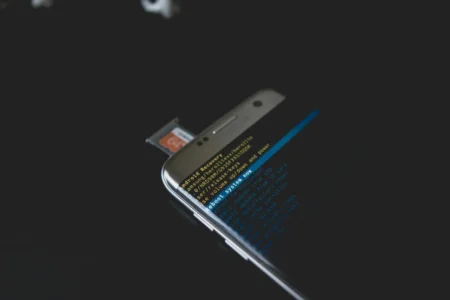
El modo Download o modo Odin es imprescindible para instalar un firmware oficial en un dispositivo Samsung. Permite que el ordenador se comunique directamente con el bootloader del teléfono para transferir los archivos del sistema.
Empieza por apagar completamente el teléfono. No debe estar en modo de espera, sino completamente apagado.
A continuación, mantén pulsadas al mismo tiempo las teclas de bajar y subir volumen. Sin soltar estas teclas, conecta el cable USB a tu ordenador.
La pantalla se enciende entonces automáticamente y muestra una página de aviso específica del modo «Download».
Es totalmente normal que aparezca un mensaje de advertencia. Samsung simplemente informa al usuario de que una modificación del sistema puede tener consecuencias si no se realiza correctamente.
Para confirmar el acceso al modo de descarga, pulsa la tecla de subir volumen. El teléfono pasará entonces a la pantalla dedicada a la descarga, que suele ir acompañada de la indicación «Downloading».
A partir de ese momento, el dispositivo estará listo para que Odin lo reconozca y para recibir el firmware seleccionado. La casilla «ID COM» aparecerá entonces en color en el programa, lo que confirmará que la conexión está establecida y que se puede iniciar la actualización de firmware con total seguridad.
6. Iniciar Odin y proceder a flashear el firmware
Una vez que el teléfono esté en modo de descarga y los controladores estén correctamente instalados, puedes descargar la herramienta Odin Flash Tool para instalar el firmware.
En tu ordenador, haz clic con el botón derecho del ratón sobre el archivo ejecutable de Odin y, a continuación, selecciona la opción que permite ejecutarlo como administrador.
A continuación, se abre la interfaz de Odin con varios campos destinados a alojar los distintos archivos del firmware.
Si todo está correctamente instalado, la casilla «ID COM», situada en la parte superior de la ventana de Odin, aparecerá en azul. En el registro de la parte inferior de la ventana, aparecerá el mensaje «Added».
Estos dos elementos confirman que el dispositivo se ha reconocido correctamente y que se ha establecido la comunicación.
Si no aparece nada en pantalla, comprueba el cable USB, el puerto que estás utilizando o que los controladores estén bien instalados.
Una vez extraído el archivo del firmware, obtendrás varios archivos que comienzan con prefijos específicos.
En Odin, carga cada archivo en su ubicación correspondiente.
- El archivo que empieza por «BL» debe colocarse en el botón «BL».
- El archivo que empieza por AP debe cargarse mediante el botón AP.
- El archivo que empieza por «CP» debe insertarse en el botón «CP».
- Por último, elige entre CSC y HOME CSC y, a continuación, cárgalo pulsando el botón CSC.
El archivo CSC realiza un restablecimiento completo del dispositivo. El archivo HOME CSC conserva los datos del usuario.
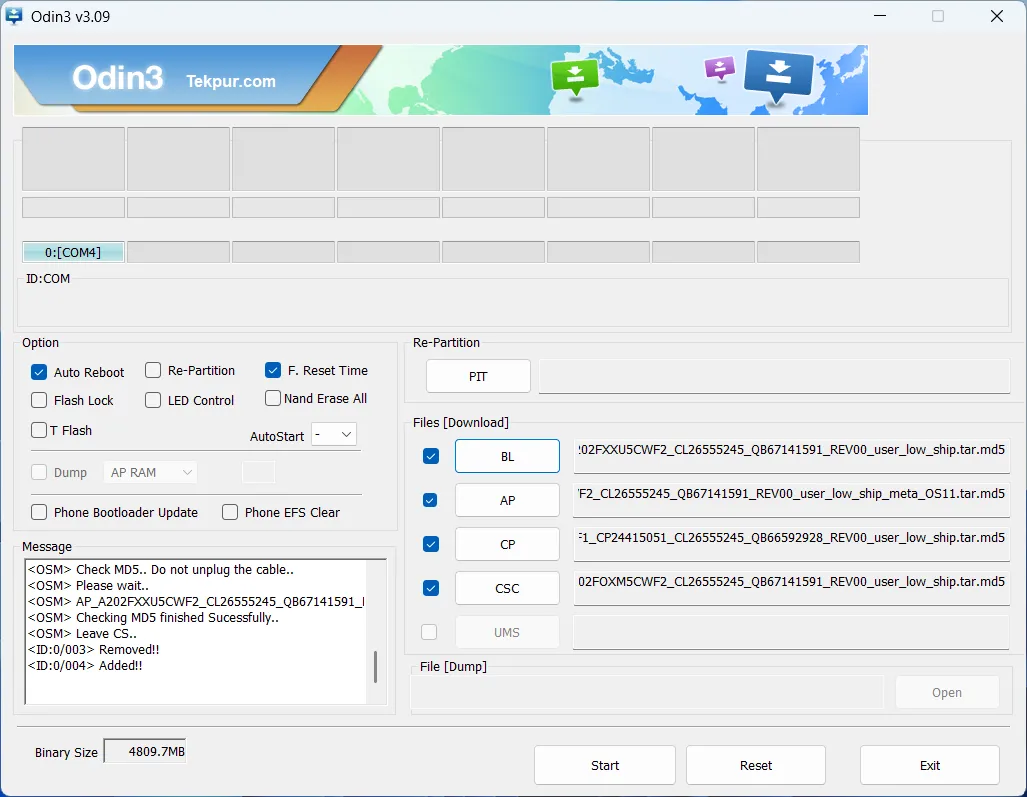
Antes de iniciar el flasheo, asegúrate de que los parámetros de Odin estén correctamente configurados.
- La casilla «Auto Reboot» debe estar marcada.
- La casilla «F Reset Time» debe estar marcada.
- La casilla «Re Partition» no debe marcarse bajo ningún concepto.
Estos ajustes garantizan un flash estándar sin modificar la tabla de particiones.
Cuando todo esté listo, haz clic en «Start».
El proceso comienza de inmediato. No se debe desconectar el cable ni apagar el ordenador durante la operación. La duración varía entre unos minutos y unos diez minutos, dependiendo del modelo y del tamaño del firmware.
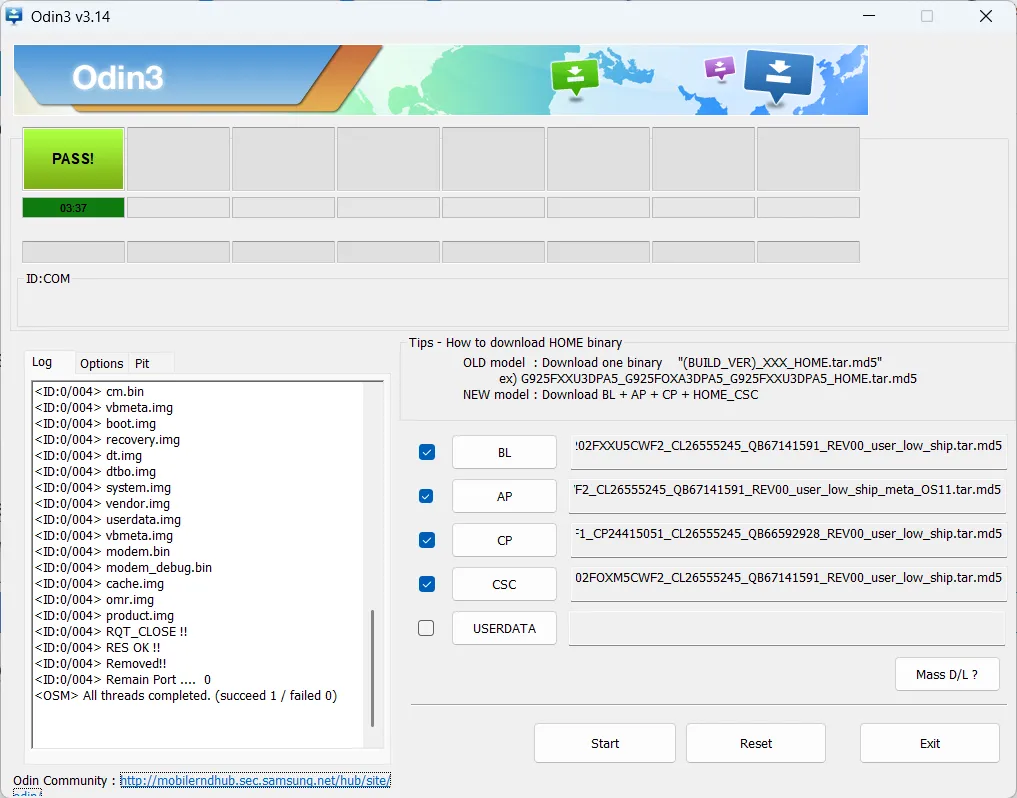
Al final del proceso, aparece el mensaje «PASS» en verde en Odin. El teléfono se reinicia automáticamente.
El primer arranque puede tardar más de lo habitual. Es normal, ya que el sistema está completando la instalación del nuevo firmware.
No dejes que el algoritmo decida por ti
Añade Assistouest a tus fuentes preferidas en Google para encontrar nuestras guías más rápido cuando busques una solución informática.
7. Vuelve a bloquear el gestor de arranque tras la actualización para restablecer la seguridad
Tras flashear un firmware oficial y reinstalar una versión limpia del sistema, puede ser conveniente volver a bloquear el bootloader para restablecer el nivel de seguridad original. De hecho, un gestor de arranque desbloqueado permite cargar imágenes del sistema no firmadas, lo que supone un riesgo potencial si el dispositivo cae en malas manos.
El rebloqueo permite reactivar los mecanismos de verificación de integridad al arrancar. De este modo, el teléfono comprueba que el sistema instalado se corresponde efectivamente con una versión oficial firmada. Esto limita las posibilidades de modificación no autorizada y refuerza la protección de los datos.
Antes de continuar, es imprescindible que el dispositivo funcione con un firmware 100 % oficial, que se corresponda exactamente con el modelo y su CSC. Si aún hay instalada una ROM personalizada o un recovery modificado, el proceso de bloqueo volverá a provocar un fallo al arrancar.
- Apaga el teléfono por completo.
- Inicia en modo de descarga.
En los modelos recientes de Samsung, mantén pulsados los botones de subir y bajar volumen y, a continuación, conecta el cable USB al ordenador. - Una vez en la pantalla de aviso del modo Descarga, mantén pulsado el botón de subir volumen.
Es al mantener pulsado el botón de subir volumen lo que activa la opción de bloquear el gestor de arranque.
A continuación, el teléfono muestra un mensaje que confirma la operación. Confirma para iniciar el proceso. Por lo general, el dispositivo realiza un restablecimiento completo para borrar todos los datos del usuario.
Tras el reinicio, el gestor de arranque vuelve a estar bloqueado y el sistema recupera un nivel de seguridad estándar, compatible con las actualizaciones OTA y los mecanismos de protección de Samsung.
El contenido se desbloqueará automáticamente después de la verificación.