Tu ordenador todavía funciona muy bien con Windows 10, pero Microsoft lo considera demasiado antiguo para instalar Windows 11. Si cuenta con un procesador suficientemente potente, 8 o 16 GB de RAM y un SSD, sigue siendo válido para muchas tareas. Eludir los requisitos de hardware puede alargar su vida útil sin tener que comprar un equipo nuevo.
Sin embargo, instalar Windows 11 en un PC no compatible plantea varias dudas. ¿Seguirás recibiendo actualizaciones de seguridad? ¿Funcionarán tus programas y juegos? ¿Supone un riesgo no tener TPM 2.0?
En este artículo
- Windows 11 funciona en equipos que Microsoft considera incompatibles
- TPM 2.0 protege algunos datos, pero no sustituye a un antivirus
- Algunos juegos exigen TPM 2.0 y Secure Boot
- ¿Seguirás recibiendo actualizaciones de Windows 11?
- Comprueba las limitaciones de tu ordenador antes de instalar
- ¿Deberías instalar Windows 11 en tu PC no compatible?
Windows 11 funciona en equipos que Microsoft considera incompatibles
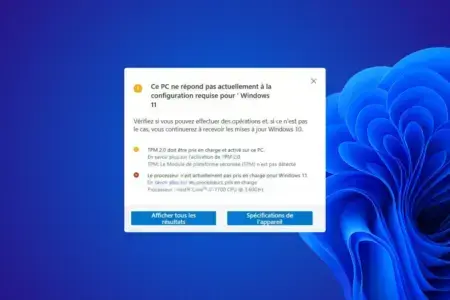
Microsoft exige un procesador incluido en su lista de compatibilidad, al menos 4 GB de RAM, un módulo TPM 2.0 y un firmware UEFI compatible con Secure Boot. Estos requisitos definen las configuraciones para las que el fabricante garantiza el soporte y la seguridad del sistema.
No todos estos requisitos son limitaciones técnicas que impidan ejecutar Windows 11. Pensemos en un ordenador con un Intel Core i7 de séptima generación, 16 GB de RAM y un SSD. Su procesador no aparece en la lista de modelos compatibles con Windows 11, aunque tiene potencia suficiente para ofimática, navegar por Internet y usar muchas aplicaciones.
Al eludir las comprobaciones del instalador, Windows 11 funciona en muchos equipos de esa generación. El sistema utiliza los mismos recursos de hardware que antes y la incompatibilidad oficial no reduce el rendimiento.

 assistouest.fr
En cambio, eludir una comprobación no sustituye una función que el hardware no tiene. Conviene distinguir los diferentes motivos por los que Microsoft puede bloquear la instalación.
| Requisito que no se cumple | Consecuencia |
|---|---|
| El procesador no aparece en la lista de Microsoft | Windows 11 funciona en muchos modelos sin soporte oficial |
| Falta TPM 2.0 | Algunas protecciones criptográficas y ciertos juegos pueden no estar disponibles |
| Secure Boot está desactivado | Algunas aplicaciones no funcionan hasta que se activa esta protección |
| El procesador carece de instrucciones necesarias | Las versiones recientes de Windows 11 pueden no arrancar correctamente |
Esta última limitación afecta a procesadores mucho más antiguos. Desde Windows 11 24H2, el sistema requiere las instrucciones POPCNT y SSE4.2. No se trata de una simple comprobación del modelo: Windows utiliza estas funciones del procesador.
TPM 2.0 protege algunos datos, pero no sustituye a un antivirus
TPM 2.0 es uno de los principales requisitos de Windows 11. Este módulo de seguridad genera y protege claves criptográficas, refuerza la autenticación y permite comprobar ciertos aspectos del arranque del ordenador.
Esta tecnología existía mucho antes de Windows 11. Tu PC ya funcionaba con Windows 10 sin TPM 2.0 y disponía de Microsoft Defender, el Firewall de Windows y protección contra malware. Microsoft cambió los requisitos de instalación al hacer obligatorio un componente que hasta entonces era opcional.
Cuando un ordenador utiliza BitLocker, el módulo ayuda a proteger las claves necesarias para desbloquear la unidad. También permite vincular su uso a determinadas condiciones de arranque, lo que dificulta el acceso a los datos si alguien modifica el entorno de inicio del ordenador.
Secure Boot es una función del firmware UEFI que comprueba las firmas de algunos componentes cargados antes de Windows para limitar la ejecución de programas no autorizados. Protege frente a ciertos ataques que utilizan bootkits, un tipo de malware que intenta intervenir antes de que se cargue el sistema operativo.
Estas protecciones ayudan a evitar el robo de datos de un dispositivo cifrado y algunos ataques sofisticados contra el arranque. Son útiles, pero no sustituyen las actualizaciones de seguridad de Windows ni la detección de malware.
Por tanto, un ordenador sin TPM 2.0 conserva sus protecciones de software habituales. Pierde algunas garantías de hardware para el cifrado y la verificación del arranque, pero no queda automáticamente más expuesto al malware común.
La ausencia de TPM 2.0 puede tener una consecuencia más directa en algunos videojuegos.
Algunos juegos exigen TPM 2.0 y Secure Boot
Los juegos competitivos utilizan sistemas antitrampas cada vez más sofisticados para impedir que los jugadores modifiquen el funcionamiento del juego y obtengan ventaja. Algunos de estos sistemas ya exigen tener TPM 2.0 y Secure Boot activados.
Este cambio se debe a las técnicas empleadas para eludir las protecciones de los juegos. Algunos programas de trampas se ejecutan en el núcleo de Windows con privilegios elevados; otros utilizan dispositivos capaces de acceder directamente a la memoria del ordenador. Estos métodos dificultan la detección de programas maliciosos por parte de los sistemas antitrampas.
Para reforzar sus medidas, algunos editores también comprueban el entorno en el que se ha iniciado Windows. TPM 2.0 aporta información criptográfica sobre el estado del sistema, mientras que Secure Boot verifica las firmas de los componentes cargados durante el arranque. Los sistemas antitrampas pueden utilizar estas comprobaciones para detectar intentos de manipular Windows antes de iniciar un juego.
Valorant puede no funcionar sin TPM 2.0 en Windows 11
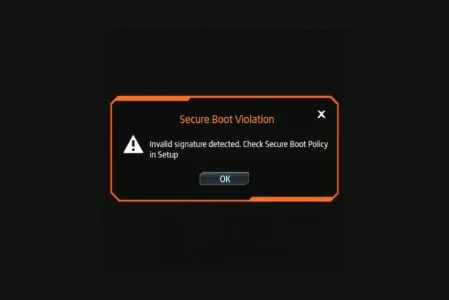
En Windows 11, Riot Vanguard exige TPM 2.0 y Secure Boot. Si no detecta TPM 2.0, el juego puede mostrar el error VAN 9001. Si Secure Boot está desactivado, puede aparecer el error VAN 9003.
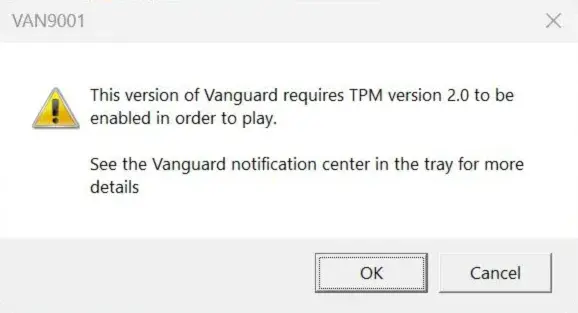
Puedes forzar la instalación de Windows 11 sin TPM 2.0, pero eso no elude las comprobaciones de Vanguard.
El problema no está en el rendimiento de Windows. Tu procesador y tu tarjeta gráfica pueden ejecutar Valorant perfectamente, pero Vanguard bloqueará el juego si no se cumplen sus requisitos de seguridad.
Si tu ordenador solo es incompatible por el procesador, pero dispone de TPM 2.0 y Secure Boot, las restricciones de Vanguard quizá no se apliquen. El sistema antitrampas comprueba sus propios requisitos de seguridad, independientemente de la lista de procesadores aprobados por Microsoft.
¿Seguirás recibiendo actualizaciones de Windows 11?
Las actualizaciones de seguridad, las correcciones de errores y las mejoras del sistema se distribuyen igual que en los ordenadores oficialmente compatibles. Microsoft no reserva sus parches de seguridad exclusivamente para los equipos que cumplen los requisitos de hardware.
La advertencia de Microsoft se refiere sobre todo a su política de soporte. La empresa no garantiza que las futuras actualizaciones funcionen en hardware no compatible ni se compromete a resolver problemas específicos de esas configuraciones. Eso no significa que Windows Update deje de funcionar al instalar Windows 11.
Como en cualquier ordenador, una actualización puede fallar por un controlador, un componente de software o un problema durante la instalación. A menudo se puede solucionar volviendo a ejecutar Windows Update o instalando manualmente el parche afectado. Que falle una actualización no significa que también vayan a fallar todas las siguientes.
Es mejor pasar a Windows 11 que conservar un sistema sin actualizar
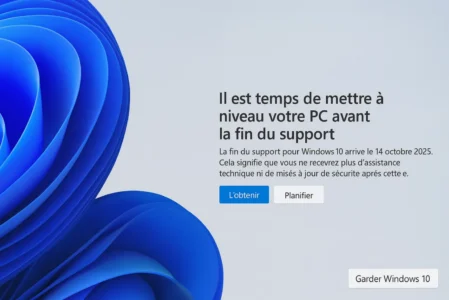
El soporte estándar de Windows 10 terminó el 14 de octubre de 2025. Desde entonces, los equipos que no están inscritos en el programa de actualizaciones de seguridad extendidas de Microsoft han dejado de recibir los parches habituales.
Por ejemplo, si se descubre una vulnerabilidad en un componente de red de Windows que permite a un atacante ejecutar código a distancia, Microsoft puede publicar un parche que modifique el componente y cierre la vulnerabilidad. En un sistema que ya no recibe actualizaciones, el código vulnerable sigue ahí.
Microsoft Defender sigue vigilando los archivos y comportamientos sospechosos, pero no sustituye los cambios en el propio código de Windows. Un antivirus actualizado no garantiza la seguridad de un sistema operativo que conserva vulnerabilidades conocidas sin corregir.
Un Windows 11 instalado en un ordenador oficialmente incompatible que recibe parches periódicos está mejor protegido frente a vulnerabilidades conocidas del sistema que un Windows 10 sin actualizaciones.
Microsoft ofrece un programa de actualizaciones de seguridad extendidas que permite a los usuarios domésticos recibir parches de seguridad críticos e importantes para Windows 10 hasta el 12 de octubre de 2027.
En Francia, los usuarios domésticos pueden inscribirse gratis iniciando sesión en Windows con una cuenta Microsoft. También hay una opción de pago para quienes quieran seguir usando una cuenta local sin mantener la sesión iniciada con una cuenta Microsoft.
| Sistema instalado | Actualizaciones de seguridad | Consecuencia |
|---|---|---|
| Windows 10 sin ESU | Sin parches de seguridad habituales | Las nuevas vulnerabilidades del sistema quedan sin corregir |
| Windows 10 con ESU | Parches críticos e importantes hasta el 12 de octubre de 2027 | Protección prolongada durante la transición |
| Windows 11 no compatible | Actualizaciones de seguridad | Microsoft corrige las vulnerabilidades conocidas |
TPM 2.0 es solo uno de los factores que determinan la seguridad de un ordenador. Mantener actualizado el sistema operativo es esencial y puede justificar la instalación de Windows 11 en hardware oficialmente incompatible.
Comprueba las limitaciones de tu ordenador antes de instalar
Antes de forzar la instalación de Windows 11, conviene comprobar qué funciones admite tu ordenador. Algunos requisitos simplemente están desactivados en la configuración UEFI; otros dependen directamente del procesador o la placa base.
Windows ya incluye varias herramientas para hacer estas comprobaciones.
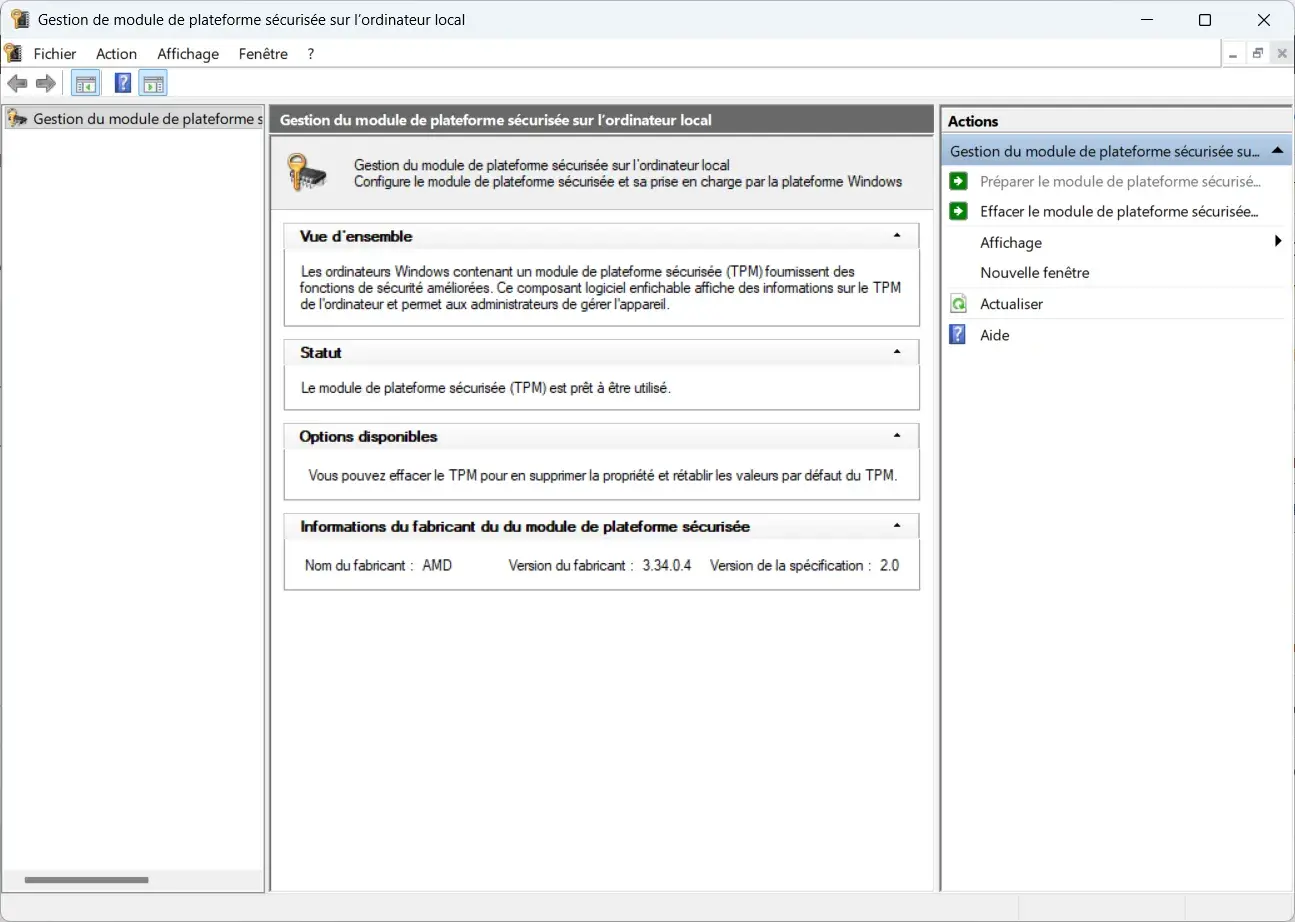
tpm.mscpermite consultar el estado del TPM y la versión de su especificación. Para cumplir los requisitos de Windows 11 y Vanguard, debe aparecer la versión 2.0.
msinfo32muestra el modo BIOS y el estado de Secure Boot. Comprueba si Windows utiliza el modo UEFI y si el arranque seguro está activado.
winvermuestra la versión de Windows instalada. Así puedes comprobar si el sistema sigue recibiendo actualizaciones de seguridad.
Para ejecutar estos comandos, pulsa Windows + R, escribe el comando que quieras y confirma.
Si no aparece el TPM, consulta también la configuración UEFI del ordenador. Según el fabricante del procesador, esta función puede llamarse Intel PTT o AMD fTPM. Que no aparezca en la información del sistema no significa necesariamente que el hardware carezca de TPM.
Activar Secure Boot requiere más precauciones si Windows se instaló en modo BIOS heredado. Puede que tengas que convertir el disco del sistema de MBR a GPT para arrancar en UEFI. En un ordenador cifrado con BitLocker, cambiar el TPM o los parámetros de arranque también puede hacer que se solicite la clave de recuperación.
Si tu ordenador dispone de las funciones necesarias, puedes actualizar a Windows 11 en un PC no compatible sin formatearlo.
¿Deberías instalar Windows 11 en tu PC no compatible?
Instalar Windows 11 en un PC no compatible puede ser una buena opción si el hardware funciona correctamente y la restricción de Microsoft afecta sobre todo al modelo del procesador. El ordenador conserva su rendimiento y las funciones de hardware disponibles, y sigue recibiendo parches de seguridad.
En cambio, si tu PC no tiene TPM 2.0 o Secure Boot, debes tener en cuenta los programas que ya exigen estas protecciones. Valorant es un ejemplo claro: aunque el ordenador tenga potencia suficiente para ejecutar el juego, Vanguard lo bloqueará si no se cumplen sus requisitos.
Desde el punto de vista de la seguridad, un Windows 11 no compatible que recibe parches con regularidad es mejor opción que un Windows 10 sin actualizaciones. El programa ESU permite proteger Windows 10 hasta octubre de 2027 y te da más tiempo para elegir una solución adecuada.
Permitimos que parte de nuestros lectores consulte nuestros artículos gratis con un bloqueador de anuncios. Sin embargo, su número es actualmente demasiado alto para mantener este acceso para todo el mundo.
Puedes desactivar tu bloqueador para seguir leyendo de inmediato, suscribirte para disfrutar de todo nuestro contenido sin anuncios o volver un poco más tarde, cuando la presión haya disminuido.
El acceso se restablecerá automáticamente en cuanto la situación lo permita.