Windows restringe el acceso a determinadas funciones (como el cambio de la versión Family a la versión Pro) mediante un sistema de pago y restricciones del sistema. Para sortear este bloqueo sin tener que reinstalar todo el sistema, Microsoft ofrece claves de producto genéricas.
Estos códigos no activan Windows de forma definitiva. Simplemente obligan al instalador a aceptar la actualización. Una vez realizada la actualización, tendrás que vincular una licencia digital válida para completar la activación. A continuación te indicamos las claves que permiten desbloquear estas ediciones.
En este artículo
Lista de claves de instalación genéricas RTM para Windows 11
Estas claves están destinadas a instalaciones estándar (usuarios finales). Permiten la instalación inicial o la actualización de la edición.
| Edición de Windows 11 | Clave genérica RTM |
|---|---|
| Windows 11 Hogar | YTMG3-N6DKC-DKB77-7M9GH-8HVX7 |
| Windows 11 Hogar N | 4CPRK-NM3K3-X6XXQ-RXX86-WXCHW |
| Windows 11 Pro | VK7JG-NPHTM-C97JM-9MPGT-3V66T |
| Windows 11 Pro N | 2B87N-8KFHP-DKV6R-Y2C8J-PKCKT |
| Windows 11 Pro para estaciones de trabajo | DXG7C-N36C4-C4HTG-X4T3X-2YV77 |
| Windows 11 Pro para estaciones de trabajo N | WYPNQ-8C467-V2W6J-TX4WX-WT2RQ |
| Windows 11 Pro Education | 8PTT6-RNW4C-6V7J2-C2D3X-MHBPB |
| Windows 11 Pro Education N | GJTYN-HDMQY-FRR76-HVGC7-QPF8P |
| Windows 11 Education | YNMGQ-8RYV3-4PGQ3-C8XTP-7CFBY |
| Windows 11 Education N | 84NGF-MHBT6-FXBX8-QWJK7-DRR8H |
| Windows 11 Enterprise | XGVPP-NMH47-7TTHJ-W3FW7-8HV2C |
| Windows 11 Enterprise N | WGGHN-J84D6-QYCPR-T7PJ7-X766F |
| Windows 11 Enterprise G N | FW7NV-4T673-HF4VX-9X4MM-B4H4T |
Lista de claves de producto KMS para Windows 11
Estas claves están reservadas para entornos empresariales que utilizan un servidor de gestión de claves (KMS) para la activación centralizada de los equipos.
| Edición de Windows 11 | Clave genérica KMS |
|---|---|
| Windows 11 Hogar | TX9XD-98N7V-6WMQ6-BX7FG-H8Q99 |
| Windows 11 Hogar N | 3KHY7-WNT83-DGQKR-F7HPR-844BM |
| Windows 11 Pro | W269N-WFGWX-YVC9B-4J6C9-T83GX |
| Windows 11 Pro N | MH37W-N47XK-V7XM9-C7227-GCQG9 |
| Windows 11 Pro para estaciones de trabajo | NRG8B-VKK3Q-CXVCJ-9G2XF-6Q84J |
| Windows 11 Pro para estaciones de trabajo N | 9FNHH-K3HBT-3W4TD-6383H-6XYWF |
| Windows 11 Pro Education | 6TP4R-GNPTD-KYYHQ-7B7DP-J447Y |
| Windows 11 Pro Education N | YVWGF-BXNMC-HTQYQ-CPQ99-66QFC |
| Windows 11 Education | NW6C2-QMPVW-D7KKK-3GKT6-VCFB2 |
| Windows 11 Education N | 2WH4N-8QGBV-H22JP-CT43Q-MDWWJ |
| Windows 11 Enterprise | NPPR9-FWDCX-D2C8J-H872K-2YT43 |
| Windows 11 Enterprise N | DPH2V-TTNVB-4X9Q3-TJR4H-KHJW4 |
| Windows 11 Enterprise G | YYVX9-NTFWV-6MDM3-9PT4T-4M68B |
| Windows 11 Enterprise G N | 44RPN-FTY23-9VTTB-MP9BX-T84FV |
| Windows 11 Enterprise LTSC 2019 | M7XTQ-FN8P6-TTKYV-9D4CC-J462D |
| Windows 11 Enterprise N LTSC 2019 | 92NFX-8DJQP-P6BBQ-THF9C-7CG2H |
Método n.º 1: cambiar la clave a través de los Ajustes
La forma más directa de cambiar de edición de Windows 11 es utilizar la interfaz de gestión integrada en el sistema. Esta técnica permite desbloquear las funciones de una versión superior, como pasar de la edición Hogar a la Profesional, conservando al mismo tiempo todas tus aplicaciones y documentos personales.
- Pulsa simultáneamente las teclas Windows + I para abrir la aplicación «Configuración».
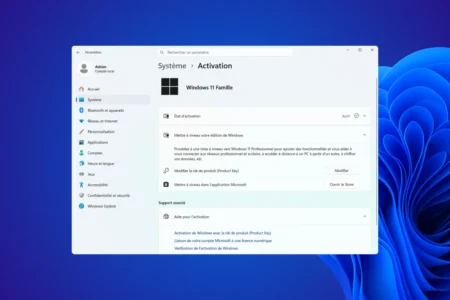
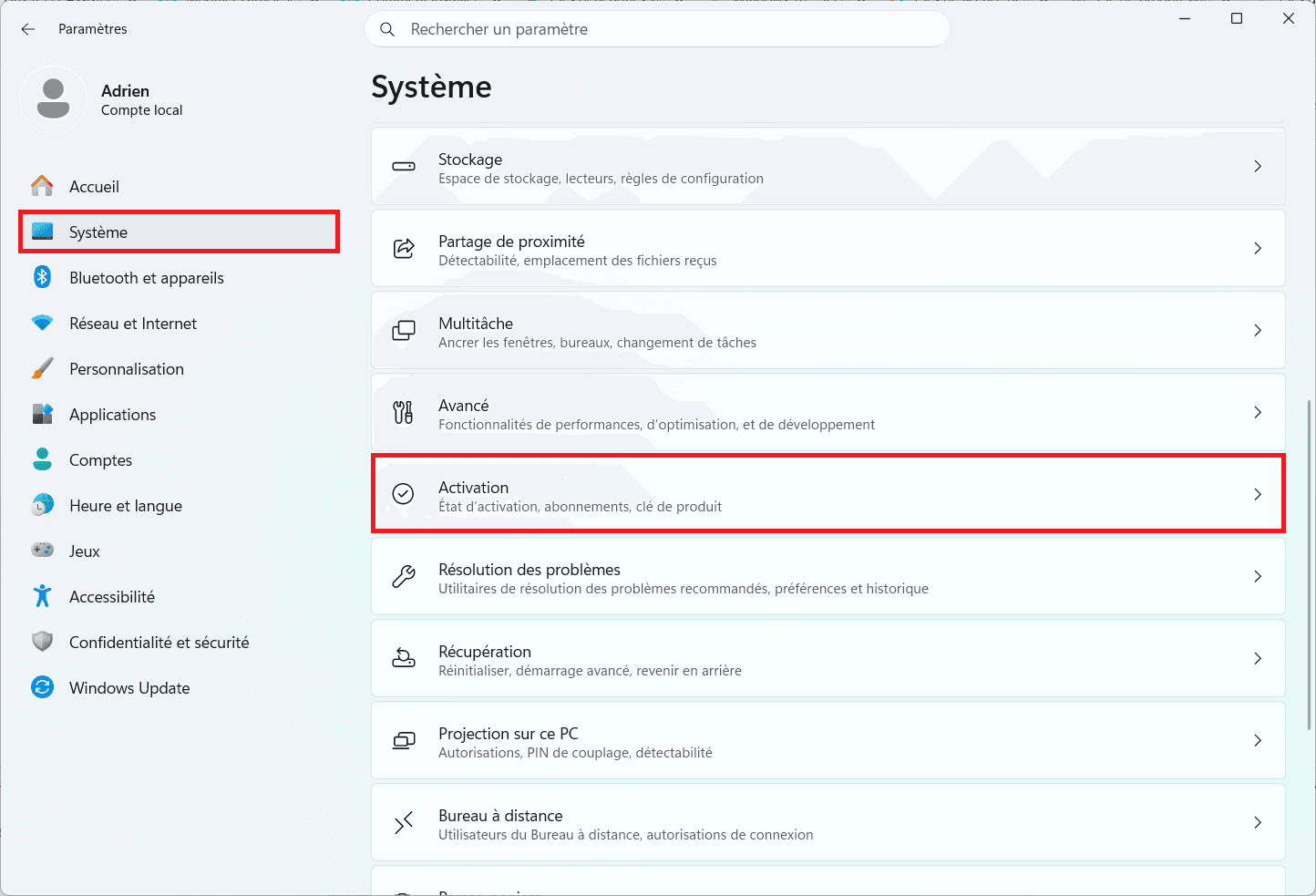
- En el menú de la izquierda, haz clic en «Sistema» y, a continuación, selecciona «Activación» en la lista de la derecha.
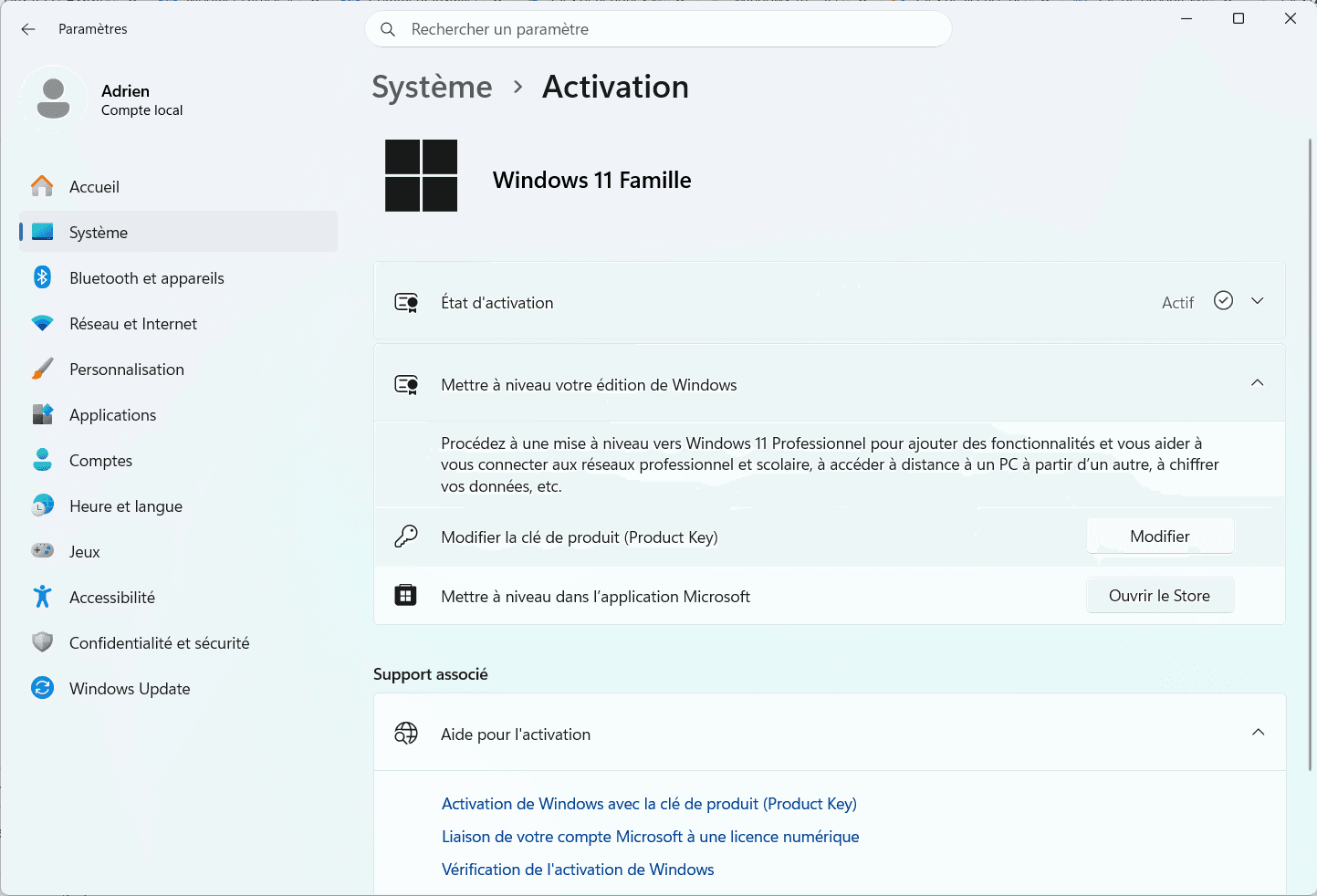
- Busca la línea «Modificar la clave de producto » y haz clic en el botón «Modificar».
- Introduce la clave genérica correspondiente a la edición deseada.
- Haz clic en «Siguiente». El sistema comprobará la compatibilidad.
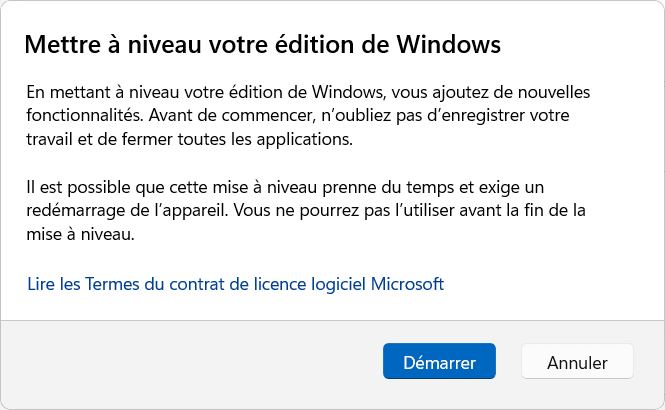
- Haz clic en «Inicio» para iniciar la actualización. El ordenador se reiniciará para aplicar los cambios en las funciones.
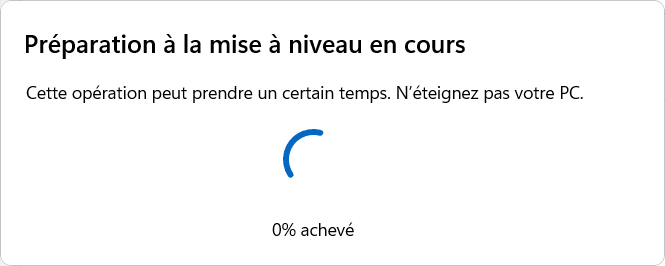
Tras reiniciar el sistema, puedes confirmar el cambio volviendo a la información del sistema. La referencia a tu nueva edición aparece ahora en las especificaciones de Windows.
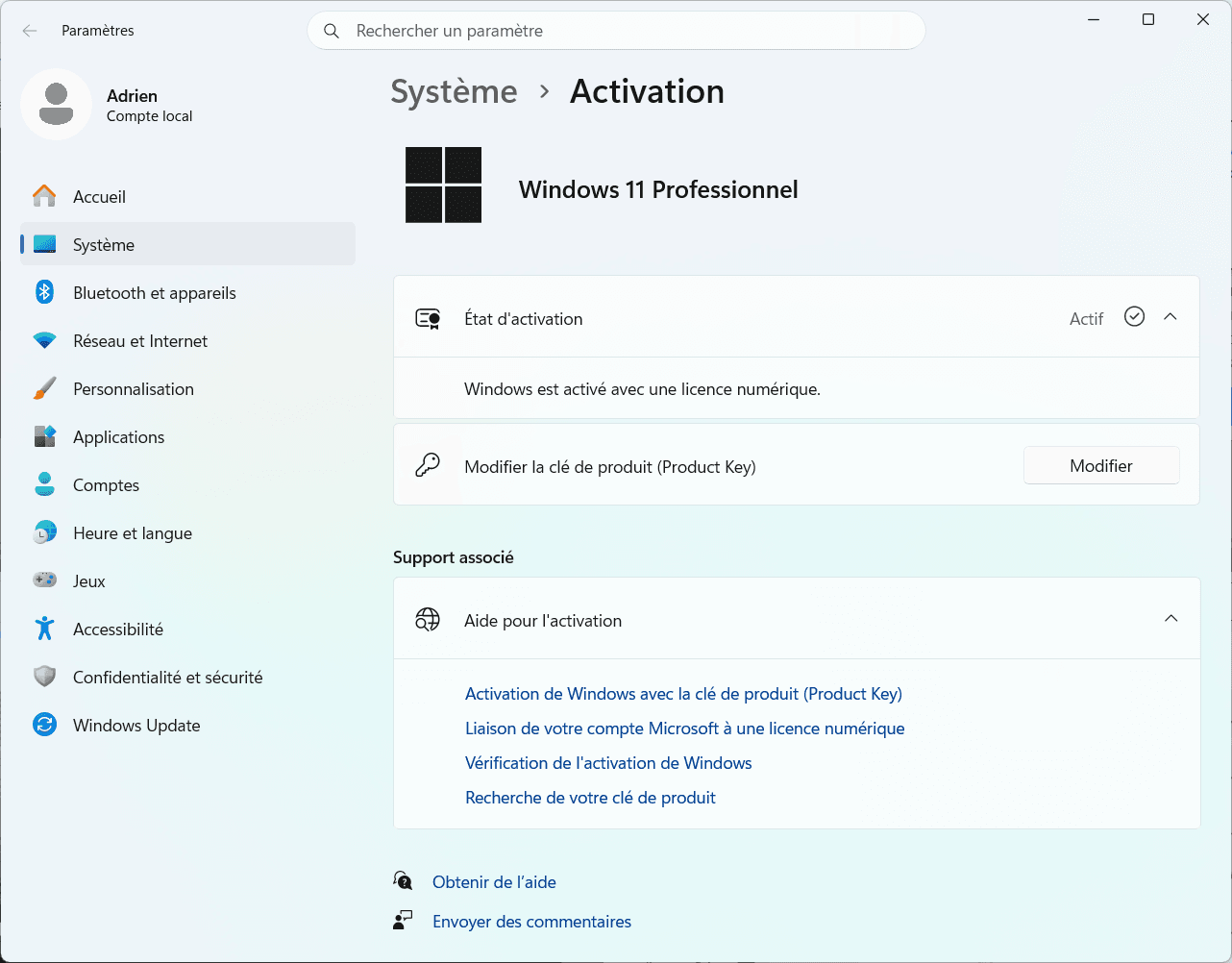
La operación ha finalizado y su sistema ya está operativo con sus nuevas capacidades de software.
Método n.º 2: utilizar el símbolo del sistema
La línea de comandos es una alternativa eficaz y más rápida si prefieres utilizar herramientas de administración o en caso de que la interfaz gráfica no funcione correctamente. Esta técnica se basa en la herramienta de gestión de licencias de software de Windows para cambiar la edición del sistema con unas pocas líneas de código.
- Haz clic en el botón «Inicio» y escribe
«cmd»en la barra de búsqueda. - Haz clic con el botón derecho del ratón en «Símbolo del sistema» y selecciona «Ejecutar como administrador».
- En la ventana negra, escribe el siguiente comando sustituyendo las X por la clave elegida en las listas anteriores:
slmgr /ipk XGVPP-NMH47-7TTHJ-W3FW7-8HV2C
El comando slmgr /ipk (Install Product Key) instala la clave en el Registro de Windows.
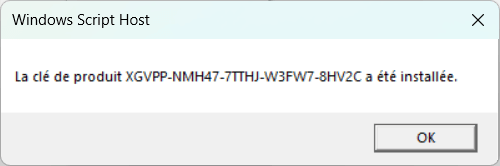
- Para forzar la activación con esta nueva clave, escribe el siguiente comando:
slmgr.vbs -ato
Esta segunda instrucción obliga a comunicarse con los servicios de validación para actualizar las funciones de tu sesión.
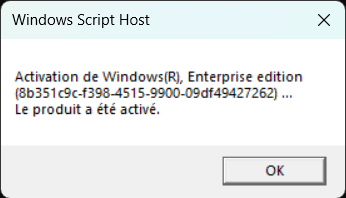
Una vez finalizado el proceso, aparecerá una notificación que confirma que la operación se ha realizado correctamente. A continuación, el sistema se reconoce inmediatamente con su nueva edición, lo que permite acceder a las herramientas de gestión y a los parámetros específicos correspondientes a la licencia introducida.
¿Para qué sirven las claves genéricas de Windows 11?
Las claves de producto genéricas GVLK (Generic Volume Licensing Key) o las claves de instalación RTM son códigos proporcionados por Microsoft para permitir la instalación del sistema o el cambio de edición sin activar la licencia de forma definitiva. Resultan útiles para realizar pruebas en máquinas virtuales o para cambiar rápidamente de una versión limitada (Familiar) a una más completa (Profesional).
Una clave genérica no es una licencia comercial. No permite la activación permanente de tu sistema en los servidores de Microsoft. Después de utilizar una clave genérica para instalar o actualizar tu sistema, deberás introducir una licencia oficial de Windows 11, adquirida por separado, para poder disfrutar de todas las funciones y eliminar los mensajes que solicitan la activación.
Permitimos que parte de nuestros lectores consulte nuestros artículos gratis con un bloqueador de anuncios. Sin embargo, su número es actualmente demasiado alto para mantener este acceso para todo el mundo.
Puedes desactivar tu bloqueador para seguir leyendo de inmediato, suscribirte para disfrutar de todo nuestro contenido sin anuncios o volver un poco más tarde, cuando la presión haya disminuido.
El acceso se restablecerá automáticamente en cuanto la situación lo permita.