Tu configuración funciona perfectamente, pero Microsoft no opina lo mismo.
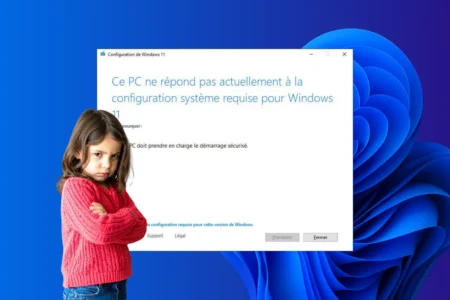
Tu ordenador ya tiene algunos años, su procesador sigue rindiendo bien, pero Windows Update muestra un rechazo tajante porque falta el chip TPM 2.0 o porque la CPU no es compatible.
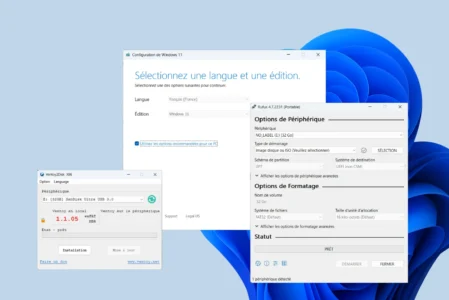
El método clásico para sortear este bloqueo obliga a preparar una memoria USB, formatear el disco duro y reinstalar todos los programas. Una pérdida de tiempo considerable.
FlyOOBE permite actualizar a Windows 11 directamente desde el escritorio de Windows 10, sin tocar tus datos.
- Tus documentos, programas y configuraciones permanecen intactos.
- El script desactiva en segundo plano las comprobaciones de hardware de Microsoft.
- La operación tarda menos de cinco minutos antes de iniciar la actualización.
El tutorial que sigue detalla los pasos para ejecutar el script y pasar al nuevo sistema sin empezar desde cero.
En este artículo
¿Qué es FlyOOBE?
FlyOOBE es una herramienta gratuita que facilita la migración a Windows 11 en equipos que Microsoft bloquearía normalmente. Este proyecto de código abierto, alojado en GitHub y desarrollado por el autor de Flyby11 (Builtbybel), se presenta como su digno sucesor.
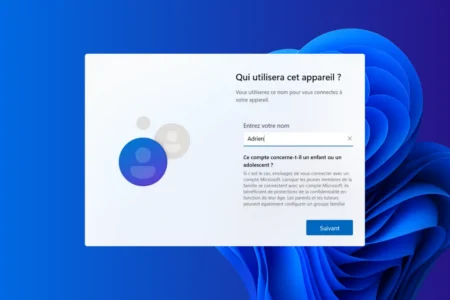
Cuando Windows rechaza la actualización por la ausencia de TPM 2.0, Secure Boot o un procesador demasiado antiguo, FlyOOBE sortea estas restricciones y permite iniciar la instalación. También incluye un módulo para personalizar la OOBE (Out-of-Box Experience), la pantalla de configuración que aparece después de una actualización o instalación. FlyOOBE permite:
- Omitir las comprobaciones de compatibilidad y migrar a Windows 11 en cualquier PC.
- Adaptar la OOBE a tus necesidades, ajustando opciones de privacidad y funciones de inteligencia artificial.
- Aligerar el sistema eliminando las aplicaciones preinstaladas innecesarias (bloatware).
- Automatizar la configuración mediante scripts personalizados.
Mientras que Rufus está pensado principalmente para realizar una instalación limpia desde una memoria USB, FlyOOBE es ideal para una migración directa desde Windows 10, conservando los archivos y programas existentes.
Descargar e instalar FlyOOBE
FlyOOBE es un proyecto de código abierto disponible gratuitamente en GitHub. Se recomienda descargarlo únicamente desde el repositorio oficial de Builtbybel. Allí encontrarás el archivo listo para usar, el historial de actualizaciones y las notas de versión.
Antes de iniciar la herramienta, toma algunas precauciones. Aunque FlyOOBE está diseñado para conservar tus archivos y aplicaciones, una migración sigue siendo una operación delicada:
- Haz una copia de seguridad de tus datos personales en un disco externo o en la nube.
- Crea una imagen del sistema de Windows 10 para poder volver atrás si surge algún problema.
- Comprueba que el equipo tiene suficiente espacio libre y que Windows 10 está actualizado.
Después de descargar el archivo, extráelo en una carpeta de tu elección, por ejemplo en el Escritorio. La herramienta es portable, no necesita instalación y puedes ejecutarla inmediatamente.
Migrar a Windows 11 con FlyOOBE y una ISO local
Migrar a Windows 11 en un PC que Microsoft considera incompatible puede parecer imposible. Sin embargo, FlyOOBE permite sortear las restricciones (TPM 2.0, Secure Boot y procesador no compatible) y realizar una actualización sin perder datos.
Estos son los pasos que debes seguir utilizando una ISO de Windows 11 descargada previamente.
Requisitos previos: descargar la ISO de Windows 11
Antes de iniciar FlyOOBE, necesitas una imagen ISO oficial de Windows 11. Hay dos opciones fiables:
- Descargar Windows 11 desde el sitio oficial de Microsoft: puedes descargar gratuitamente la ISO de Windows 11 directamente desde Microsoft.
- Descargar Windows 11 desde la biblioteca de Massgrave: el proyecto comunitario Massgrave ofrece enlaces directos a las distintas versiones de Windows 11.
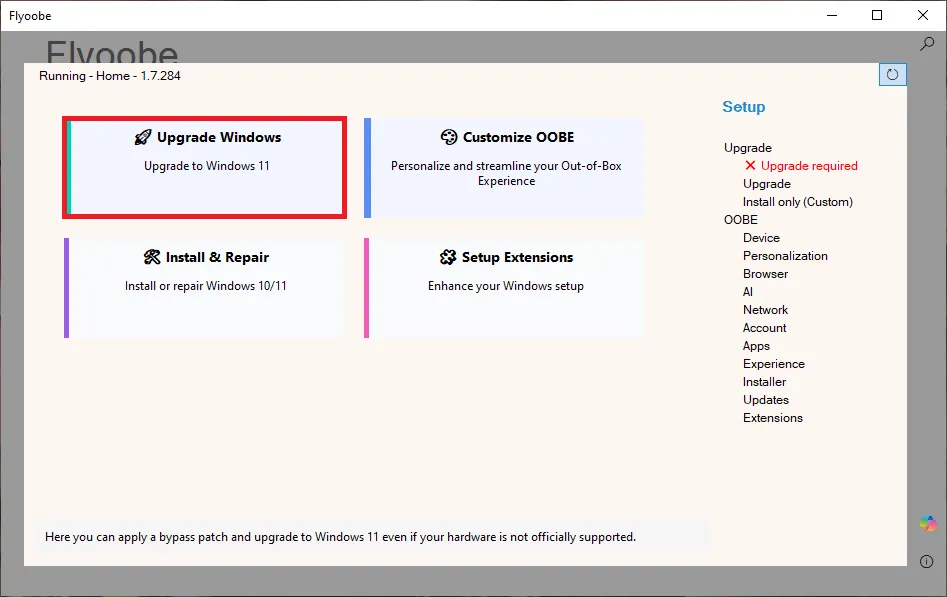
Después de descargar y extraer la herramienta, abre FlyOOBE como administrador. En la pantalla de inicio, haz clic en Upgrade Windows para preparar la actualización.
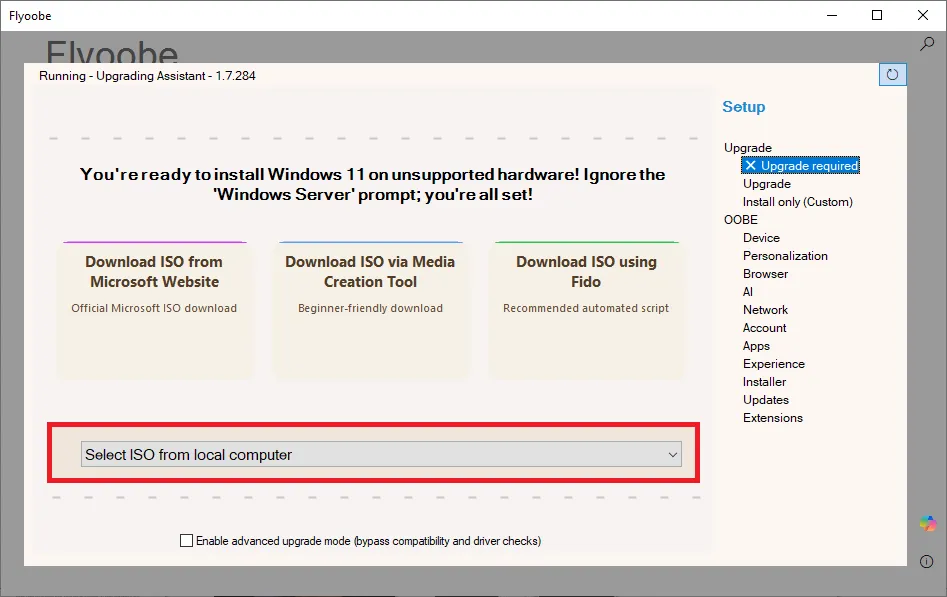
FlyOOBE ofrece varios métodos para obtener la imagen del sistema. Como ya tienes la ISO guardada localmente, haz clic en Select ISO from local computer.
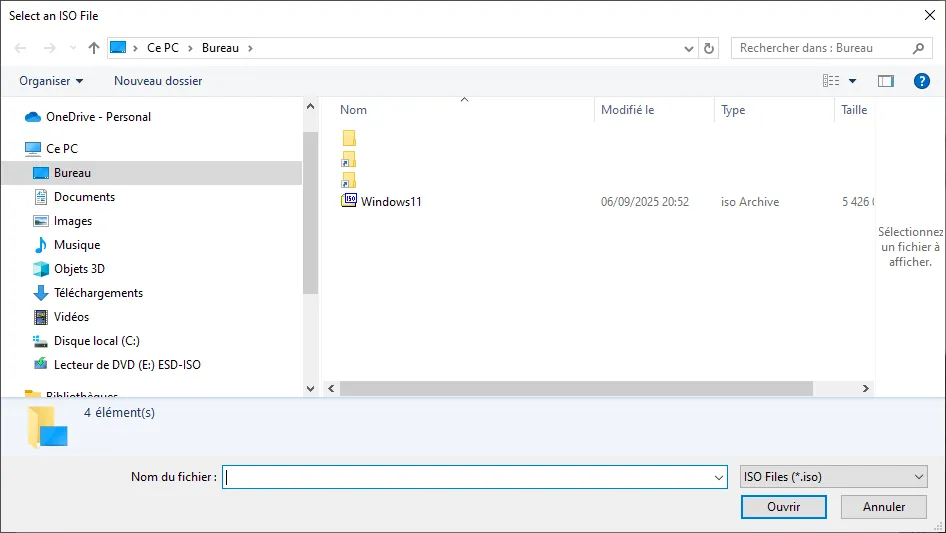
Se abrirá una ventana del explorador: selecciona el archivo ISO de Windows 11 y confirma.
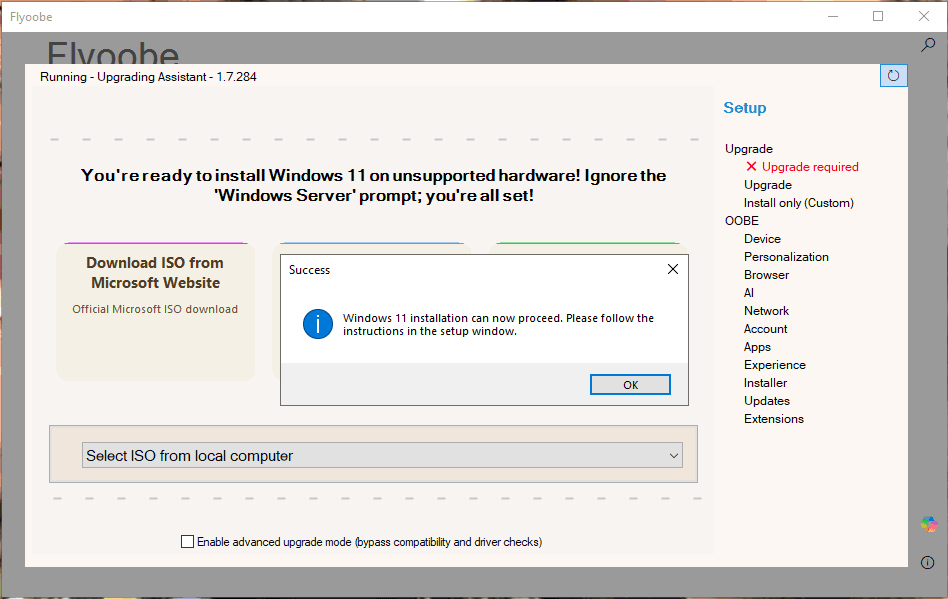
Un mensaje de confirmación indica que la ISO se ha reconocido correctamente y que el instalador puede iniciarse.
FlyOOBE monta la ISO e inicia automáticamente el instalador de Windows. La ventana lleva el título Instalar Windows Server. Es un truco técnico utilizado para sortear las comprobaciones de compatibilidad.
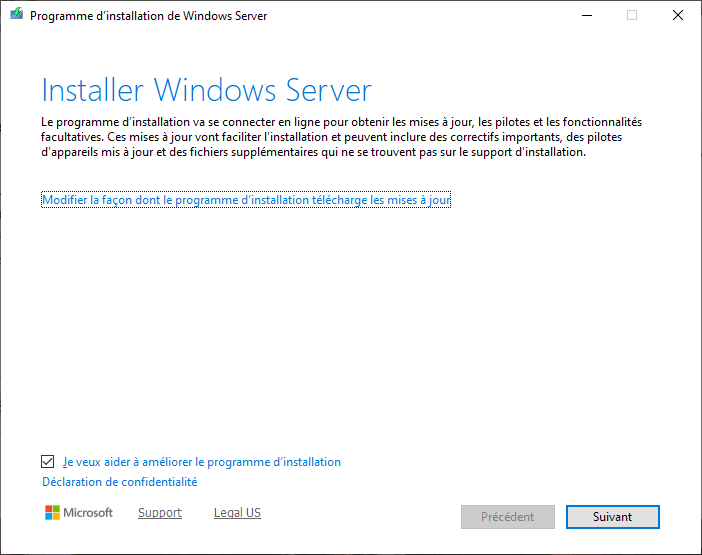
Ignora esta mención y haz clic en Siguiente para continuar.
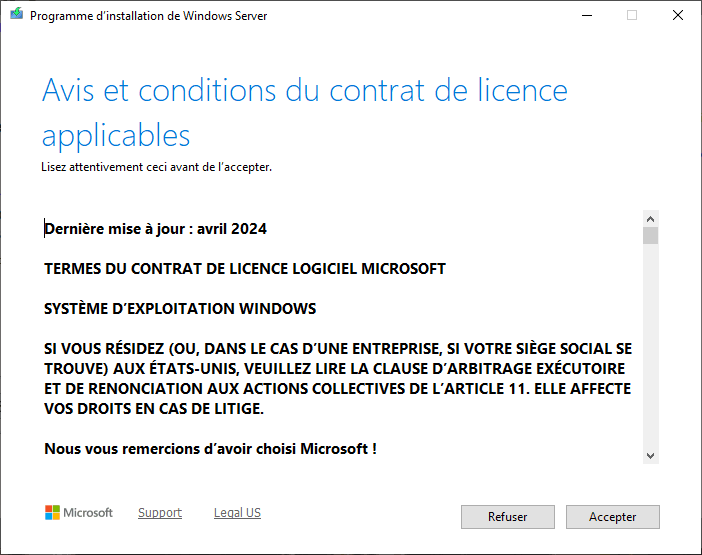
Acepta los términos de uso y haz clic en Aceptar.
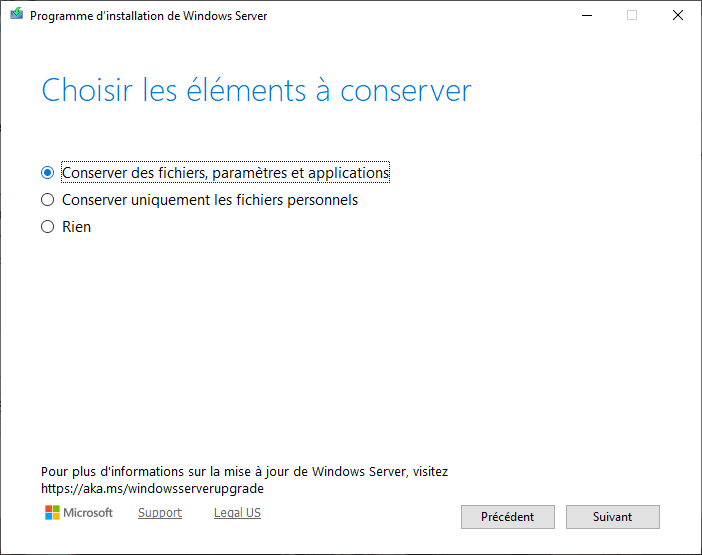
Elige qué quieres conservar. Para realizar una verdadera migración, selecciona Conservar archivos, configuraciones y aplicaciones. Así mantendrás tus programas y datos personales.
Se mostrará un resumen:
- Edición de Windows que se instalará, por ejemplo Windows 11 Home.
- Elementos conservados: archivos, configuraciones y aplicaciones.
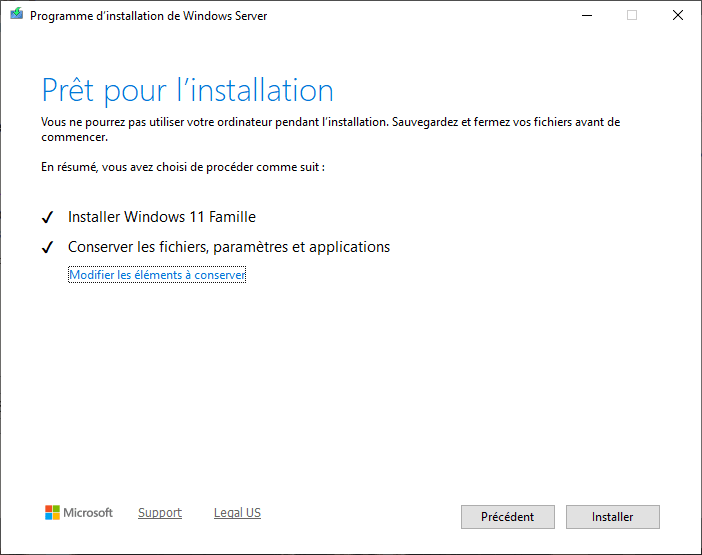
Si todo coincide con lo que esperabas, haz clic en Instalar.
El programa iniciará la actualización y mostrará un progreso en porcentaje (0 %, 30 %, 60 %, 100 %):
- Preparación de archivos y comprobación de compatibilidad.
- Copia de los archivos del sistema.
- Instalación de funciones y migración de aplicaciones.
- Finalización y reinicios sucesivos.
El proceso puede tardar un tiempo según la velocidad del PC y del disco.
Al final, el ordenador se reiniciará con Windows 11, conservando tus archivos, programas y configuraciones. Después podrás utilizar los módulos adicionales de FlyOOBE para personalizar la experiencia OOBE, eliminar bloatware o desactivar Copilot.
✅ ¡Enhorabuena! Has completado la migración de tu PC
Aunque Microsoft lo consideraba incompatible. Gracias a FlyOOBE y a tu ISO local, has conservado tus archivos, aplicaciones y configuraciones sin realizar una reinstalación completa.
Migrar fácilmente un PC no compatible a Windows 11
FlyOOBE es una solución sencilla para migrar un PC no compatible a Windows 11. No necesitas crear una memoria USB ni empezar desde cero: la actualización se realiza directamente desde Windows 10 conservando tus archivos, aplicaciones y configuraciones.
Solo hacen falta unos clics para sortear las restricciones de Microsoft y disfrutar de las novedades de Windows 11 en un equipo considerado obsoleto.
También existen otras alternativas: Rufus sigue siendo una referencia para una instalación limpia, mientras que las distribuciones de Linux pueden ser una alternativa para sustituir Windows y prolongar la vida de un ordenador limitado o abandonado por Microsoft.
Permitimos que parte de nuestros lectores consulte nuestros artículos gratis con un bloqueador de anuncios. Sin embargo, su número es actualmente demasiado alto para mantener este acceso para todo el mundo.
Puedes desactivar tu bloqueador para seguir leyendo de inmediato, suscribirte para disfrutar de todo nuestro contenido sin anuncios o volver un poco más tarde, cuando la presión haya disminuido.
El acceso se restablecerá automáticamente en cuanto la situación lo permita.