En esta nueva guía descubrirás cómo instalar Windows 11 en un PC antiguo que no cumple los requisitos de Microsoft.
Este método no permite conservar los programas instalados ni las contraseñas guardadas. Si quieres migrar de Windows 10 a Windows 11 en un PC no compatible conservando más datos y ajustes, puedes utilizar FlyOOBE.
Antes de empezar, asegúrate de guardar todos tus archivos en un disco externo, porque después de la instalación no quedará nada en el PC. Copia especialmente la carpeta C:\Users en un disco externo para guardar tus archivos personales, como imágenes, vídeos y documentos.
A continuación te explicamos cómo formatear el PC, crear una memoria USB de instalación de Windows 11 compatible con equipos no admitidos, instalar Windows 11 con una cuenta local y completar todos los pasos necesarios.
En este artículo
1. Descargar la imagen ISO de Windows 11 desde el sitio de Microsoft

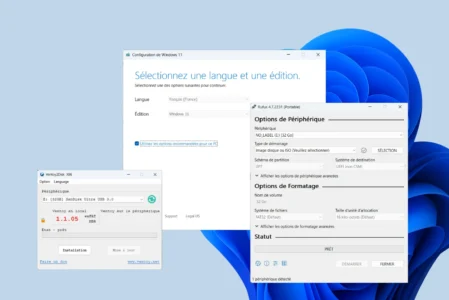
El archivo descargado se llama MediaCreationTool.exe. Ábrelo y acepta las distintas licencias, elige el idioma y la edición de Windows que quieras y selecciona Archivo ISO para obtener la imagen de instalación de Windows 11.

Una imagen ISO es un archivo que contiene una copia completa de un medio de instalación. En este caso, la ISO reúne todos los archivos necesarios para instalar Windows 11.
Podemos compararla con un archivo ZIP, aunque una imagen ISO también conserva la estructura del medio de instalación para poder crear una memoria USB de arranque.
La ISO de Windows 11 no se instala en la memoria USB simplemente copiándola. Utilizaremos un programa para extraer su contenido y preparar correctamente la memoria, de modo que el PC pueda arrancar desde ella.
Haz clic en Siguiente. Se abrirá una ventana que te permitirá elegir dónde guardar la ISO de Windows 11. Puedes guardarla en el escritorio o en cualquier otra ubicación, siempre que puedas encontrarla después.

Comenzará la descarga de la ISO de Windows 11. Espera a que termine; dependiendo de la velocidad de tu conexión a Internet, puede tardar varios minutos o varias horas.
2. Descargar Rufus para crear una memoria USB de arranque de Windows
De forma predeterminada, una memoria USB solo sirve para almacenar, copiar y mover archivos. Copiar directamente la ISO de Windows 11 en la memoria no basta para que el PC pueda arrancar desde ella e iniciar la instalación.
Para ello utilizaremos Rufus, un programa que permite preparar una memoria USB de arranque a partir de la imagen ISO de Windows 11.
Visita el sitio oficial rufus.ie para descargar Rufus. El programa es portable y no necesita instalación. Una vez descargado, solo tienes que abrirlo para ejecutarlo.

En Rufus, conecta una memoria USB de al menos 8 GB. Ten en cuenta que todos los datos de esta memoria se eliminarán por completo durante la preparación. Guarda su contenido antes de continuar.
Para ahorrar tiempo al crear la memoria y durante la instalación de Windows 11, recomiendo una memoria USB rápida como la SanDisk Extreme PRO. Sus buenas velocidades de lectura y escritura ayudan a acelerar la copia de archivos y la instalación de Windows 11.
En Rufus, haz clic en SELECCIONAR para elegir la ISO de Windows 11 que descargaste antes.

A continuación, selecciona el archivo ISO de Windows 11 que acabas de descargar.

Después, haz clic en EMPEZAR. Rufus mostrará una ventana para personalizar la instalación de Windows 11 y eliminar algunos requisitos de hardware impuestos por Microsoft.

Marca las siguientes opciones:
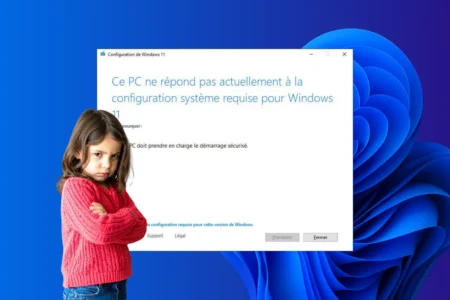
- Eliminar la necesidad de tener 4 GB o más de RAM, Secure Boot y TPM 2.0
- Eliminar la necesidad de utilizar una cuenta de Microsoft en línea
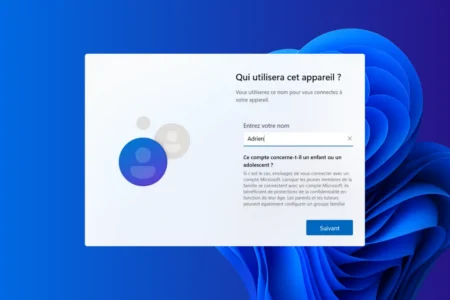
- Crear una cuenta local con el nombre e indica tu nombre o el que quieras utilizar para tu sesión de Windows
La primera opción permite instalar Windows 11 en un PC que no cumple los requisitos oficiales de hardware de Microsoft.
Haz clic en Aceptar para comenzar a crear la memoria USB. Rufus te avisará de que todos los datos de la memoria se eliminarán. Comprueba una última vez que has seleccionado la memoria USB correcta y confirma para crear el medio de instalación de Windows 11.
3. Preparar el PC para arrancar desde la memoria USB
La memoria USB de instalación de Windows 11 ya está lista. El siguiente paso consiste en pedir al ordenador que arranque desde ella en lugar de iniciar Windows desde el disco duro o SSD interno.
Deja la memoria USB conectada al PC y reinicia el ordenador. En cuanto se inicie, pulsa varias veces la tecla que permite acceder a la BIOS/UEFI o al menú de arranque. Esta tecla varía según la marca y el modelo del ordenador.

 assistouest.fr
Cuando aparezca el menú de arranque, selecciona la memoria USB. Puede aparecer con el nombre del fabricante, como SanDisk, Kingston o Samsung, o con la indicación UEFI delante del nombre.
Si la memoria USB no aparece en la lista o el PC no consigue arrancar desde ella, revisa los ajustes de la BIOS/UEFI. En algunos ordenadores puede ser necesario desactivar temporalmente Secure Boot.
Una vez seleccionada la memoria USB, confirma la elección. El PC debería arrancar entonces el programa de instalación de Windows 11.
Si aparece un mensaje como Press any key to boot from USB, pulsa rápidamente cualquier tecla del teclado para arrancar desde la memoria USB.
A continuación debería aparecer la pantalla de instalación de Windows 11. Ya podemos empezar a formatear el PC e instalar el sistema.
4. Instalar Windows desde una memoria USB
Si todo funciona correctamente, llegarás a esta pantalla desde la que puedes iniciar la instalación de Windows 11.

Configura el idioma y los ajustes del teclado y acepta los distintos contratos de licencia de Windows hasta llegar a la ventana donde puedes seleccionar el disco duro o SSD en el que se instalará Windows 11.
Si el programa de instalación te pide una clave de producto, puedes utilizar una clave de producto genérica de Windows 11 o saltarte este paso para activar Windows más tarde.
Si el disco ya contiene un sistema operativo, aparecerán varias particiones. Para realizar una instalación limpia, tendrás que eliminar las particiones del disco antes de poder utilizar todo su espacio.
¿Qué es una partición de un disco duro o SSD?
Una partición es una parte de un disco que Windows considera un espacio independiente. Por eso, un solo disco físico puede contener varias particiones.
Por ejemplo, durante la instalación Windows suele crear una partición grande que contiene el sistema y tus archivos, además de varias particiones pequeñas utilizadas para iniciar o recuperar el sistema.
Por tanto, en el programa de instalación de Windows puedes ver varias líneas diferentes aunque el ordenador solo tenga un disco duro o SSD.
Formatear el disco para instalar Windows 11
Si el disco todavía contiene Windows 10, Windows 11 u otro sistema operativo, elimina las particiones del disco donde quieras instalar Windows hasta que solo quede un espacio indicado como Espacio sin asignar.

Ten cuidado de no eliminar las particiones de la memoria USB ni de otro disco. Al eliminar una partición se borran los datos que contiene. Comprueba que todos tus archivos importantes estén guardados y que estás trabajando sobre el disco correcto si hay varios discos instalados en el ordenador.
Selecciona Espacio sin asignar y haz clic en Siguiente. Windows creará automáticamente las particiones necesarias para funcionar.

La instalación de Windows 11 comenzará. El ordenador se reiniciará varias veces durante este proceso. Deja que trabaje y no retires la memoria USB hasta que termine la instalación.
Una vez instalados los archivos, Windows te hará algunas preguntas para configurar la sesión, el teclado y otros ajustes. Al terminar esta configuración aparecerá el escritorio de Windows 11.
Cuando estés en el escritorio, ve a Configuración > Windows Update e instala todas las actualizaciones disponibles. Reinicia el ordenador si es necesario y vuelve a buscar actualizaciones hasta que Windows Update no ofrezca ninguna más.
Permitimos que parte de nuestros lectores consulte nuestros artículos gratis con un bloqueador de anuncios. Sin embargo, su número es actualmente demasiado alto para mantener este acceso para todo el mundo.
Puedes desactivar tu bloqueador para seguir leyendo de inmediato, suscribirte para disfrutar de todo nuestro contenido sin anuncios o volver un poco más tarde, cuando la presión haya disminuido.
El acceso se restablecerá automáticamente en cuanto la situación lo permita.