
Las actualizaciones automáticas de Windows garantizan la seguridad del sistema, pero también pueden resultar intrusivas. Pueden instalarse en plena sesión de trabajo y causar interrupciones no deseadas. En algunos casos, consumen el ancho de banda de la red o provocan errores críticos del sistema, como pantallas azules. Esta guía explica cómo pausar o desactivar estas actualizaciones en Windows.
En este artículo
¿De verdad conviene desactivar Windows Update?
Desactivar Windows Update puede parecer una solución ideal para recuperar el control del ordenador cuando las actualizaciones llegan en el momento menos oportuno. Al retomar el control del sistema, se evitan los reinicios inesperados que siempre aparecen en el peor momento y se reserva el ancho de banda para otras actividades. Este método permite mantener una configuración estable y evitar que una actualización automática modifique los ajustes o ralentice el PC sin avisar.
Sin embargo, esta decisión tiene consecuencias. Al impedir la instalación de las actualizaciones, el sistema queda expuesto a vulnerabilidades conocidas que pueden aprovechar los programas maliciosos. Prescindir de los parches de Microsoft significa dejar deliberadamente la puerta abierta a fallos de seguridad y a programas maliciosos que aprovechan vulnerabilidades sin corregir. A largo plazo, la falta de actualizaciones también puede provocar incompatibilidades con programas o dispositivos nuevos.
1. Pausar temporalmente las actualizaciones desde Configuración
La forma más sencilla de evitar interrupciones es pausar las descargas durante un periodo determinado. Windows permite hacerlo directamente desde la interfaz del sistema.
- Abra el menú Inicio y seleccione Configuración.
- Vaya a Windows Update en Windows 11 o a Actualización y seguridad > Windows Update en Windows 10.
- Busque la opción Pausar actualizaciones.
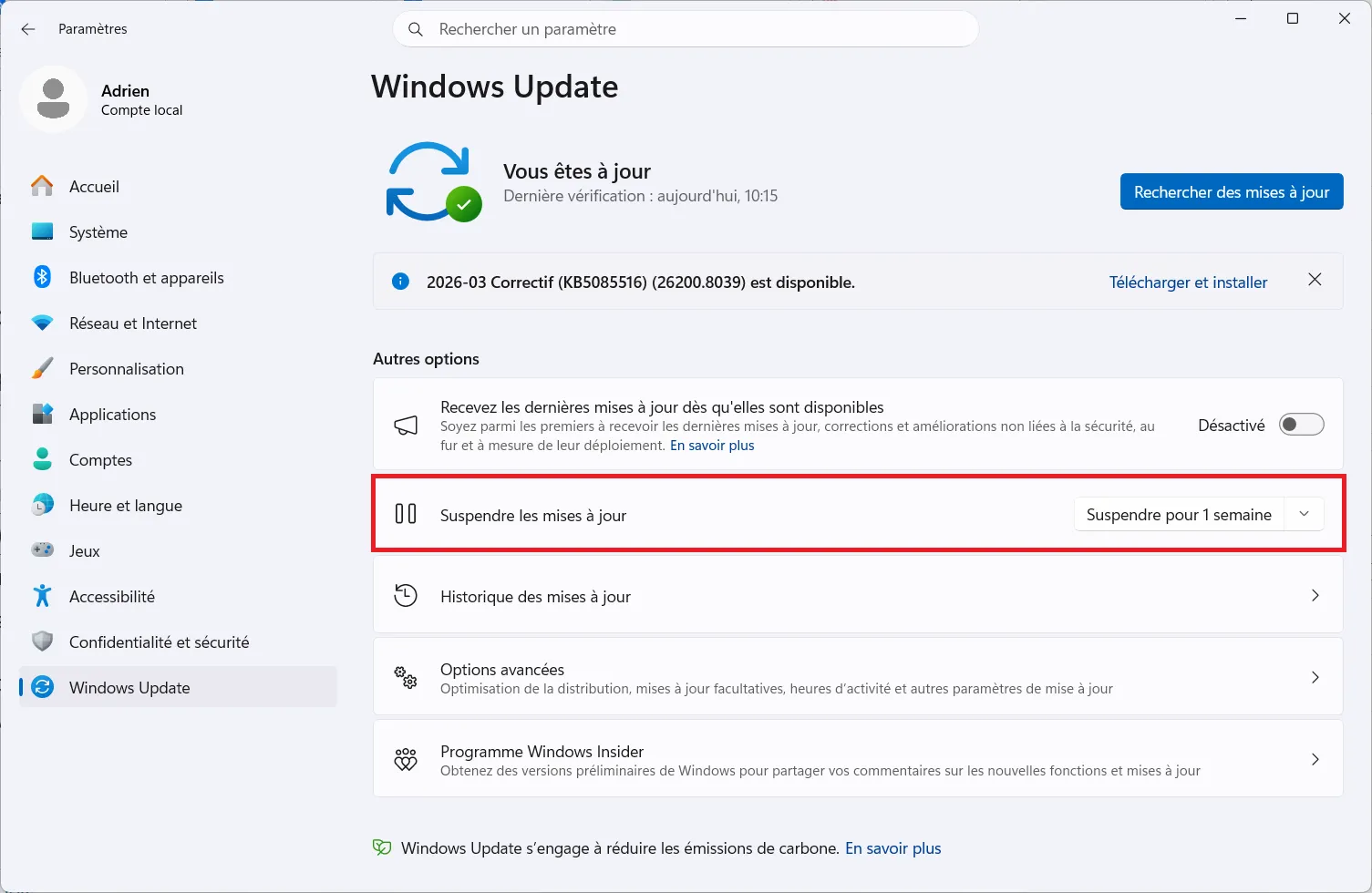
- También puede elegir la duración deseada en el menú desplegable.
Esta acción detiene la descarga y la instalación de las actualizaciones hasta que termine el periodo elegido. Cuando finalice, el sistema reanudará su actividad habitual de actualización.
2. Desactivar el servicio Windows Update desde la consola Servicios
Para tener un control más estricto, puede desactivar el servicio de Windows encargado de buscar e instalar las actualizaciones. Así se impide que el proceso se inicie automáticamente al abrir la sesión.
- Pulse Windows + R para abrir el cuadro de diálogo Ejecutar.
- Escriba services.msc y pulse Intro.
- Busque Windows Update en la lista de servicios.
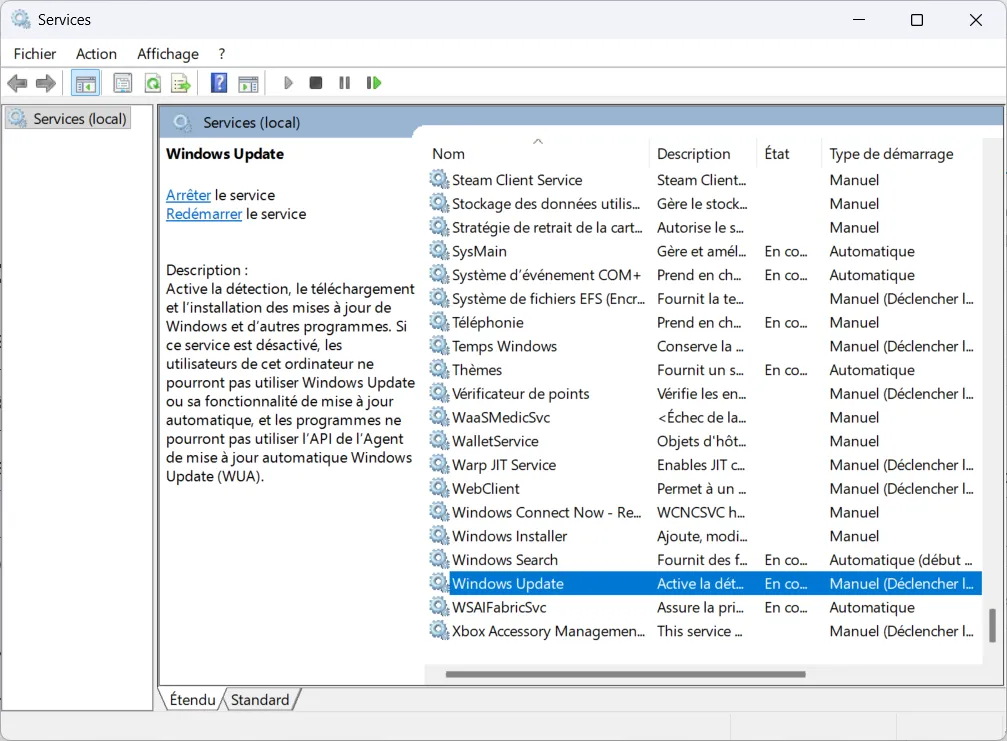
- Haga doble clic en el servicio para abrir la ventana de propiedades.
- En la pestaña General, cambie el Tipo de inicio a Deshabilitado.
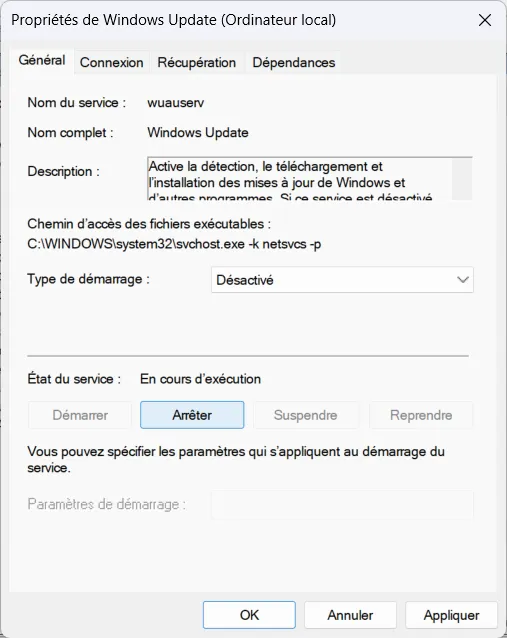
- Pulse Detener si el servicio está en ejecución.
- Confirme los cambios con Aplicar y luego Aceptar.
Atención: Desactivar este servicio puede impedir el funcionamiento de otros componentes que dependen de Windows Update. Este cambio puede provocar errores de descarga o problemas de seguridad.
3. Usar el Editor de directivas de grupo para bloquear las actualizaciones
Si utiliza una edición Pro o Enterprise de Windows, el Editor de directivas de grupo ofrece una opción específica para impedir que las actualizaciones se descarguen automáticamente.
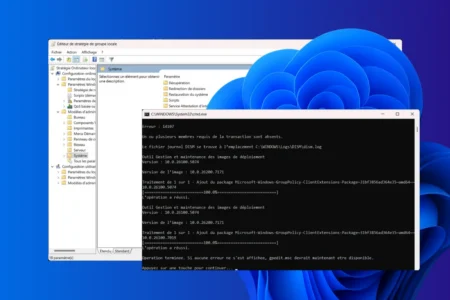
- Pulse Windows + R, escriba gpedit.msc y pulse Intro.
- Vaya a esta ruta: Configuración del equipo > Plantillas administrativas > Componentes de Windows > Windows Update > Administrar la experiencia del usuario final.
- Busque la configuración Configurar actualizaciones automáticas.
- Haga doble clic y seleccione Deshabilitado.
- Pulse Aplicar y Aceptar para guardar los cambios.
Este método está reservado a las ediciones Pro, Enterprise o Education de Windows 10 y 11. No tiene efecto en las ediciones Home, que no incluyen esta herramienta de administración.
 assistouest.fr
Bloquear las actualizaciones exige actuar con cuidado. Aunque así se evitan interrupciones del servicio, el sistema queda expuesto a vulnerabilidades sin corregir. Se recomienda volver a activar estas funciones de vez en cuando para mantener la integridad del sistema operativo.
¿Se puede desactivar Windows Update de forma permanente?
Es posible desactivar Windows Update durante un periodo prolongado mediante métodos avanzados, como desactivar servicios o modificar la configuración del sistema. No se recomienda hacerlo a largo plazo porque el ordenador queda expuesto a vulnerabilidades de seguridad sin corregir.
¿Windows Update se reactiva por sí solo?
Si pausa temporalmente las actualizaciones desde Configuración de Windows, el sistema las reanudará automáticamente cuando termine el periodo de pausa. En cambio, si desactiva directamente el servicio Windows Update desde la consola Servicios, no se reiniciará automáticamente.
Permitimos que parte de nuestros lectores consulte nuestros artículos gratis con un bloqueador de anuncios. Sin embargo, su número es actualmente demasiado alto para mantener este acceso para todo el mundo.
Puedes desactivar tu bloqueador para seguir leyendo de inmediato, suscribirte para disfrutar de todo nuestro contenido sin anuncios o volver un poco más tarde, cuando la presión haya disminuido.
El acceso se restablecerá automáticamente en cuanto la situación lo permita.