Encender el ordenador y encontrarse con una pantalla en negro es una situación especialmente molesta, pero, al contrario de lo que se podría pensar, este tipo de problema no tiene por qué ser grave ni definitivo, y puede deberse a numerosas causas de carácter físico. Pantalla defectuosa, memoria defectuosa, alimentación insuficiente o fallo de un componente crítico. Descubre en este artículo cómo identificar metódicamente la causa de la pantalla en negro siguiendo un diagnóstico para saber qué comprobar antes de plantearte una reparación.
En este artículo
- 1. Comprueba los cables que conectan la pantalla al ordenador
- 2. Conecta tu ordenador a una pantalla externa o a un televisor
- 3. Probar los módulos de memoria defectuosos en ordenadores portátiles y de sobremesa
- 4. Cambiar la batería de tu ordenador portátil
- 5. Cambiar la fuente de alimentación de tu ordenador de sobremesa
- 6. Cambiar la tarjeta gráfica de tu ordenador
- 7. El procesador se ha quemado o no funciona bien
- El ordenador se enciende con la pantalla en negro y muestra un mensaje de error
- Si el ordenador sigue bloqueado a pesar de todas las comprobaciones
1. Comprueba los cables que conectan la pantalla al ordenador
El primer paso del diagnóstico consiste en asegurarse de que el problema no se deba simplemente a la conexión entre el ordenador y la pantalla. Un cable de vídeo mal conectado, parcialmente desconectado o defectuoso basta para impedir por completo la visualización, aunque el ordenador funcione perfectamente en segundo plano. Por lo tanto, es importante comprobar que el monitor esté encendido, que esté configurado en la fuente de entrada correcta y que el cable de vídeo utilizado esté bien enchufado por ambos extremos.
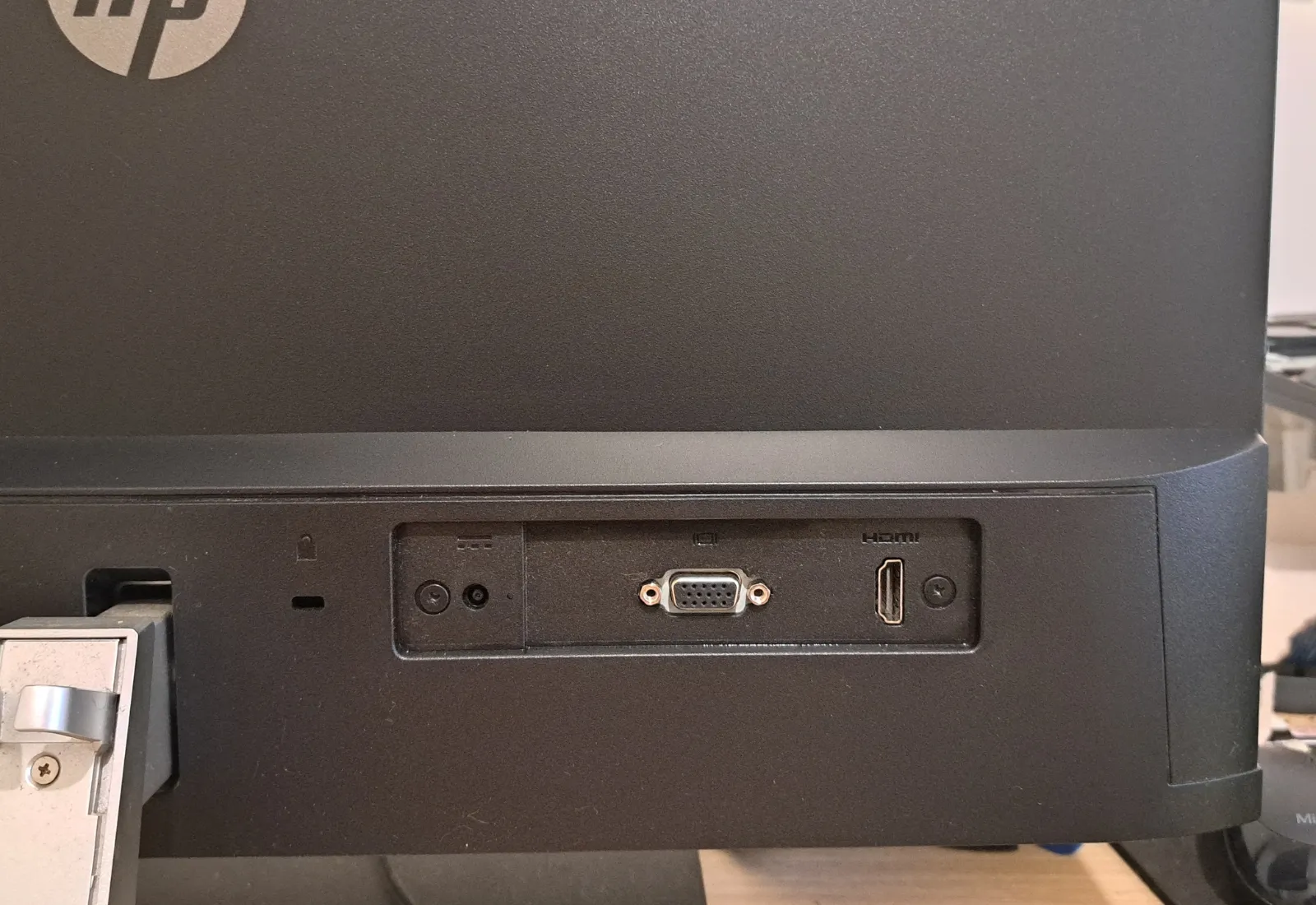
Tómate tu tiempo para desconectar y volver a conectar el cable HDMI, DisplayPort o VGA con el fin de descartar un mal contacto, e inspecciona visualmente el cable para detectar posibles torceduras o conectores dañados. Siempre que sea posible, prueba con otro cable o con otro puerto de salida de vídeo del ordenador, ya que un puerto defectuoso puede provocar los mismos síntomas que una pantalla averiada.
2. Conecta tu ordenador a una pantalla externa o a un televisor
Si la pantalla sigue en negro después de comprobar los cables, el siguiente paso consiste en conectar el ordenador a una pantalla externa o a un televisor mediante un cable HDMI o cualquier otro conector de vídeo disponible. Esta prueba permite determinar rápidamente si el problema proviene de la pantalla principal o del propio ordenador.
Si la imagen se muestra correctamente en esta segunda pantalla, eso indica que el ordenador se inicia correctamente y que el fallo está relacionado con la pantalla principal o con su conexión. En un ordenador portátil, este resultado suele deberse a una pantalla defectuosa o a un cable de vídeo interno dañado como consecuencia del desgaste o de un golpe. Si tampoco aparece ninguna imagen en la pantalla externa, el problema es interno del ordenador y no está relacionado con la pantalla.
3. Probar los módulos de memoria defectuosos en ordenadores portátiles y de sobremesa
Para arrancar correctamente, un ordenador necesita un mínimo de componentes funcionales, y la memoria RAM es uno de ellos. Si un módulo de RAM está defectuoso o no se detecta correctamente, el sistema no puede iniciar el arranque y la pantalla permanece completamente en negro. En algunos casos, la placa base puede emitir pitidos al arrancar para indicar un error de memoria, pero también es frecuente que el ordenador no dé ninguna señal visible.
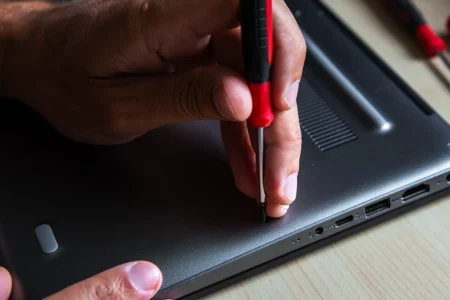
- Para comprobar si el problema está en un módulo de RAM, hay que apagar completamente el ordenador, desconectarlo de la fuente de alimentación y desmontar el PC para acceder a las ranuras de memoria.
- Retira todos los módulos de memoria instalados y, a continuación, pruébalos uno por uno, dejando solo uno cada vez que reinicies el ordenador.
- Después de cada acción, intenta reiniciar el ordenador para observar cómo se comporta.
Este método permite identificar rápidamente un módulo defectuoso, ya que es extremadamente raro que varias barras de memoria fallen al mismo tiempo. Si el ordenador se inicia con una de ellas pero no con las demás, la barra defectuosa deberá sustituirse por un modelo con características equivalentes.
4. Cambiar la batería de tu ordenador portátil
En los ordenadores portátiles recientes, una batería averiada puede impedir que el dispositivo se encienda, incluso cuando el cargador está conectado. El síntoma más habitual es que el indicador de carga esté encendido o que parezca funcionar con normalidad, cuando en realidad la batería ya no se recarga y el ordenador permanece apagado. Esta situación se debe a la función de la batería, que no solo sirve para alimentar el ordenador, sino también para estabilizar la alimentación eléctrica al absorber las variaciones de tensión. Cuando falla, el sistema puede bloquear el arranque como medida de seguridad.
Para comprobar si el problema está en la batería, se recomienda retirarla cuando sea posible y, a continuación, conectar únicamente el adaptador de corriente antes de intentar encender el ordenador. Si el ordenador se inicia con esta configuración, es evidente que el problema está en la batería y habrá que sustituirla. Por el contrario, si el ordenador sigue sin encenderse, no se puede descartar por completo que el problema sea la batería, ya que en algunos modelos sigue siendo necesaria para el arranque, incluso cuando está físicamente desconectada. En ese caso, puede ser necesario sustituir la batería de tu ordenador portátil para descartar definitivamente esta posibilidad.
Comprueba el estado del conector de carga y del cargador
Cuando el portátil no se enciende o se queda bloqueado en una pantalla negra, también hay que revisar con atención el conector de carga y el cargador. Un cargador defectuoso, un cable dañado o un conector de carga desgastado pueden impedir que la corriente llegue correctamente a la placa base. En ese caso, el ordenador puede permanecer completamente apagado y no arrancar.
Empieza por inspeccionar visualmente el cargador y su cable para detectar si hay algún corte, algún cable aplastado o algún conector doblado. A continuación, enchufa el cargador y observa el comportamiento del indicador luminoso de carga; después, intenta mover ligeramente el enchufe sin ejercer demasiada fuerza. Si la carga se interrumpe, parpadea o varía según la posición del cable, es probable que el conector de carga interno esté dañado. En ese caso, será necesario sustituir el cargador o reparar el conector de carga para arreglar tu ordenador.
5. Cambiar la fuente de alimentación de tu ordenador de sobremesa
En un ordenador de sobremesa, la fuente de alimentación es tan imprescindible como la batería en un portátil. Si la fuente de alimentación está defectuosa o ya no suministra la potencia suficiente, el ordenador no se enciende correctamente. Hay dos situaciones típicas que pueden orientar el diagnóstico:
El ordenador no da ninguna señal de vida en absoluto
En el primer caso, el ordenador no da absolutamente ningún signo de vida al pulsar el botón de encendido. Ningún ventilador gira, no se enciende ningún indicador luminoso y el ordenador permanece totalmente apagado, lo que suele deberse a una fuente de alimentación averiada.
El ordenador se inicia durante una fracción de segundo
En el segundo caso, el ordenador parece encenderse durante una fracción de segundo y, a continuación, se apaga casi de inmediato. Este comportamiento indica que la fuente de alimentación es inestable, está en modo de protección o presenta un cortocircuito.
Para confirmar esta hipótesis, se recomienda probar el ordenador con otra fuente de alimentación que funcione, siempre que sea posible, o comprobar la fuente de alimentación ATX con un multímetro. Aprovecha para comprobar el conector principal de 24 pines de la placa base y el conector de alimentación del procesador, con el fin de descartar un simple mal contacto. Si el ordenador arranca con normalidad con una fuente de alimentación de repuesto, la fuente de alimentación original deberá sustituirse por un modelo equivalente, o incluso más potente, para garantizar un funcionamiento estable.
6. Cambiar la tarjeta gráfica de tu ordenador
En un ordenador de sobremesa, la tarjeta gráfica es importante, ya que es la responsable directa de lo que se muestra en la pantalla. Cuando está defectuosa, mal instalada o no recibe suficiente alimentación, el ordenador puede encenderse pero quedarse bloqueado en una pantalla negra sin señal de vídeo. Este tipo de avería es relativamente frecuente tras mover el ordenador, realizar una limpieza interna o sufrir un sobrecalentamiento prolongado.
Lo primero que hay que comprobar es que la tarjeta gráfica esté bien encajada en su ranura PCI-Express y que los conectores de alimentación adicionales estén bien enchufados. Aprovecha para extraer con cuidado la tarjeta y limpiar el polvo acumulado, ya que un exceso de polvo puede provocar fallos de funcionamiento. Una vez colocada la tarjeta en su sitio, intenta volver a arrancar el ordenador.
Si tu placa base cuenta con un chipset gráfico integrado (iGPU), puedes retirar la tarjeta gráfica dedicada y conectar la pantalla directamente a la salida de vídeo de la placa base. Si aparece una imagen en esta configuración, esto indica claramente que el problema está en la tarjeta gráfica dedicada. Para confirmar el diagnóstico, también puedes probar a instalar otra tarjeta gráfica a modo de comprobación. Si el ordenador muestra la imagen correctamente con una tarjeta de prueba, esto confirma que la tarjeta gráfica principal está defectuosa y deberá sustituirse. En un ordenador portátil, esta operación no es posible, ya que el procesador gráfico está integrado en la placa base o es muy difícil de sustituir.
7. El procesador se ha quemado o no funciona bien
Aunque no es muy frecuente, un procesador defectuoso también puede provocar que la pantalla se quede en negro al arrancar. En este caso, el ordenador parece encenderse con normalidad, los ventiladores giran y los indicadores se encienden, pero no aparece nada en la pantalla. Esto se debe a que el procesador es imprescindible para la ejecución de la BIOS. Cuando está averiado, la placa base no puede iniciar ninguna de las etapas del arranque, lo que provoca la ausencia total de señal de vídeo.
Los síntomas de un procesador quemado son muy similares a los de una placa base defectuosa, lo que dificulta el diagnóstico. En algunas placas base equipadas con un sistema de diagnóstico mediante LED, es posible que un indicador que señala un error de la CPU permanezca encendido de forma permanente. Este tipo de avería puede producirse como consecuencia de un sobrecalentamiento importante, por ejemplo, si el sistema de refrigeración está mal fijado, si la pasta térmica está totalmente degradada o si el ordenador ha funcionado sin refrigeración. Una sobretensión provocada por un overclocking excesivo o por una fuente de alimentación defectuosa también puede dañar el procesador. En algunos casos, tras retirar el disipador térmico y limpiar la pasta térmica, es incluso posible observar una marca ennegrecida o una zona anómala en el procesador. En un ordenador de sobremesa, la única solución es entonces sustituir el procesador por un modelo compatible, mientras que en un portátil, esta avería implica la sustitución de toda la placa base.
El ordenador se enciende con la pantalla en negro y muestra un mensaje de error
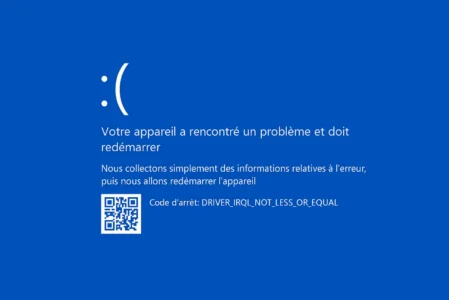
En algunos casos, el ordenador se inicia correctamente y muestra una pantalla negra acompañada de un mensaje de error que indica que el proceso de arranque se ha bloqueado. A diferencia de una pantalla totalmente negra, este tipo de fallo significa que la BIOS se está ejecutando correctamente y que la pantalla funciona, pero que hay un elemento clave que impide que se cargue el sistema.
La causa más frecuente es un problema relacionado con el disco de arranque. Cuando la BIOS no encuentra el soporte en el que está instalado Windows u otro sistema, aparece un mensaje que indica que no se ha detectado ningún dispositivo de arranque, que falta un sistema operativo o que no se puede acceder al disco. Esto puede deberse a que el disco duro o el SSD estén desconectados o defectuosos, o a una configuración incorrecta del orden de arranque en la BIOS.
[leer más url=»https://assistouest.fr/blog/hardware/signes-disque-dur-defectueux/»]
En este tipo de situaciones, la aparición de un mensaje de error es una pista valiosa que permite orientar el diagnóstico hacia un problema de almacenamiento o de configuración, en lugar de hacia un fallo de hardware. Por lo general, el problema se resuelve comprobando el disco de arranque, los ajustes de la BIOS o restableciendo Windows 11 a su configuración de fábrica.
Si el ordenador sigue bloqueado a pesar de todas las comprobaciones
Si, a pesar de todas las comprobaciones anteriores, el ordenador sigue sin arrancar y se queda bloqueado en una pantalla negra, es posible que la avería sea más grave. En esta fase del diagnóstico, cuando ya se han comprobado o sustituido la fuente de alimentación, la memoria, la tarjeta gráfica y los componentes básicos sin resultado, es muy probable que la avería se deba a la placa base.
El diagnóstico de este tipo de avería es complejo, ya que requiere equipos de prueba específicos y un buen conocimiento de las interacciones entre los componentes. La sustitución de una placa base también supone un coste considerable. Antes de incurrir en gastos importantes o de sustituir componentes al azar, es muy recomendable llevar el ordenador a un taller especializado. Un diagnóstico permitirá identificar la avería y determinar si conviene repararlo o si es mejor plantearse la compra de un portátil por menos de 500 €.
Permitimos que parte de nuestros lectores consulte nuestros artículos gratis con un bloqueador de anuncios. Sin embargo, su número es actualmente demasiado alto para mantener este acceso para todo el mundo.
Puedes desactivar tu bloqueador para seguir leyendo de inmediato, suscribirte para disfrutar de todo nuestro contenido sin anuncios o volver un poco más tarde, cuando la presión haya disminuido.
El acceso se restablecerá automáticamente en cuanto la situación lo permita.