

Que una impresora deje de imprimir rara vez se debe a una sola causa. La avería suele deberse casi con la misma frecuencia a Windows, al gestor de impresión o al controlador que a la propia impresora. Si ya has cambiado primero el cartucho, lo siguiente es identificar el origen del problema.
En este artículo
- ¿Por qué una impresora deja de imprimir de la noche a la mañana?
- Empieza imprimiendo la página de prueba, directamente desde la impresora
- ¿Qué hacer cuando la impresora aparece como «fuera de línea» en Windows?
- Desbloquear una cola de impresión atascada
- Los errores de Windows que impiden imprimir aunque la impresora funcione
- Cartucho mal colocado o vacío: la reacción más sencilla
- Limpiar los cabezales de impresión obstruidos sin agravar la avería
- Un archivo puede parecer normal en pantalla y, sin embargo, imprimirse en blanco
- Se imprime por USB, pero no por Wi-Fi. ¿Cómo puedo averiguar cuál es el problema?
- El tóner está lleno, pero la página sale en blanco; el diagnóstico cambia en una impresora láser
- Reparar o sustituir la impresora: ¿cómo decidir?
- ¿Necesitas ayuda para diagnosticar un problema con tu impresora en Nantes?
¿Por qué una impresora deja de imprimir de la noche a la mañana?
Cuando una impresora deja de imprimir, suele deberse a que está en modo fuera de línea, a una cola de impresión bloqueada, a un controlador dañado tras una actualización de Windows o a que se ha agotado un consumible. Estas cuatro causas abarcan la mayor parte de las averías que se detectan en las reparaciones a domicilio, mucho antes de que se produzca una avería definitiva del hardware.
| Síntoma | Causa probable |
|---|---|
| La impresora aparece como «fuera de línea» | El estado de la red o el controlador no están sincronizados |
| El documento se queda atascado en «en espera» | El gestor de impresión se ha bloqueado o el archivo está dañado |
| La página de prueba sale en blanco | Cartucho, cabezal de impresión o tóner |
| El PDF se imprime vacío en pantalla, pero no en papel | Capas, transparencia o fuente mal interpretada |
| Funciona por USB, pero no por Wi-Fi | Dirección IP cambiada o puerto de impresión obsoleto |
Empieza imprimiendo la página de prueba, directamente desde la impresora
La página de prueba no depende del ordenador, sino que la genera la propia impresora. Es la forma más rápida de averiguar si el problema está en la impresora o en el ordenador, antes de perder tiempo reinstalando controladores innecesariamente.
Dependiendo del modelo, esta página se abre desde la pantalla de control, mediante una combinación de botones al arrancar o a través de la aplicación del fabricante en el smartphone. Hay tres resultados posibles que determinan cómo continuar con el diagnóstico.
- Si esta página sale en blanco, el problema está en la impresora: la tinta, el tóner, el cabezal, los inyectores, el tambor o la electrónica interna.
- Si esta página se imprime con normalidad, significa que la impresora puede aplicar tinta o tóner. Comprueba Windows, el controlador, la cola de impresión o el gestor de impresión.
- Si la página se imprime solo parcialmente, con líneas que faltan o franjas blancas, lo más probable es que el cabezal de impresión esté obstruido.
¿Qué hacer cuando la impresora aparece como «fuera de línea» en Windows?
Una de las averías más frecuentes que se dan en las visitas a domicilio es que una impresora aparezca como «desconectada» aunque esté encendida y conectada. A veces, Windows pierde la sincronización con la impresora tras pasar al modo de suspensión, un corte de conexión Wi-Fi o una actualización.
- Abre «Ajustes» y, a continuación, «Impresoras y escáneres»; haz clic en tu impresora.
- Comprueba que la opción «Usar la impresora sin conexión» no esté marcada. Si lo está, desmárcala inmediatamente.
- Apaga la impresora, espera 30 segundos y vuelve a encenderla para forzar una nueva detección de red.
- Si el estado sigue siendo «sin conexión», elimina la impresora en Windows y vuelve a instalarla desde cero.
Desbloquear una cola de impresión atascada
Un documento que se queda atascado en espera sin llegar nunca a imprimirse suele proceder casi siempre del servicio de cola de impresión de Windows, que gestiona la cola entre el ordenador y la impresora. Basta con un archivo dañado para paralizar toda la cola y bloquear los documentos enviados a continuación.
- Abre la cola de la impresora y cancela todos los documentos en espera, uno por uno si es necesario.
- Escribe «services.msc» en la búsqueda de Windows, busca «Colesterol de impresión», haz clic con el botón derecho del ratón y selecciona «Reiniciar».
- Si el problema persiste, detén el servicio «Spouleur», vacía manualmente la carpeta C:WindowsSystem32spoolPRINTERS y, a continuación, reinicia el servicio.
- Realiza una impresión de prueba después de cada paso, en lugar de realizar todas las operaciones de una sola vez.
Un archivo de cola de impresión que no deja de crecer sin vaciarse nunca es señal de un controlador inestable, más que de un incidente aislado. Si la cola de impresión se bloquea con frecuencia en el mismo ordenador, la reinstalación completa del controlador suele resolver el problema en la mayoría de los casos.
Los errores de Windows que impiden imprimir aunque la impresora funcione
Si la página de prueba interna funciona pero no sale nada de la impresora, el problema está en Windows y no en la impresora. Un controlador defectuoso tras una actualización, una cola de impresión dañada o un controlador predeterminado incorrecto pueden provocar este problema.
- Comprueba que la impresora correcta esté configurada como predeterminada y que no aparezca duplicada con dos nombres diferentes.
- Elimina la impresora de Windows y, a continuación, vuelve a instalar el controlador oficial del fabricante en lugar de uno genérico.
- Tras una actualización reciente de Windows, basta con reinstalar el controlador desde cero para solucionar el problema.
Evita instalar varios controladores genéricos si el fabricante ofrece un controlador completo para tu modelo. También puedes consultar nuestra guía para actualizar los controladores en Windows 11.
No dejes que el algoritmo decida por ti
Añade Assistouest a tus fuentes preferidas en Google para encontrar nuestras guías más rápido cuando busques una solución informática.
Cartucho mal colocado o vacío: la reacción más sencilla
Un cartucho mal encajado, que aún tenga la película protectora puesta o que esté vacío, es la causa más sencilla de comprobar antes de modificar los controladores o la configuración de red. Los niveles que aparecen en pantalla no siempre son fiables con cartuchos compatibles o que lleven mucho tiempo instalados.
Retira cada cartucho, comprueba el modelo, que esté bien encajado y que no haya ningún elemento de protección que se haya olvidado. Un cartucho nuevo puede tener aún una película de plástico, un clip naranja o una lengüeta que bloquee el flujo de tinta. Vuelve a insertarlo con firmeza hasta que se oiga un clic.
- Impresión por inyección de tinta: comprueba el cartucho negro por separado de los de color, ya que una página en blanco puede deberse únicamente al cartucho negro en un documento sin color.
- Láser: comprueba que el tóner esté bien fijado y que no haya quedado ninguna cinta protectora colocada.
- Cartucho compatible: si la impresora no lo reconoce correctamente, pruébalo con un cartucho original o que ya haya sido validado para este modelo.
Si solo el negro deja de imprimirse, mientras que los colores sí salen, comprueba primero el cartucho negro, su tapa y su nivel de tinta, y luego ejecuta una prueba de las boquillas. En una impresora de inyección de tinta, basta con que una boquilla negra esté obstruida para que salga una página en blanco en un documento de texto.
Limpiar los cabezales de impresión obstruidos sin agravar la avería
En una impresora de inyección de tinta, los cabezales obstruidos impiden que la tinta llegue al papel, un fenómeno frecuente tras un largo periodo sin imprimir. La tinta se seca en las boquillas y acaba obstruyéndolas por completo si no se toma ninguna medida.
Los primeros indicios son trazos que faltan, colores incompletos o franjas blancas. Cuando la obstrucción es mayor, la hoja puede salir completamente en blanco, aunque los cartuchos parezcan todavía llenos.
Inicia la limpieza automática de los cabezales desde el software del fabricante o desde el menú de la impresora y, a continuación, imprime un patrón de comprobación de los inyectores. Si el patrón se ve más nítido tras una o dos limpiezas, el problema se debe efectivamente a una acumulación de residuos.
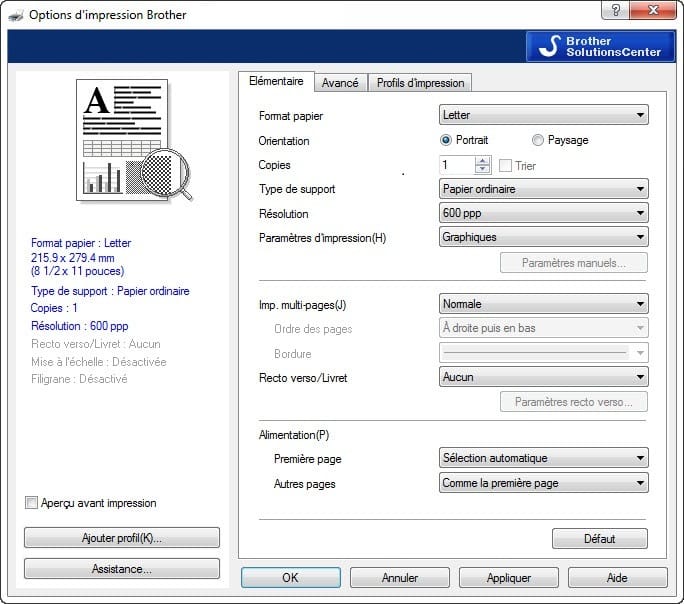
Si tras varios intentos no hay cambios, no vale la pena insistir. La limpieza automática consume mucha tinta y no siempre basta para desatascar un cabezal seco. En algunas impresoras, el cabezal está integrado en el cartucho y se cambia fácilmente. En otras, está fija en la impresora y su sustitución puede resultar cara, una diferencia que cambia por completo la conveniencia de una reparación.
Un archivo puede parecer normal en pantalla y, sin embargo, imprimirse en blanco
Un documento que parece normal a simple vista puede imprimirse en blanco, un problema frecuente con algunos archivos PDF que contienen capas, transparencias o una fuente mal interpretada por el controlador. La impresora recibe correctamente el trabajo, pero el contenido imprimible no llega como se esperaba.
¿Por qué un PDF que se ve bien en pantalla se imprime en blanco?
A veces, el controlador de impresión interpreta incorrectamente las capas, las transparencias o algunas fuentes integradas. Para descartar esta posibilidad, imprime unas líneas de texto en un documento nuevo. Si este archivo se imprime correctamente, el problema proviene del documento original, no de la impresora.
En el caso de un PDF concreto, prueba la opción «Imprimir como imagen», exporta una nueva versión del archivo o pruébalo con otro lector de PDF.
Se imprime por USB, pero no por Wi-Fi. ¿Cómo puedo averiguar cuál es el problema?
Una impresora conectada por Wi-Fi puede parecer disponible, pero puede que no reciba correctamente los trabajos de impresión debido a que la dirección IP ha cambiado tras reiniciar el router. La prueba más sencilla consiste en pasar temporalmente a la conexión por USB.
Si la impresión funciona por USB, el controlador de impresión es correcto y el problema está relacionado con la red, la dirección IP o el puerto de impresión. Prueba también desde un segundo ordenador o un smartphone. Si el otro dispositivo imprime con normalidad, el problema es específico del primer equipo. Si todos los dispositivos dan el mismo resultado, vuelve a investigar las causas relacionadas con el hardware.
El tóner está lleno, pero la página sale en blanco; el diagnóstico cambia en una impresora láser
En una impresora láser, una página en blanco no se diagnostica igual que en una impresora de inyección de tinta, ya que no hay boquillas que desatascar. El problema suele deberse a un tóner mal instalado, al tambor o a un fallo del sistema de transferencia interno.
Retira el tóner, comprueba que sea compatible con tu modelo y que ninguna banda protectora bloquee el polvo. Vuelve a colocarlo hasta que quede completamente encajado. A continuación, comprueba el tambor si tu impresora lo separa del tóner, ya que un tambor defectuoso puede impedir la impresión incluso con el tóner lleno.
Si la impresora imprime hojas perfectamente blancas, arrastra el papel correctamente y finaliza su ciclo con normalidad, es más probable que se trate de un problema de hardware. Comprueba el tambor, el sistema de transferencia o la unidad láser antes de cambiar el tóner sin más.
Reparar o sustituir la impresora: ¿cómo decidir?
Una impresora de inyección de tinta suele durar, de media, entre 2 y 3 años antes de sufrir una avería importante, frente a los 6 a 8 años de una impresora láser, una diferencia que influye directamente en la decisión de repararla o sustituirla. Un cartucho vacío, un controlador dañado o un PDF mal exportado no justifican su sustitución.
Por el contrario, un cabezal fijo irreparable, un tambor caro o una avería electrónica en una impresora ya antigua pueden hacer que la reparación resulte poco interesante si se compara con el precio de un modelo nuevo equivalente.
¿Cuántas limpiezas de cabezales se pueden iniciar antes de dar por perdido el intento?
Basta con limpiar el cabezal y comprobar el patrón para evaluar el resultado. Si el patrón mejora, un segundo ciclo puede mejorar aún más la calidad de impresión. Si no se observa ningún cambio tras varios intentos, seguir insistiendo solo sirve para gastar tinta sin resolver nada.
Una impresora doméstica que se utiliza de forma esporádica no tiene las mismas limitaciones que una impresora de oficina que se utiliza cada semana. Si imprimes con poca frecuencia, opta por un modelo que soporte mejor los periodos de inactividad o realiza una pequeña impresión de vez en cuando para evitar que la tinta se seque.
¿Necesitas ayuda para diagnosticar un problema con tu impresora en Nantes?
Si estas pruebas no bastan para identificar la causa, Assistouest puede comprobar la impresora, el controlador, la conexión y el equipo con Windows in situ. Ofrecemos un servicio de reparación de impresoras a domicilio en Nantes y los municipios de los alrededores, con un diagnóstico concreto antes de recomendar cualquier sustitución.
Se ha producido un error. Inténtalo de nuevo en unos instantes.