Une imprimante qui n’imprime plus a rarement une seule cause. La panne vient presque aussi souvent de Windows, du spouleur ou du pilote que de l’imprimante elle-même. Si vous avez déjà changé la cartouche en premier, il faut ensuite isoler la source du problème.
Au programme de cet article
Pourquoi une imprimante s’arrête-t-elle d’imprimer ?
Une imprimante qui n’imprime plus vient le plus souvent d’un statut hors ligne, d’une file d’attente bloquée, d’un pilote corrompu après une mise à jour Windows, ou d’un consommable vide. Ces 4 causes couvrent l’essentiel des pannes rencontrées en dépannage à domicile, bien avant une panne matérielle définitive.
| Symptôme | Cause probable |
|---|---|
| L’imprimante est affichée hors ligne | Statut réseau ou pilote mal synchronisé |
| Le document reste bloqué en attente | Spouleur figé ou fichier corrompu |
| La page de test sort blanche | Cartouche, tête d’impression ou toner |
| Le PDF s’imprime vide à l’écran mais pas sur papier | Calques, transparence ou police mal interprétée |
| Ça marche en USB mais pas en Wi-Fi | Adresse IP changée ou port d’impression obsolète |
Commencez par imprimer la page de test depuis l’imprimante
La page de test ne dépend pas de l’ordinateur, elle est générée par l’imprimante elle-même. C’est le test le plus rapide pour savoir si la panne est côté imprimante ou côté PC, avant de perdre du temps à réinstaller des pilotes inutilement.
Selon le modèle, cette page se lance depuis l’écran de contrôle, une combinaison de boutons au démarrage ou l’application du fabricant sur smartphone. 3 résultats possibles orientent la suite du diagnostic.
- Si cette page sort blanche, le problème est dans l’imprimante, encre, toner, tête, buses, tambour ou électronique interne.
- Si cette page s’imprime normalement, l’imprimante sait déposer de l’encre ou du toner. Direction Windows, le pilote, la file d’attente ou le spouleur.
- Si la page sort partiellement imprimée, avec des lignes manquantes ou des bandes blanches, la piste la plus probable est la tête d’impression bouchée.
Vérifiez une cartouche mal enclenchée ou vide
Une cartouche mal enclenchée, encore protégée par un film ou vide reste la cause la plus simple à vérifier avant de toucher aux pilotes ou aux réglages réseau. Les niveaux affichés à l’écran ne sont pas toujours fiables avec des cartouches compatibles ou installées depuis longtemps.
Retirez chaque cartouche, vérifiez le modèle, l’enclenchement et la présence éventuelle d’une protection oubliée. Une cartouche neuve peut encore avoir un film plastique, un clip orange ou une languette qui bloque la circulation de l’encre. Réinsérez-la fermement jusqu’au clic.
- Jet d’encre : contrôlez la cartouche noire séparément des couleurs, une page blanche peut venir uniquement du noir sur un document sans couleur.
- Laser : vérifiez que le toner est bien verrouillé et qu’aucune bande de protection n’est restée en place.
- Cartouche compatible : si l’imprimante la reconnaît mal, testez avec une cartouche officielle ou déjà validée sur ce modèle.
Si seul le noir n’imprime plus alors que les couleurs sortent, vérifiez d’abord la cartouche noire, son opercule et son niveau, puis lancez un motif de vérification des buses. Sur un jet d’encre, une buse noire bouchée suffit à produire une page blanche sur un document texte.
Nettoyer les têtes d’impression bouchées de l’imprimante
Sur une imprimante jet d’encre, des têtes bouchées empêchent l’encre d’atteindre la feuille, un phénomène fréquent après une longue période sans impression. L’encre sèche dans les buses et finit par les obstruer complètement si rien n’est fait.
Les premiers signes sont des traits manquants, des couleurs incomplètes ou des bandes blanches. Quand le bouchon est plus important, la feuille peut sortir entièrement blanche, même si les cartouches semblent encore pleines.
Lancez le nettoyage automatique des têtes depuis le logiciel du fabricant ou le menu de l’imprimante, puis imprimez un motif de vérification des buses. Si le motif devient plus net après un ou deux nettoyages, le problème vient bien d’un encrassement.
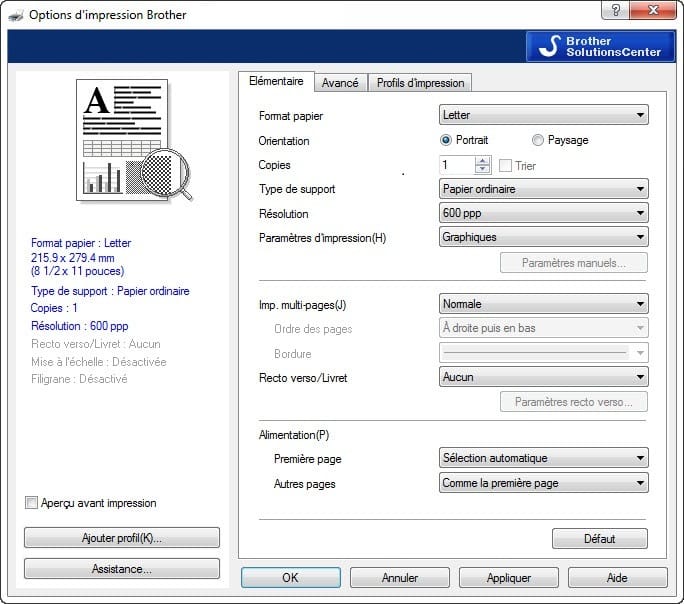
Si rien ne change après plusieurs tentatives, inutile d’insister. Le nettoyage automatique consomme beaucoup d’encre et ne suffit pas toujours à déboucher une tête sèche. Sur certaines imprimantes, la tête est intégrée à la cartouche et se change facilement. Sur d’autres, elle est fixe dans l’imprimante et peut coûter cher à remplacer, une différence qui change complètement l’intérêt d’une réparation.
Ça imprime en USB mais pas en Wi-Fi :
Une imprimante connectée en Wi-Fi peut sembler disponible tout en recevant mal les travaux d’impression à cause d’une adresse IP qui a changé après un redémarrage de la box. Le test le plus simple consiste à passer temporairement en USB.
Si l’impression fonctionne en USB, le moteur d’impression est correct et le problème se situe côté réseau, adresse IP ou port d’impression. Testez aussi depuis un second ordinateur ou un smartphone. Si l’autre appareil imprime normalement, le problème est local au premier poste. Si tous les appareils produisent le même résultat, revenez aux causes matérielles.
Désactivez votre VPN si l’imprimante n’apparaît plus sur le réseau
J’ai récemment rencontré ce cas chez un client. L’imprimante était bien connectée au Wi-Fi et fonctionnait normalement, mais impossible de la retrouver depuis l’ordinateur. Après plusieurs vérifications, le problème venait simplement du VPN qui était actif sur Windows. Une fois celui-ci désactivé, l’imprimante est redevenue accessible sur le réseau.
Une imprimante Wi-Fi communique avec l’ordinateur à travers le réseau local de votre box. Certains VPN peuvent cependant isoler le PC du reste du réseau local ou bloquer les mécanismes utilisés par Windows pour découvrir les autres appareils. L’accès à Internet continue alors de fonctionner parfaitement, ce qui rend la panne assez trompeuse.
Si Windows ne trouve plus votre imprimante, déconnectez temporairement votre VPN puis recherchez de nouveau l’imprimante dans Paramètres > Bluetooth et appareils > Imprimantes et scanners. Si elle réapparaît, inutile de laisser définitivement le VPN désactivé. Vérifiez dans ses paramètres s’il existe une option permettant d’autoriser l’accès au réseau local ou LAN, afin de continuer à utiliser le VPN tout en communiquant avec l’imprimante.
Un PDF visible à l’écran s’imprime blanc
Le pilote d’impression interprète parfois mal les calques, les transparences ou certaines polices intégrées. Pour isoler cette piste, imprimez quelques lignes de texte dans un nouveau document. Si ce fichier sort correctement, le problème vient du document initial, pas de l’imprimante.
Besoin d’aide pour diagnostiquer votre imprimante à Nantes ?
Si ces tests ne suffisent pas à isoler la cause, Assistouest peut vérifier l’imprimante, le pilote, la connexion et le poste Windows sur place. Nous intervenons pour le dépannage d’imprimante à domicile sur Nantes et les communes alentours, avec un diagnostic concret avant toute recommandation de remplacement.
Nous autorisons une partie de nos lecteurs à consulter gratuitement nos articles avec un bloqueur de publicités. Cependant, leur nombre est actuellement trop élevé pour que nous puissions maintenir cet accès pour tout le monde.
Vous pouvez désactiver votre bloqueur pour continuer à lire immédiatement, vous abonner pour profiter de tous nos contenus sans publicité ou revenir un peu plus tard lorsque la pression sera retombée.
L’accès sera rétabli automatiquement dès que la situation le permettra.