
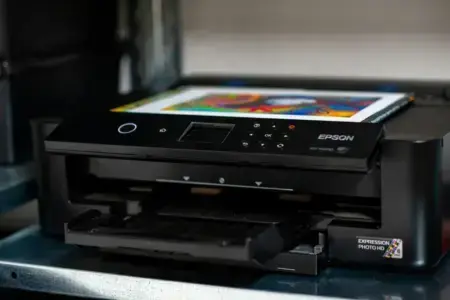
Vous souhaitez imprimer un document, mais rien ne se passe ? En ouvrant la file d’attente d’impression de Windows, vous constatez qu’un ou plusieurs documents restent bloqués. Même en cliquant sur Annuler, ils refusent de disparaître, empêchant ainsi les impressions suivantes de démarrer.
Au programme de cet article
Annuler tous les documents dans la file d’attente d’impression
La première solution est simplement d’annuler les impressions en attente depuis les paramètres de Windows. Cette méthode suffit généralement lorsqu’un document reste bloqué à la suite d’une erreur ponctuelle.
Sur Windows 11, ouvrez les Paramètres, puis rendez-vous dans Bluetooth et appareils, Imprimantes et scanners. Sélectionnez votre imprimante et cliquez sur Ouvrir la file d’attente d’impression. Vous pouvez alors faire un clic droit sur un document pour l’annuler individuellement ou ouvrir le menu de la fenêtre et sélectionner Annuler tout pour supprimer toutes les impressions en attente.
Sur Windows 10, rendez-vous dans Paramètres, Périphériques, puis Imprimantes et scanners. Sélectionnez votre imprimante et ouvrez sa file d’attente. Dans la barre de menus, cliquez sur Imprimante, puis sur Annuler tous les documents.
Patientez quelques instants pour laisser Windows supprimer les travaux d’impression. Si la file d’attente se vide, vous pouvez lancer une nouvelle impression.
En revanche, il arrive qu’un document reste affiché avec le statut « Suppression » ou « Erreur ». Dans cette situation, répéter l’annulation ne suffit généralement pas. Il faut intervenir sur le service chargé de gérer les impressions.
Redémarrer le spouleur d’impression pour débloquer les documents
Windows utilise un service appelé Spouleur d’impression pour recevoir, organiser et transmettre les documents aux imprimantes. Lorsque ce service rencontre un problème, il peut conserver des impressions bloquées et empêcher le traitement des suivantes.
Pour le redémarrer, appuyez simultanément sur les touches Windows + R afin d’ouvrir la fenêtre Exécuter. Saisissez ensuite la commande suivante et validez avec Entrée.
services.mscDans la fenêtre Services, recherchez Spouleur d’impression. Faites un clic droit dessus et sélectionnez Arrêter.
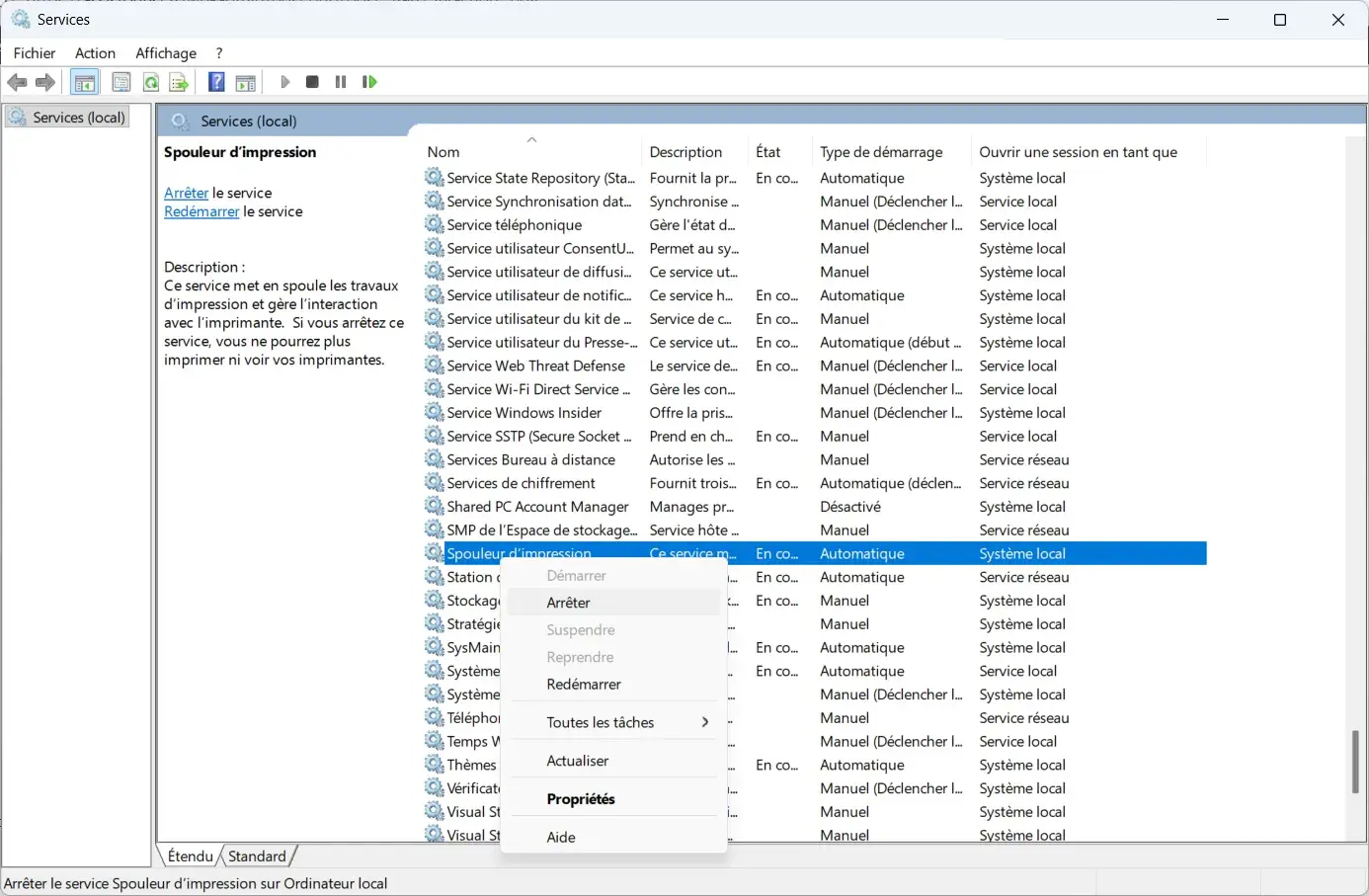
Une fois le service arrêté, faites de nouveau un clic droit et sélectionnez Démarrer.
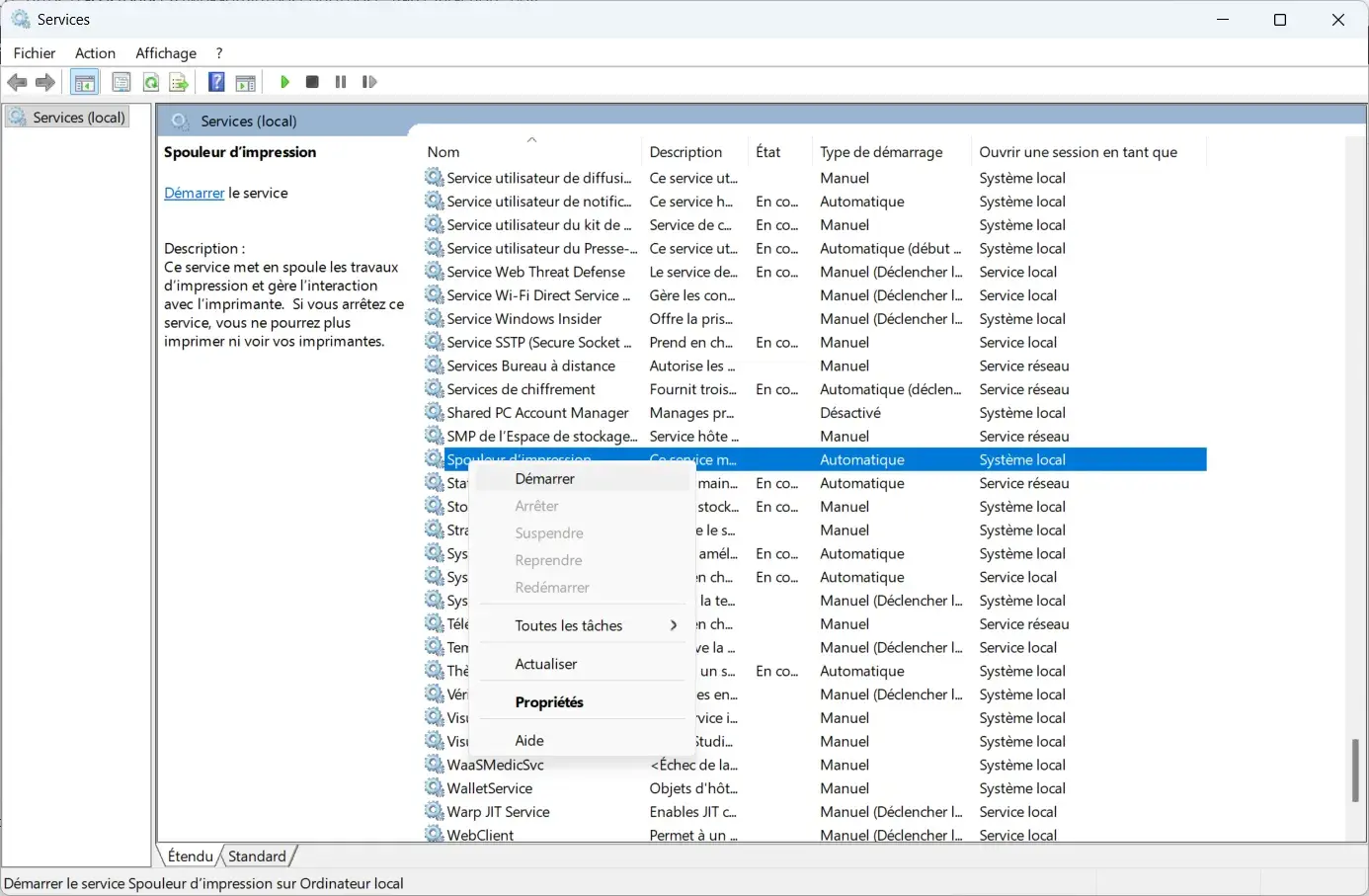
Vous pouvez également utiliser directement l’option Redémarrer, qui effectue ces deux opérations successivement.
Retournez ensuite dans la file d’attente de votre imprimante. Attendez quelques secondes, puis actualisez à nouveau son affichage ou fermez puis rouvrez la fenêtre pour vérifier son état. Essayez également d’annuler les documents qui seraient encore présents.
Cette manipulation permet de relancer le système d’impression de Windows sans redémarrer complètement l’ordinateur. Elle résout certains blocages temporaires, mais les documents stockés sur le disque peuvent rester présents après le redémarrage du service.
Si la file d’attente refuse toujours de se vider, une troisième méthode permet de supprimer directement ces fichiers.
Supprimer manuellement les fichiers de la file d’attente d’impression
Lorsque les deux premières méthodes échouent, vous pouvez vider manuellement le dossier dans lequel Windows conserve les travaux d’impression en attente.
Par défaut, ce dossier se trouve à l’emplacement suivant.
C:\Windows\System32\spool\PRINTERSVous pouvez également utiliser ce chemin, qui fonctionne même si Windows est installé sur un autre lecteur.
%windir%\System32\spool\PRINTERSPour effectuer cette manipulation, respectez les étapes suivantes.
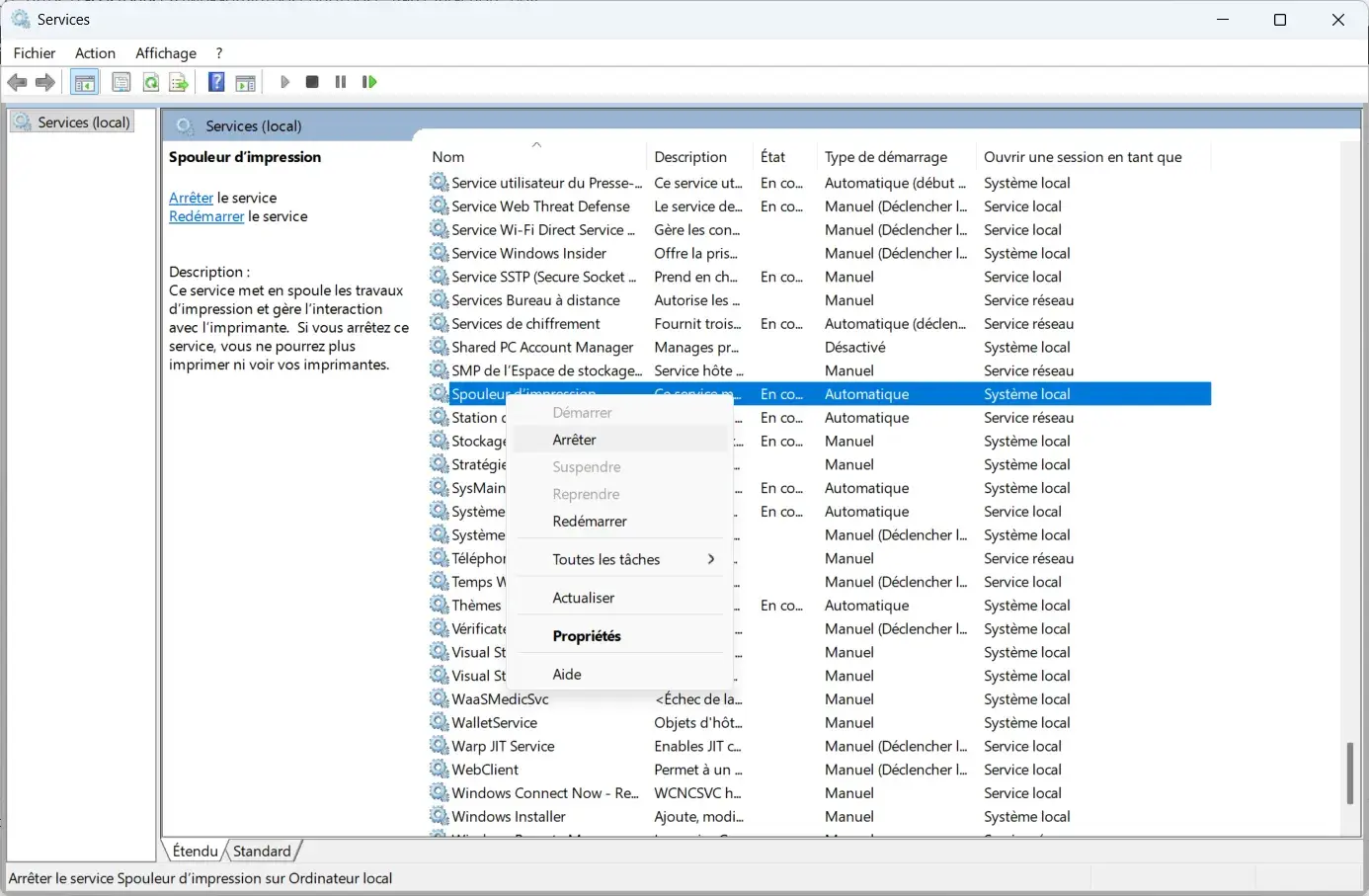
- Appuyez sur Windows + R, saisissez
services.mscet ouvrez la fenêtre Services. Recherchez Spouleur d’impression, puis faites un clic droit et sélectionnez Arrêter.
- Ouvrez l’Explorateur de fichiers, collez
%windir%\System32\spool\PRINTERSdans sa barre d’adresse et appuyez sur Entrée. Windows peut vous demander une autorisation administrateur pour accéder à ce dossier. - Sélectionnez tous les fichiers contenus dans le dossier PRINTERS, puis supprimez-les. Attention à supprimer uniquement son contenu et non le dossier lui-même.
- Retournez dans la fenêtre Services, faites un clic droit sur Spouleur d’impression et sélectionnez Démarrer.
Cette opération efface les travaux d’impression stockés localement par le spouleur Windows et ceux d’autres imprimantes. Les documents originaux resteront intacts, mais les impressions supprimées devront être relancées.
Vous pouvez maintenant rouvrir la file d’attente pour vérifier qu’elle est vide, puis lancer une impression de test.
Que faire si la file d’attente se bloque à nouveau ?
Si les documents continuent de se bloquer malgré ces manipulations, le problème ne vient probablement pas uniquement de la file d’attente. Vérifiez que l’imprimante est allumée, qu’elle ne signale aucune erreur et que sa connexion USB ou réseau fonctionne correctement.

 assistouest.fr
Un pilote d’impression défectueux ou incompatible peut également provoquer des blocages répétés. Dans ce cas, rendez-vous sur le site du fabricant de votre imprimante pour télécharger et installer un pilote adapté à votre version de Windows.
Enfin, si vous utilisez une imprimante partagée entre plusieurs ordinateurs, vérifiez également la file d’attente sur l’ordinateur ou le serveur qui gère les impressions. Un document bloqué à cet endroit peut empêcher les autres postes d’imprimer, même lorsque leur propre file d’attente est vide.
Nous autorisons une partie de nos lecteurs à consulter gratuitement nos articles avec un bloqueur de publicités. Cependant, leur nombre est actuellement trop élevé pour que nous puissions maintenir cet accès pour tout le monde.
Vous pouvez désactiver votre bloqueur pour continuer à lire immédiatement, vous abonner pour profiter de tous nos contenus sans publicité ou revenir un peu plus tard lorsque la pression sera retombée.
L’accès sera rétabli automatiquement dès que la situation le permettra.