Vous arrivez à imprimer depuis votre téléphone, mais votre PC indique que l’imprimante est hors connexion ou refuse d’imprimer vos documents ? Ce problème peut venir d’une mauvaise connexion au réseau, d’un VPN ou d’une ancienne installation de l’imprimante dans Windows.
Avant de réinitialiser votre imprimante ou votre box Internet, voici plusieurs vérifications qui permettent de retrouver une connexion fonctionnelle.
Au programme de cet article
Vérifier que votre imprimante est bien connectée au Wi-Fi
Commencez par vérifier que votre imprimante est connectée au réseau Wi-Fi de votre box Internet. Depuis son écran, ouvrez les paramètres réseau ou les paramètres Wi-Fi pour retrouver le nom du réseau auquel elle est actuellement connectée.
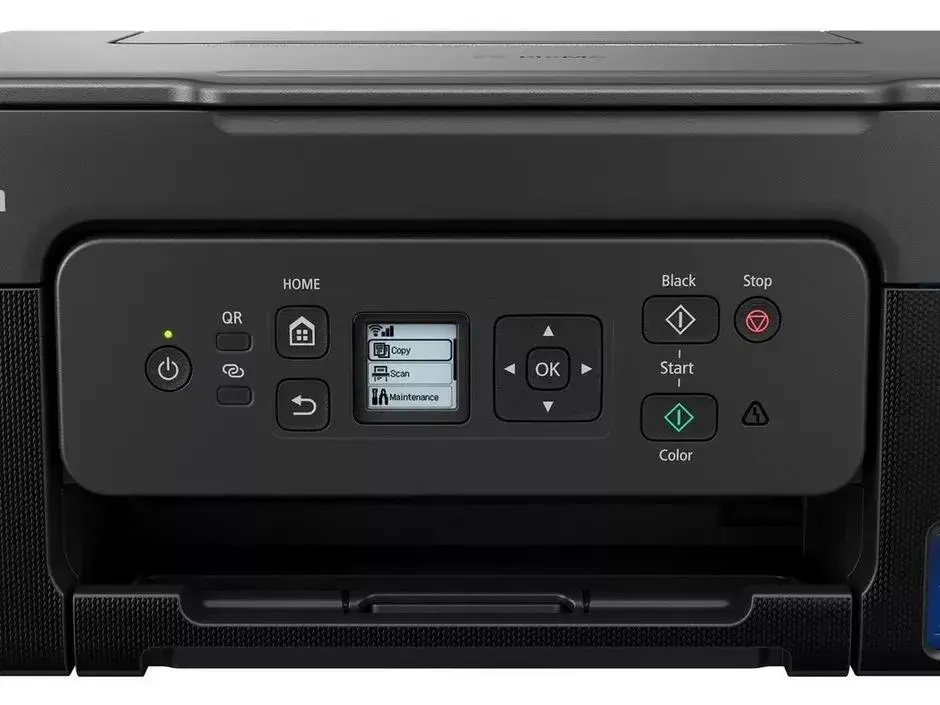
Selon l’imprimante, vous pouvez également imprimer un rapport de configuration réseau pour vérifier son état de connexion et connaître son adresse IP.
Le fait de pouvoir imprimer depuis votre téléphone ne signifie pas que votre imprimante est connectée à votre box Internet. Certains modèles disposent du Wi-Fi Direct, une fonctionnalité qui permet de communiquer avec un téléphone sans passer par le réseau domestique.
Toutes les imprimantes ne sont pas compatibles avec le Wi-Fi 5 GHz
Les box Internet modernes proposent le Wi-Fi 2,4 GHz et le 5 GHz, mais certaines imprimantes ne prennent en charge que la fréquence 2,4 GHz. Vous pouvez utiliser un ordinateur connecté au réseau 5 GHz avec une imprimante connectée au réseau 2,4 GHz. Les deux appareils pourront communiquer si votre box autorise les échanges entre ces deux bandes de fréquences.
En revanche, si votre imprimante ne détecte aucun réseau Wi-Fi lors de son installation, vérifiez que la fréquence 2,4 GHz est bien activée dans les paramètres de votre box Internet.
Vérifier que votre PC est connecté au même réseau
Votre ordinateur doit pouvoir communiquer avec votre imprimante sur le réseau local. Il peut être connecté en Wi-Fi ou directement à votre box avec un câble Ethernet, les deux méthodes fonctionnent.
Commencez par vérifier que vous avez accès à Internet depuis votre ordinateur en ouvrant une page web pour vérifier que votre connexion fonctionne. Vérifiez ensuite que votre ordinateur n’utilise pas un réseau Wi-Fi invité. Certaines box Internet isolent les appareils connectés à ce réseau pour les empêcher d’accéder aux autres équipements du domicile.
Si vous utilisez un VPN, désactivez-le temporairement pour effectuer un test d’impression. Certains VPN empêchent Windows de détecter les imprimantes présentes sur le réseau local. Si l’impression fonctionne après sa désactivation, recherchez dans les paramètres du VPN une option permettant d’autoriser l’accès au réseau local.
Supprimer votre imprimante et ses doublons dans Windows
Si votre imprimante et votre ordinateur sont correctement connectés au réseau, le problème peut provenir de son installation dans Windows. Après un changement de box Internet, une mise à jour ou plusieurs tentatives d’installation, Windows peut conserver plusieurs entrées correspondant à la même imprimante.
Pour supprimer votre imprimante sur Windows 11, ouvrez les Paramètres, puis rendez-vous dans Bluetooth et appareils > Imprimantes et scanners.
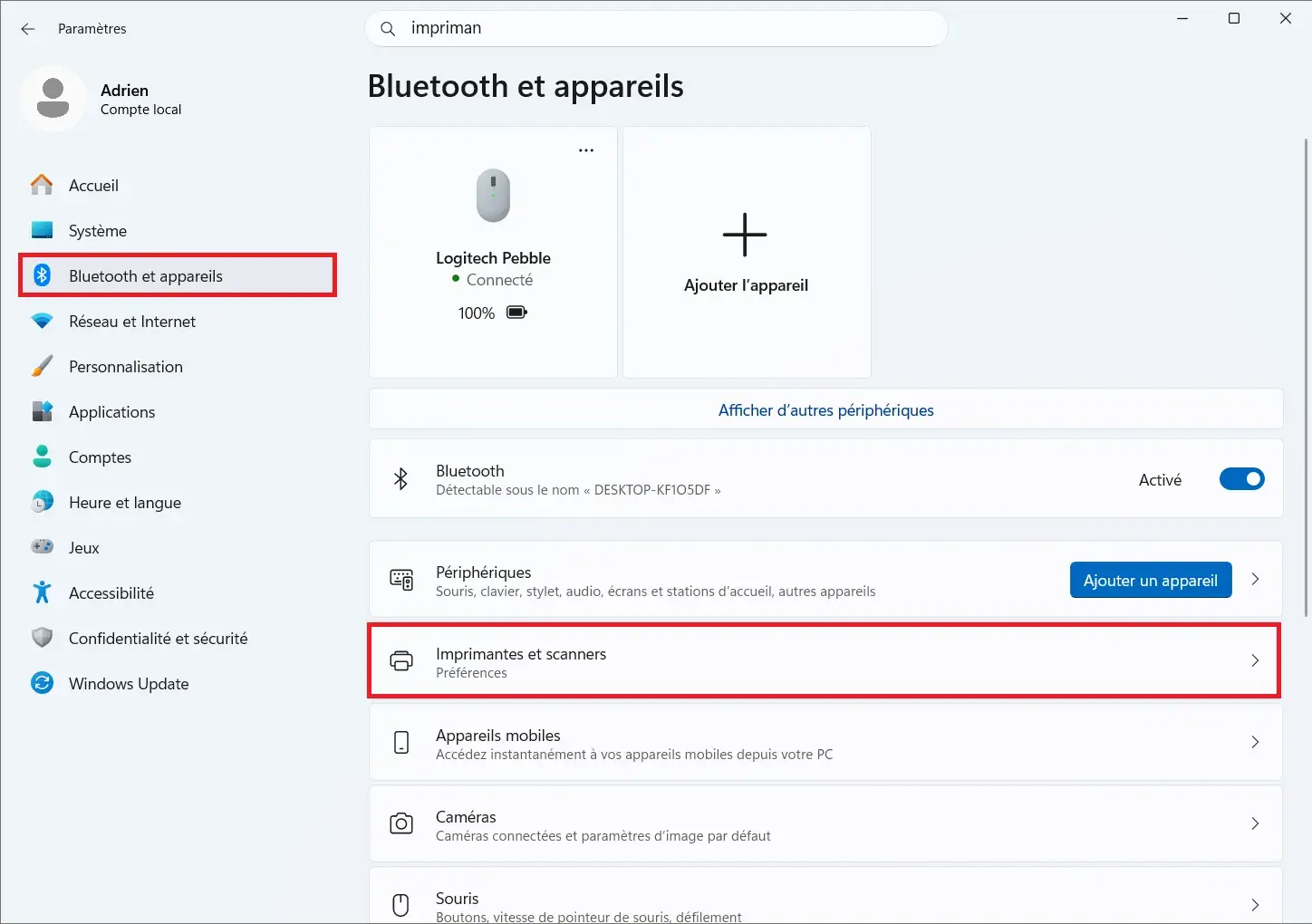
Sélectionnez votre imprimante, cliquez sur Supprimer, puis confirmez l’opération. Revenez ensuite à la liste des imprimantes et vérifiez si plusieurs entrées portent le nom du même modèle. Vous pouvez également supprimer ces doublons après avoir vérifié qu’ils ne correspondent pas à une autre imprimante encore utilisée.
Cette opération retire les imprimantes sélectionnées de Windows et permet de repartir sur une nouvelle installation sans conserver leurs anciennes entrées.
Réinstaller votre imprimante avec le logiciel officiel du fabricant
Maintenant que vous avez supprimé les anciennes installations, je vous recommande d’utiliser le logiciel proposé par le fabricant de votre imprimante pour la réinstaller.
Ces programmes permettent de détecter votre imprimante sur le réseau et de configurer automatiquement les pilotes nécessaires à son fonctionnement.
Vous pouvez télécharger les pilotes et les utilitaires d’installation depuis les sites officiels suivants.
| Fabricant | Télécharger les pilotes et logiciels |
|---|---|
| HP | Télécharger les pilotes HP |
| Canon | Télécharger les pilotes Canon |
| Epson | Télécharger les pilotes Epson |
| Brother | Télécharger les pilotes Brother |
Sur le site du fabricant, recherchez la référence inscrite sur votre imprimante et téléchargez le programme d’installation correspondant à votre version de Windows.
Lancez ensuite le logiciel et suivez les différentes étapes proposées. Lorsque le programme vous demande de choisir le type de connexion, sélectionnez la connexion sans fil, puis laissez-le rechercher votre imprimante.
Une fois l’installation terminée, retournez dans les paramètres des imprimantes Windows et lancez l’impression d’une page de test pour vérifier que tout fonctionne.
Que faire si votre imprimante ne fonctionne toujours pas ?
Pour retrouver votre imprimante sur Windows, vérifiez d’abord que votre ordinateur et votre imprimante sont connectés au même réseau local et qu’aucun VPN ne bloque leur communication. Si le problème persiste, supprimez l’imprimante et ses éventuels doublons dans les paramètres Windows, puis téléchargez l’utilitaire d’installation depuis le site officiel du fabricant pour la réinstaller.
Votre imprimante est maintenant reconnue par Windows, mais vos documents restent bloqués dans la file d’attente ? Le problème ne vient pas forcément de votre connexion Wi-Fi. Vous pouvez essayer de supprimer un document bloqué dans la file d’attente d’impression pour débloquer les impressions en attente et permettre aux nouveaux documents de s’imprimer.
Nous autorisons une partie de nos lecteurs à consulter gratuitement nos articles avec un bloqueur de publicités. Cependant, leur nombre est actuellement trop élevé pour que nous puissions maintenir cet accès pour tout le monde.
Vous pouvez désactiver votre bloqueur pour continuer à lire immédiatement, vous abonner pour profiter de tous nos contenus sans publicité ou revenir un peu plus tard lorsque la pression sera retombée.
L’accès sera rétabli automatiquement dès que la situation le permettra.