¿Puedes imprimir desde el móvil, pero el PC indica que la impresora está desconectada o no imprime tus documentos? El problema puede deberse a la conexión de red, a una VPN o a una instalación antigua de la impresora en Windows.
Antes de restablecer la impresora o el router, realiza estas comprobaciones para recuperar la conexión.
En este artículo
Comprueba que la impresora está conectada al Wi-Fi
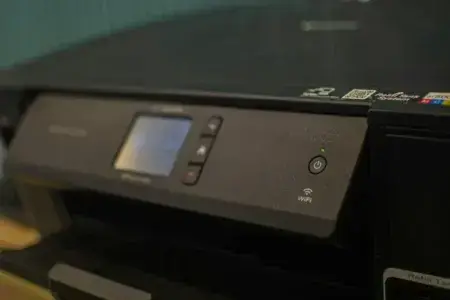
Para empezar, asegúrate de que la impresora está conectada a la red Wi-Fi del router. En su pantalla, abre los ajustes de red o Wi-Fi y comprueba el nombre de la red a la que está conectada.
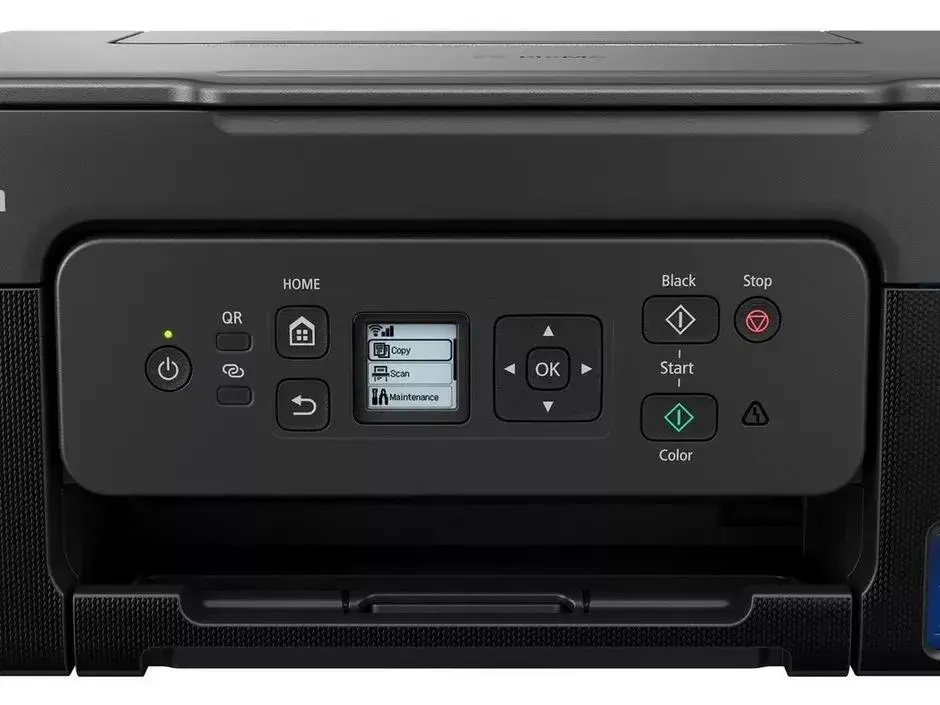
Según el modelo, también puedes imprimir un informe de configuración de red para comprobar el estado de la conexión y conocer la dirección IP.
Poder imprimir desde el móvil no significa necesariamente que la impresora esté conectada al router. Algunos modelos tienen Wi-Fi Direct, una función que permite conectar el móvil directamente con la impresora sin pasar por la red doméstica.
No todas las impresoras son compatibles con el Wi-Fi de 5 GHz
Los routers actuales ofrecen Wi-Fi de 2,4 GHz y 5 GHz, pero algunas impresoras solo admiten la frecuencia de 2,4 GHz. El ordenador puede estar conectado a la red de 5 GHz y la impresora a la de 2,4 GHz si el router permite que los dispositivos de ambas bandas se comuniquen.
Si la impresora no detecta ninguna red Wi-Fi durante la instalación, comprueba que la banda de 2,4 GHz esté activada en los ajustes del router.
Comprueba que el PC está conectado a la misma red
El ordenador debe poder comunicarse con la impresora a través de la red local. Puede conectarse por Wi-Fi o directamente al router mediante un cable Ethernet; ambas opciones funcionan.
Primero, comprueba que el PC tiene acceso a Internet abriendo una página web. Después verifica que no esté conectado a una red Wi-Fi para invitados. Algunos routers aíslan esos dispositivos para impedir que accedan a los demás equipos del hogar.
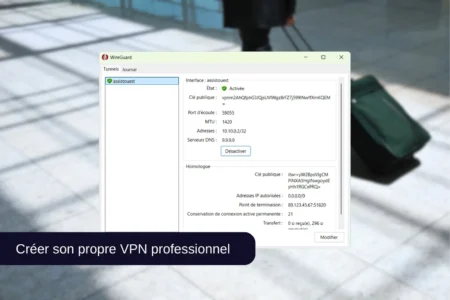
Si utilizas una VPN, desconéctala temporalmente y prueba a imprimir. Algunas VPN impiden que Windows detecte las impresoras de la red local. Si imprimir funciona con la VPN desconectada, busca en sus ajustes una opción que permita acceder a la red local.
Elimina la impresora y las entradas duplicadas de Windows
Si la impresora y el ordenador están bien conectados a la red, el problema puede estar en su instalación en Windows. Después de cambiar de router, actualizar el sistema o intentar instalarla varias veces, Windows puede conservar varias entradas de la misma impresora.
Para eliminar una impresora en Windows 11, abre Configuración y ve a Bluetooth y dispositivos > Impresoras y escáneres.
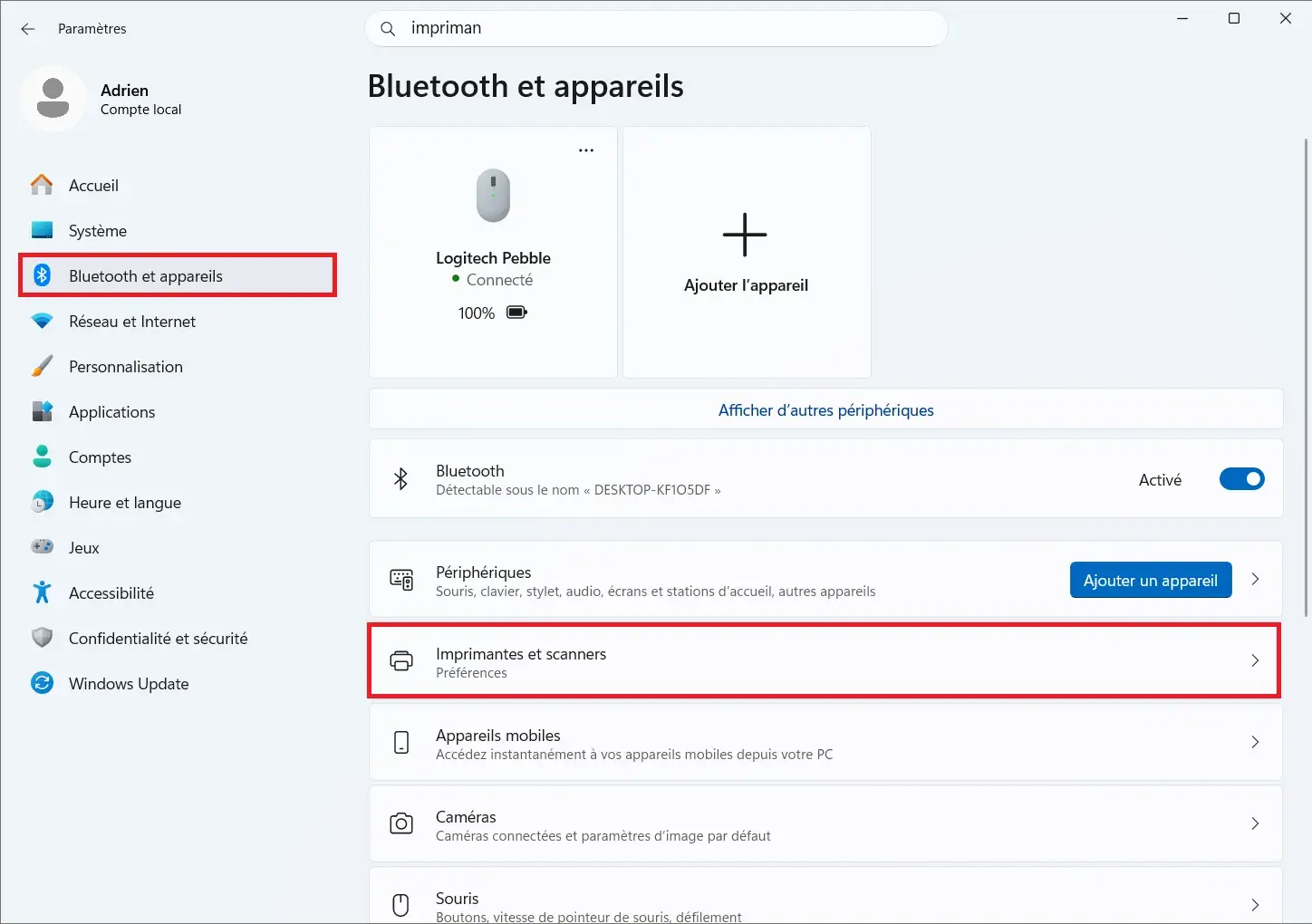
Selecciona la impresora, pulsa Quitar y confirma. Vuelve a la lista y comprueba si hay varias entradas con el mismo nombre de modelo. Puedes eliminar los duplicados cuando hayas confirmado que no corresponden a otra impresora que todavía utilizas.
Así quitarás de Windows las impresoras seleccionadas y podrás instalarlas de nuevo sin conservar las entradas antiguas.
Reinstala la impresora con el programa oficial del fabricante
Después de eliminar las instalaciones antiguas, utiliza el programa que ofrece el fabricante para volver a instalar la impresora.
Estos programas pueden encontrarla en la red y configurar automáticamente los controladores necesarios.
Puedes descargar los controladores y las utilidades de instalación en las páginas oficiales de los fabricantes:
| Fabricante | Descargar controladores y programas |
|---|---|
| HP | Descargar controladores de HP |
| Canon | Descargar controladores de Canon |
| Epson | Descargar controladores de Epson |
| Brother | Descargar controladores de Brother |
En la web del fabricante, busca la referencia que aparece en la impresora y descarga el instalador correspondiente a tu versión de Windows.
Ejecuta el programa y sigue los pasos. Cuando te pregunte por el tipo de conexión, elige la inalámbrica y deja que busque la impresora.
Cuando termine la instalación, vuelve a los ajustes de impresoras de Windows e imprime una página de prueba para comprobar que funciona.
¿Qué hacer si la impresora sigue sin funcionar?
Para que Windows reconozca la impresora, comprueba primero que el ordenador y la impresora están conectados a la misma red local y que ninguna VPN bloquea la comunicación. Si el problema continúa, elimina la impresora y sus posibles duplicados en Windows y vuelve a instalarla con la utilidad oficial del fabricante.
¿Windows ya reconoce la impresora, pero los documentos se quedan atascados en la cola? Puede que el problema no sea el Wi-Fi. Prueba a eliminar un trabajo de impresión atascado en Windows para vaciar la cola y poder imprimir los documentos nuevos.
Permitimos que parte de nuestros lectores consulte nuestros artículos gratis con un bloqueador de anuncios. Sin embargo, su número es actualmente demasiado alto para mantener este acceso para todo el mundo.
Puedes desactivar tu bloqueador para seguir leyendo de inmediato, suscribirte para disfrutar de todo nuestro contenido sin anuncios o volver un poco más tarde, cuando la presión haya disminuido.
El acceso se restablecerá automáticamente en cuanto la situación lo permita.