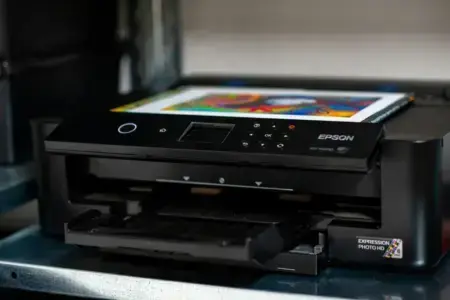
¿Has enviado un documento a la impresora, pero no ocurre nada? Al abrir la cola de impresión de Windows, puede que veas uno o varios trabajos atascados. Aunque pulses Cancelar, no desaparecen e impiden que empiecen las siguientes impresiones.
En este artículo
Cancelar todos los documentos de la cola de impresión
Lo primero que puedes hacer es cancelar los trabajos de impresión pendientes desde la configuración de Windows. Este método suele bastar cuando un documento se queda atascado por un error puntual.
En Windows 11, abre Configuración y ve a Bluetooth y dispositivos > Impresoras y escáneres. Selecciona la impresora y pulsa Abrir cola de impresión. Puedes hacer clic derecho en un documento y elegir Cancelar para eliminarlo por separado, o abrir el menú de la ventana y seleccionar Cancelar todo para eliminar todas las impresiones pendientes.
En Windows 10, ve a Configuración > Dispositivos > Impresoras y escáneres. Selecciona la impresora y abre su cola. En la barra de menús, haz clic en Impresora y después en Cancelar todos los documentos.
Espera unos instantes para que Windows elimine los trabajos de impresión. Si la cola se vacía, ya puedes iniciar una nueva impresión.
A veces, un documento sigue apareciendo con el estado «Eliminando» o «Error». En ese caso, volver a intentar cancelarlo normalmente no sirve. Tendrás que reiniciar el servicio que gestiona las impresiones.
Reiniciar el servicio Cola de impresión para desbloquear los documentos
Windows utiliza un servicio llamado Cola de impresión para recibir, organizar y enviar los documentos a las impresoras. Si el servicio tiene un problema, puede mantener trabajos atascados e impedir que se procesen los siguientes.
Para reiniciarlo, pulsa a la vez Windows + R para abrir la ventana Ejecutar. Escribe el siguiente comando y pulsa Entrar.
services.mscEn la ventana Servicios, busca Cola de impresión. Haz clic derecho y selecciona Detener.
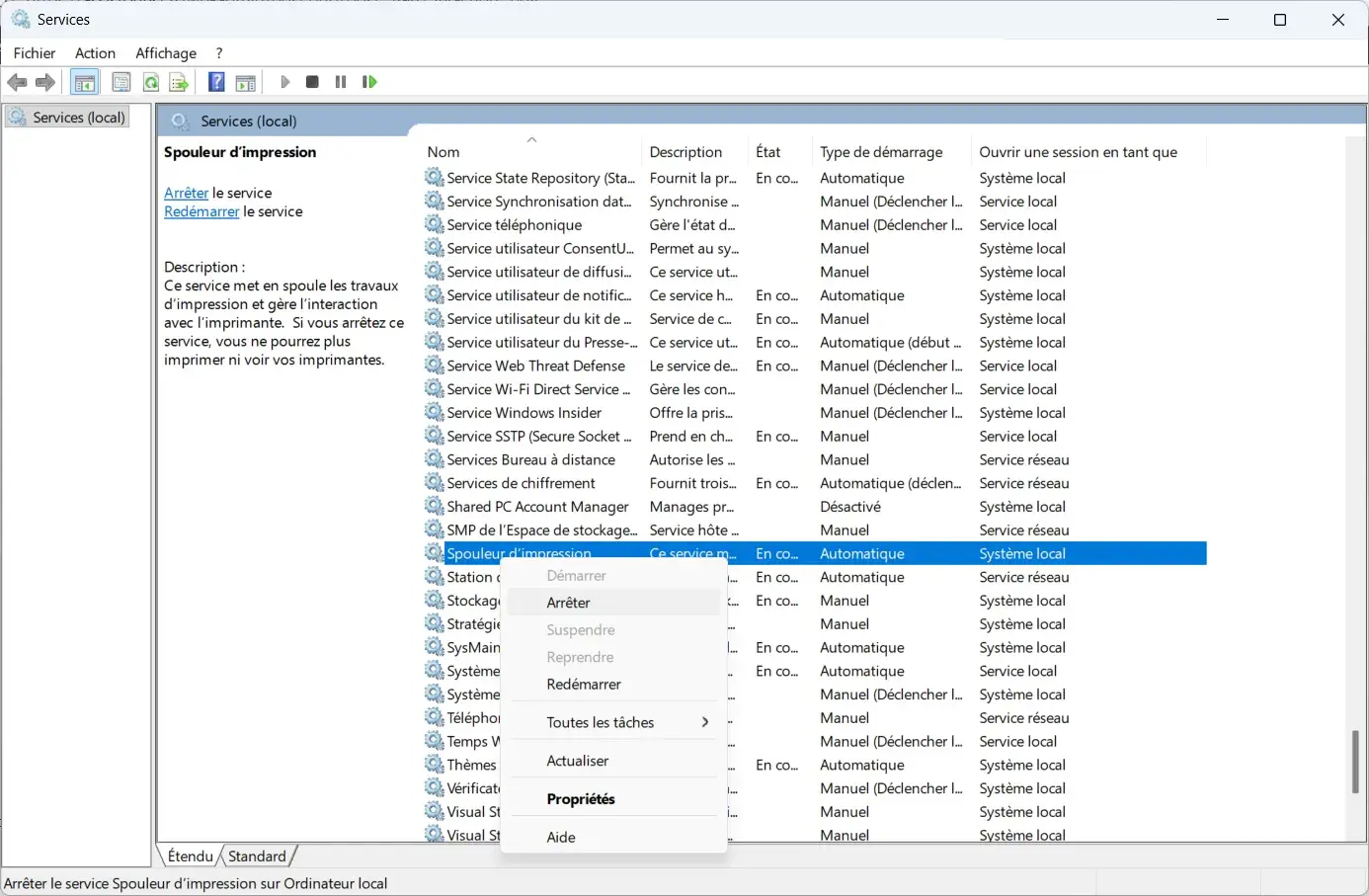
Cuando el servicio se haya detenido, vuelve a hacer clic derecho y selecciona Iniciar.
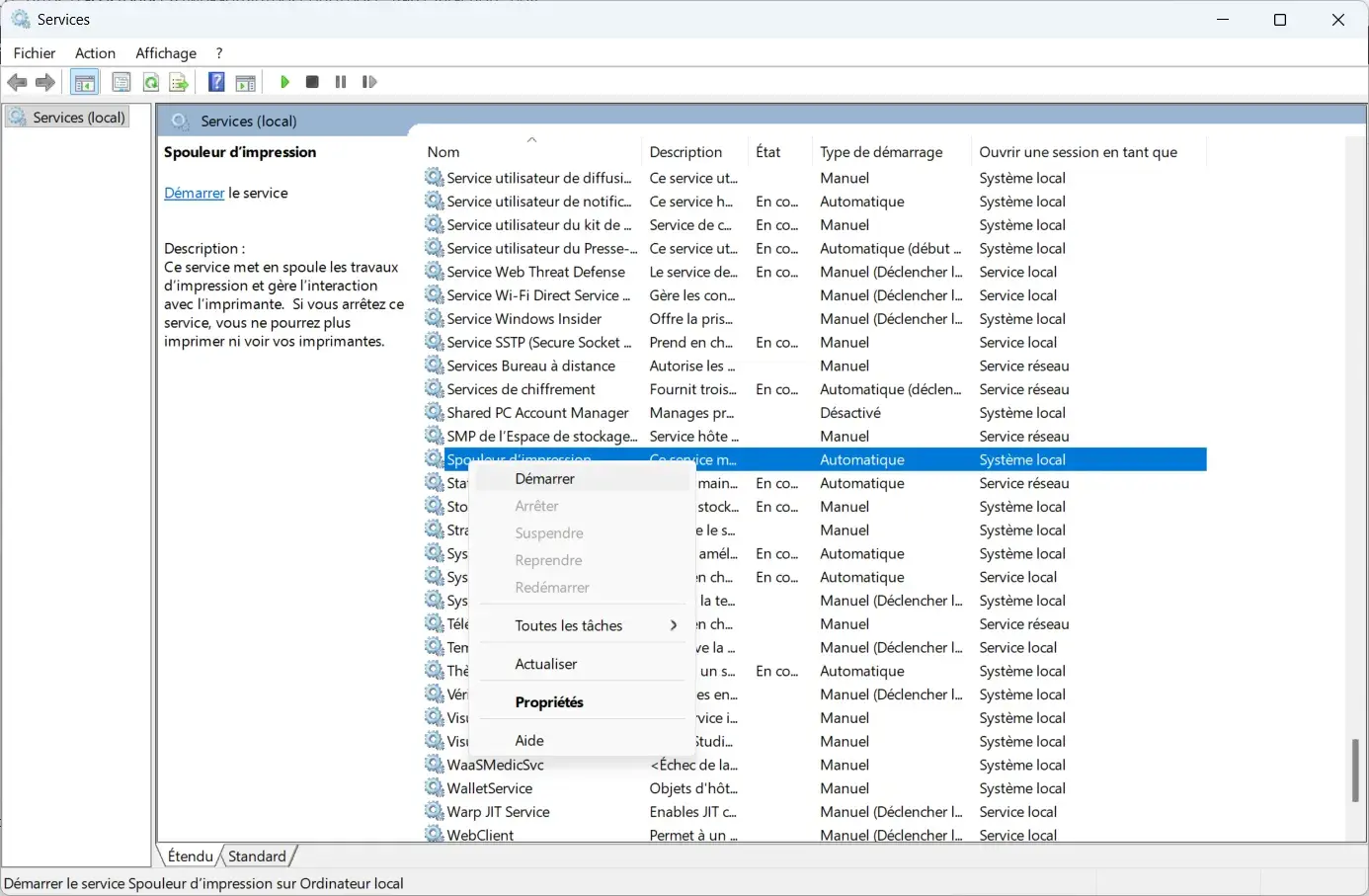
También puedes seleccionar directamente la opción Reiniciar, que realiza ambas operaciones seguidas.
Vuelve a la cola de la impresora. Espera unos segundos y actualízala, o cierra y vuelve a abrir la ventana para comprobar el estado. Intenta cancelar cualquier documento que siga apareciendo.
Este procedimiento reinicia el sistema de impresión de Windows sin tener que reiniciar todo el ordenador. Puede resolver bloqueos temporales, aunque los archivos guardados en el disco pueden permanecer después de reiniciar el servicio.
Si la cola sigue sin vaciarse, un tercer método permite eliminar esos archivos directamente.
Eliminar manualmente los archivos de la cola de impresión
Si los dos primeros métodos no funcionan, puedes vaciar manualmente la carpeta donde Windows guarda los trabajos de impresión pendientes.
Por defecto, esta carpeta se encuentra en la siguiente ubicación.
C:\Windows\System32\spool\PRINTERSTambién puedes usar esta ruta, que funciona aunque Windows esté instalado en otra unidad.
%windir%\System32\spool\PRINTERSSigue estos pasos para vaciar la carpeta de forma segura.
- Pulsa Windows + R, escribe
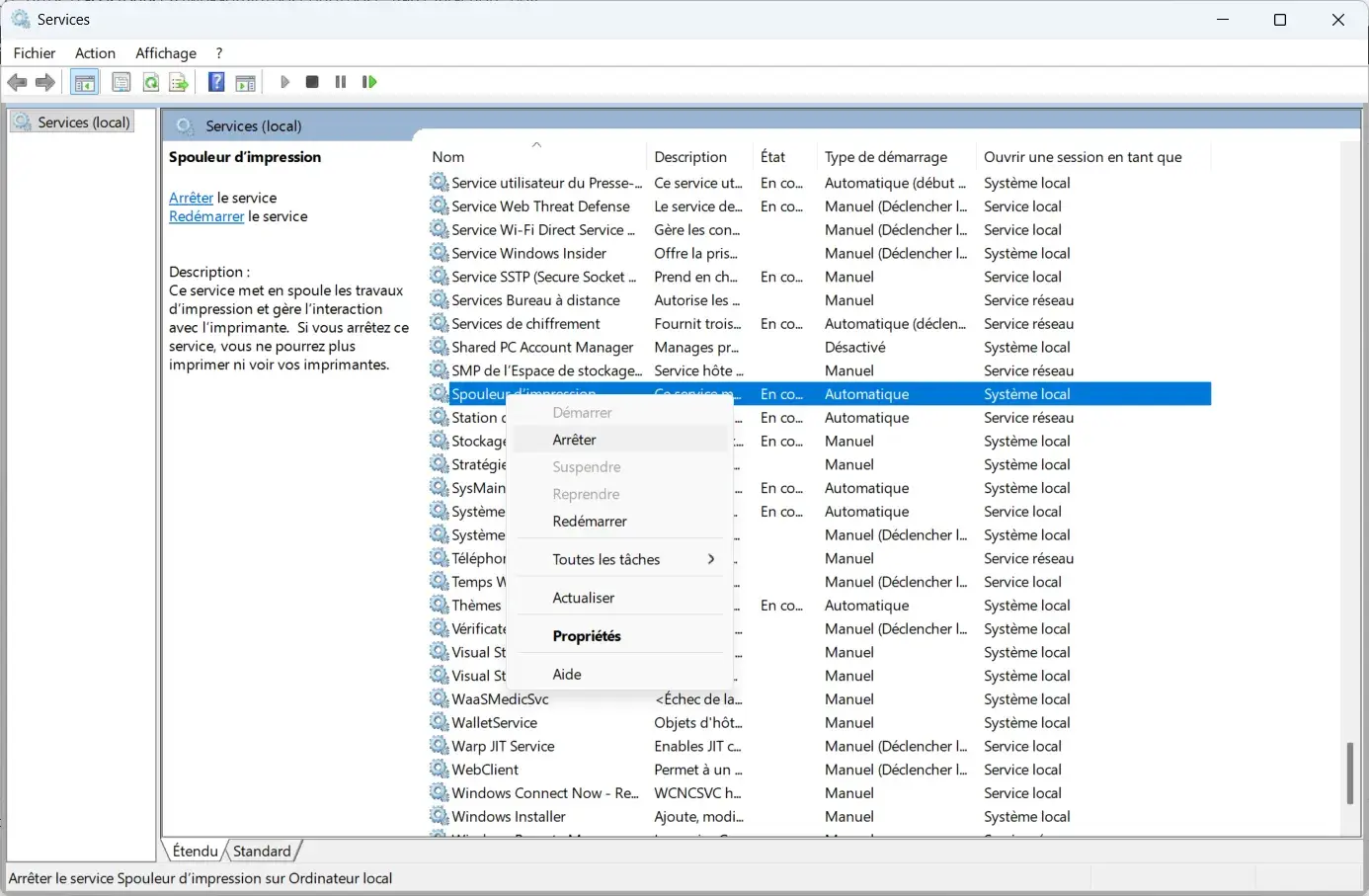
services.mscy abre la ventana Servicios. Busca Cola de impresión, haz clic derecho y selecciona Detener.
- Abre el Explorador de archivos, pega
%windir%\System32\spool\PRINTERSen la barra de direcciones y pulsa Entrar. Es posible que Windows te pida autorización de administrador para acceder a esta carpeta. - Selecciona todos los archivos de la carpeta PRINTERS y elimínalos. Asegúrate de borrar solo su contenido, no la carpeta en sí.
- Vuelve a la ventana Servicios, haz clic derecho en Cola de impresión y selecciona Iniciar.
Esta operación elimina los trabajos guardados localmente por el servicio de cola de Windows, incluidos los de otras impresoras. Los documentos originales no se modifican, pero tendrás que volver a enviar los trabajos eliminados.
Ahora puedes volver a abrir la cola para comprobar que está vacía y enviar una página de prueba.
¿Qué hacer si la cola vuelve a bloquearse?
Si los documentos siguen atascándose después de estos pasos, probablemente el problema no esté solo en la cola. Comprueba que la impresora esté encendida, que no muestre ningún error y que la conexión USB o de red funcione correctamente.

 assistouest.fr
Un controlador de impresión defectuoso o incompatible también puede provocar bloqueos repetidos. En ese caso, visita la web del fabricante de la impresora para descargar e instalar un controlador compatible con tu versión de Windows.
Por último, si utilizas una impresora compartida entre varios ordenadores, comprueba también la cola del ordenador o servidor que gestiona las impresiones. Un documento bloqueado allí puede impedir que impriman los demás equipos, aunque sus propias colas estén vacías.
Permitimos que parte de nuestros lectores consulte nuestros artículos gratis con un bloqueador de anuncios. Sin embargo, su número es actualmente demasiado alto para mantener este acceso para todo el mundo.
Puedes desactivar tu bloqueador para seguir leyendo de inmediato, suscribirte para disfrutar de todo nuestro contenido sin anuncios o volver un poco más tarde, cuando la presión haya disminuido.
El acceso se restablecerá automáticamente en cuanto la situación lo permita.