Vous souhaitez supprimer des photos de Google Photos pour libérer de l’espace, mais vous avez peur de les perdre sur votre téléphone ? Ou, au contraire, vous aimeriez supprimer les photos de votre téléphone tout en conservant une copie dans le cloud ?
Avec Google Photos, les deux situations sont possibles. Tout dépend de la manière dont vous supprimez vos photos et de l’activation de la sauvegarde automatique. Une mauvaise manipulation peut entraîner la suppression de vos photos sur plusieurs appareils.
Au programme de cet article
Google Photos peut supprimer vos photos du téléphone et du cloud
Google Photos n’est pas uniquement un service de stockage en ligne. L’application permet également de consulter les photos enregistrées directement sur votre téléphone, même lorsqu’elles ne sont pas sauvegardées sur votre compte Google.
Lorsqu’une photo est sauvegardée, vous pouvez donc avoir une copie sur votre téléphone et une autre sur les serveurs de Google. Si vous utilisez le bouton Supprimer dans Google Photos, vous pouvez effacer les deux copies en même temps.
Google propose plusieurs fonctionnalités qui permettent de choisir quelles photos conserver.
| Ce que vous faites | Sur votre téléphone | Sur Google Photos |
|---|---|---|
| Supprimer dans Google Photos | Supprimée | Supprimée si sauvegardée |
| Libérer de l’espace | Copies locales supprimées | Conservées |
| Supprimer de l’appareil | Copie locale supprimée | Conservée si sauvegardée |
| Annuler la sauvegarde de l’appareil | Conservées | Sauvegardes des fichiers présents sur l’appareil supprimées |
Supprimer les photos de votre téléphone sans les perdre sur Google Photos
Si votre téléphone manque d’espace de stockage, vous pouvez supprimer les copies locales de vos photos tout en conservant celles qui ont déjà été sauvegardées sur Google Photos.
Pour cela, ouvrez Google Photos, appuyez sur votre photo de profil en haut à droite, puis sélectionnez Libérer de l’espace sur cet appareil.
Avant de libérer de l’espace, vérifiez que vos photos importantes sont bien sauvegardées sur votre compte Google.
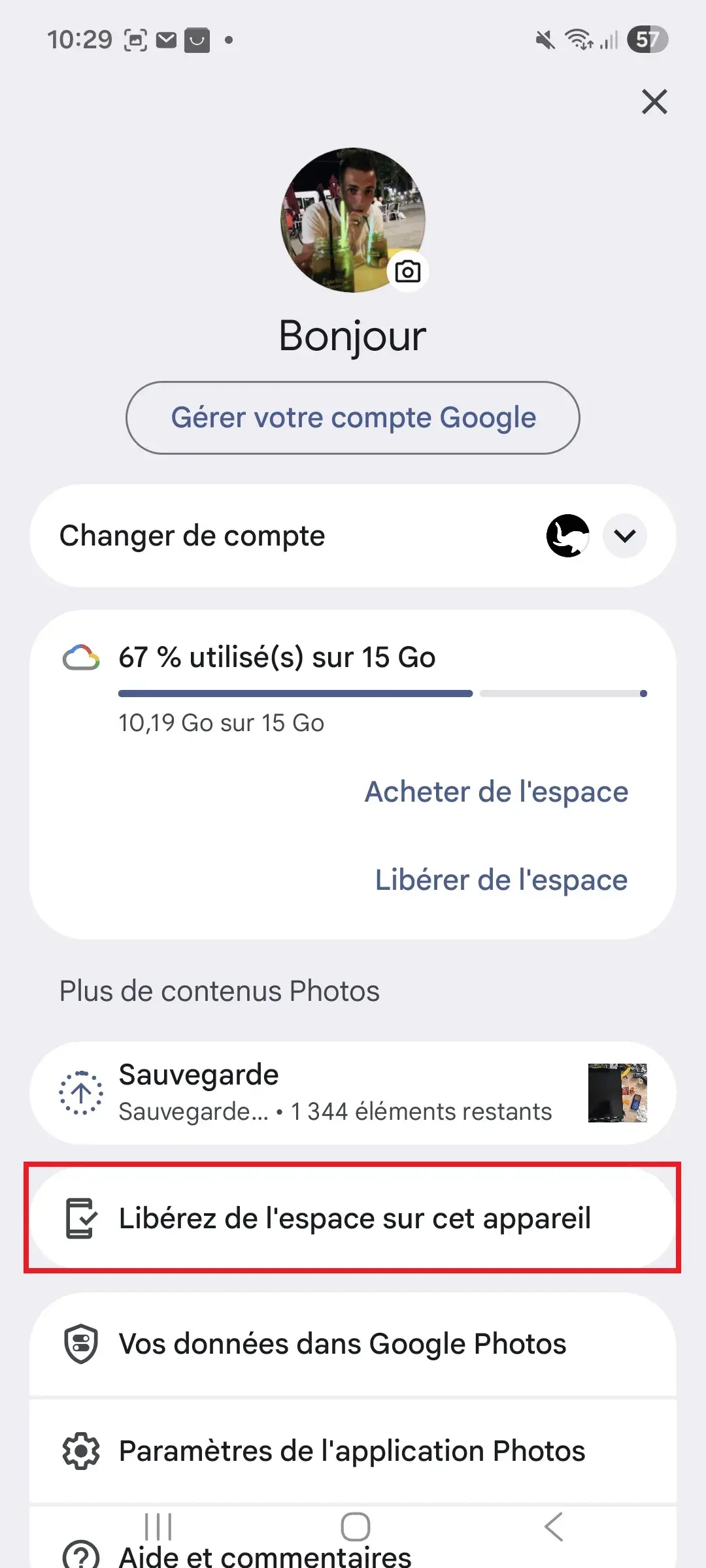
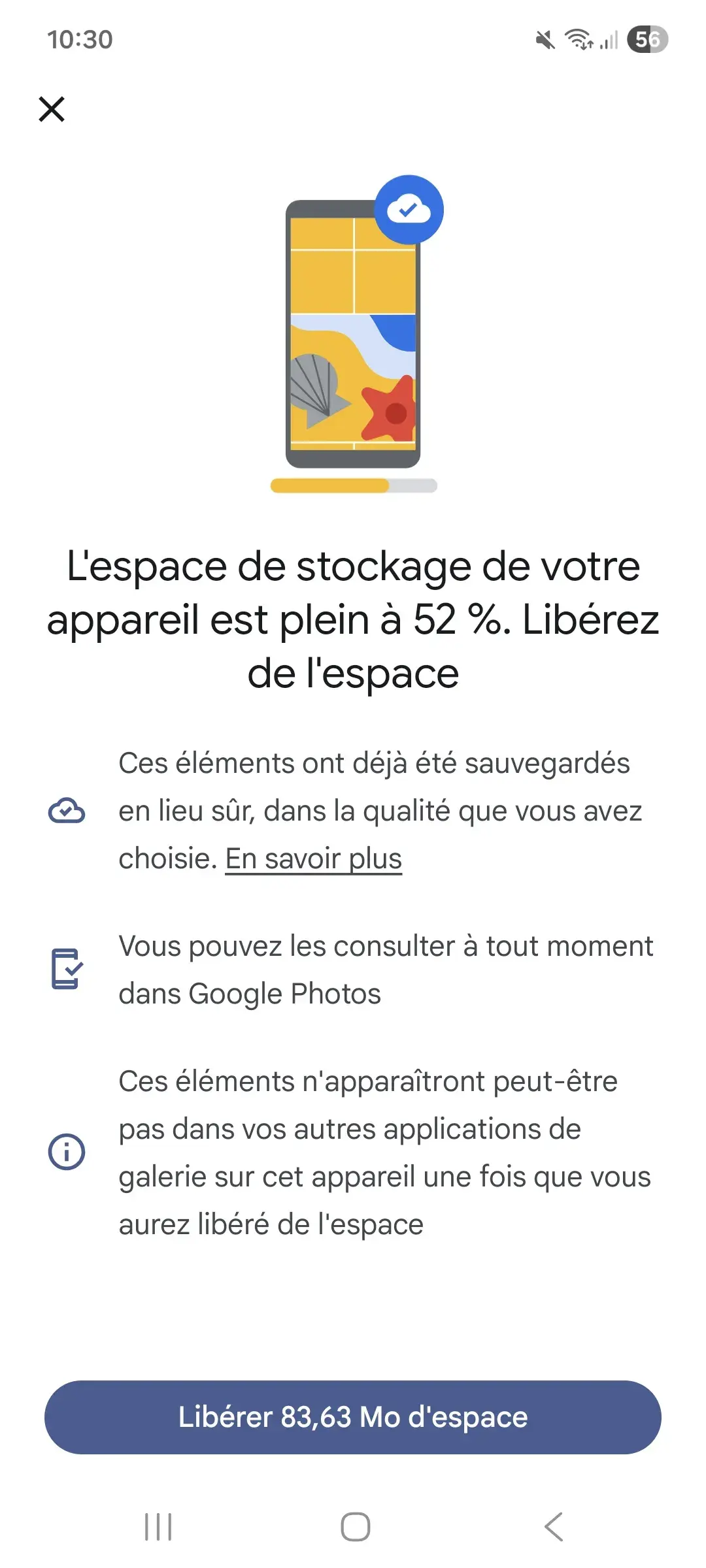
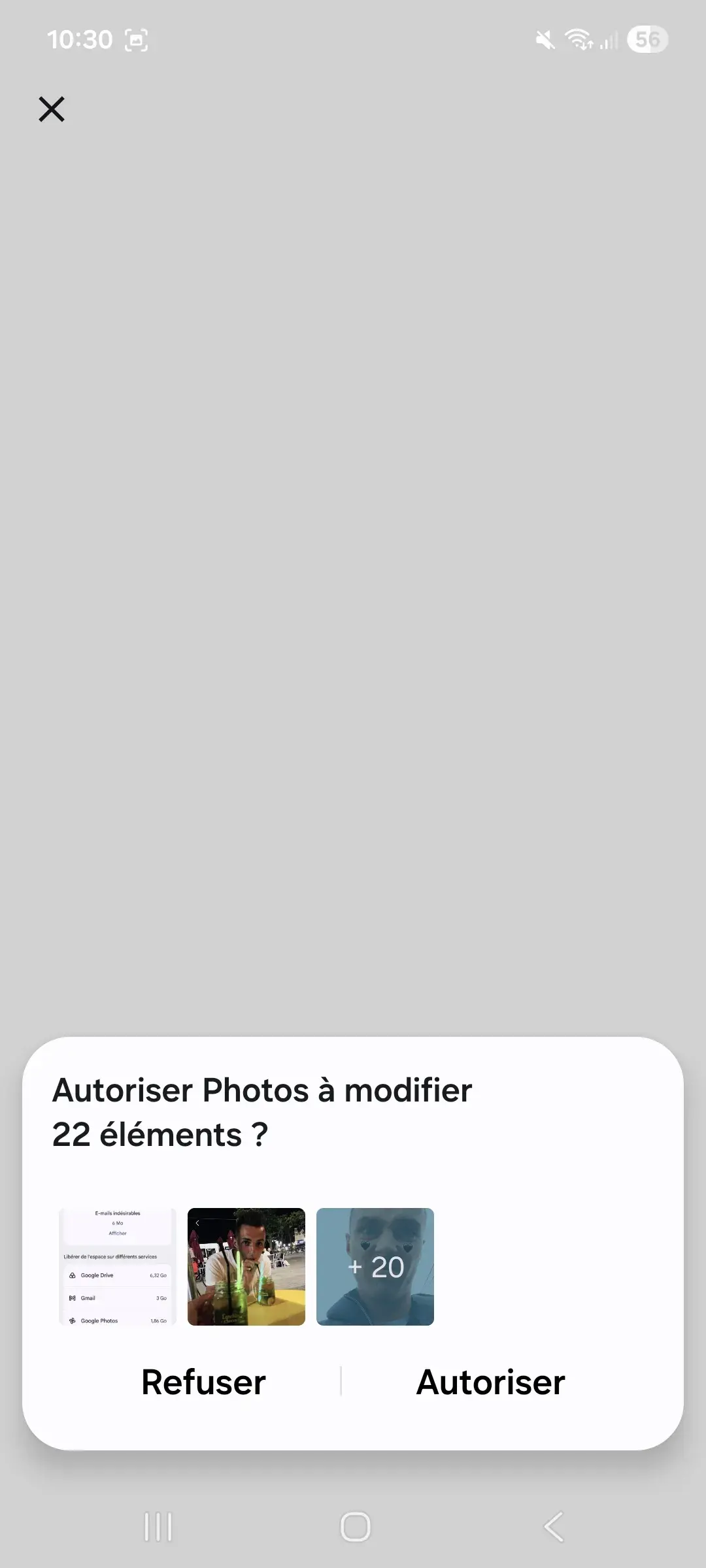
L’application recherche les photos et vidéos déjà sauvegardées sur votre compte Google et vous indique l’espace que vous pouvez récupérer. Vous pouvez ensuite confirmer la suppression des copies locales proposées.
Sur iPhone, les fichiers supprimés peuvent également se retrouver dans l’album « Supprimés récemment » de l’application Photos d’Apple. L’espace occupé par ces fichiers ne sera pas récupéré immédiatement.
Vos photos disparaissent de la galerie après avoir libéré de l’espace
Lorsque vous utilisez cette fonctionnalité, les photos sont disponibles dans Google Photos, mais leurs copies locales disparaissent de votre téléphone.
C’est pourquoi certaines images n’apparaissent plus dans la galerie habituelle de votre appareil, alors qu’elles sont toujours sauvegardées sur Internet.
Vous pouvez continuer à les consulter depuis Google Photos avec une connexion Internet. En revanche, si vous souhaitez les retrouver hors connexion, vous devrez les télécharger à nouveau sur votre téléphone.
Sur Android, vous pouvez également supprimer une seule copie locale en ouvrant la photo concernée dans Google Photos, puis en choisissant Supprimer de l’appareil dans le menu des options.
Supprimer des photos de Google Photos sans les effacer de votre téléphone
Vous pouvez également vouloir faire l’inverse, lorsque votre espace de stockage Google arrive à saturation et que vous souhaitez conserver les originaux sur votre téléphone.
Dans ce cas, évitez d’utiliser directement le bouton Supprimer de l’application Google Photos. Google propose deux méthodes selon que vous souhaitez retirer certaines photos ou l’ensemble de votre sauvegarde.
Supprimer uniquement certaines photos sauvegardées sur Google Photos
Commencez par ouvrir les paramètres de Google Photos et désactivez la sauvegarde automatique. Si vous utilisez plusieurs appareils avec le même compte Google, désactivez également la sauvegarde sur ceux où vous souhaitez conserver les photos concernées.
Ouvrez ensuite photos.google.com depuis un navigateur Internet et supprimez les photos que vous souhaitez retirer du cloud.
Sur votre téléphone, patientez quelques minutes, puis fermez et rouvrez Google Photos. Les images supprimées du cloud peuvent continuer d’apparaître dans l’application, car leurs copies locales sont toujours présentes.
Attention à ne pas réactiver immédiatement la sauvegarde automatique car cette opération peut entraîner un nouvel envoi des photos vers le cloud et la suppression de copies locales.
Supprimer toute votre sauvegarde Google Photos en conservant les fichiers sur votre téléphone
Si vous souhaitez retirer du cloud toutes les photos et vidéos actuellement présentes sur votre appareil, Google propose une fonction permettant de supprimer leur sauvegarde tout en conservant les fichiers sur votre téléphone.
Avant de commencer, copiez vos photos et vidéos sur un ordinateur ou un disque dur externe. Vérifiez que les fichiers ont bien été transférés et que vous pouvez les ouvrir. Si certaines photos sont uniquement présentes dans le cloud, téléchargez-les avant de supprimer votre sauvegarde.
Pour supprimer votre sauvegarde, ouvrez Google Photos, appuyez sur votre photo de profil, puis rendez-vous dans Paramètres de Google Photos > Sauvegarde.
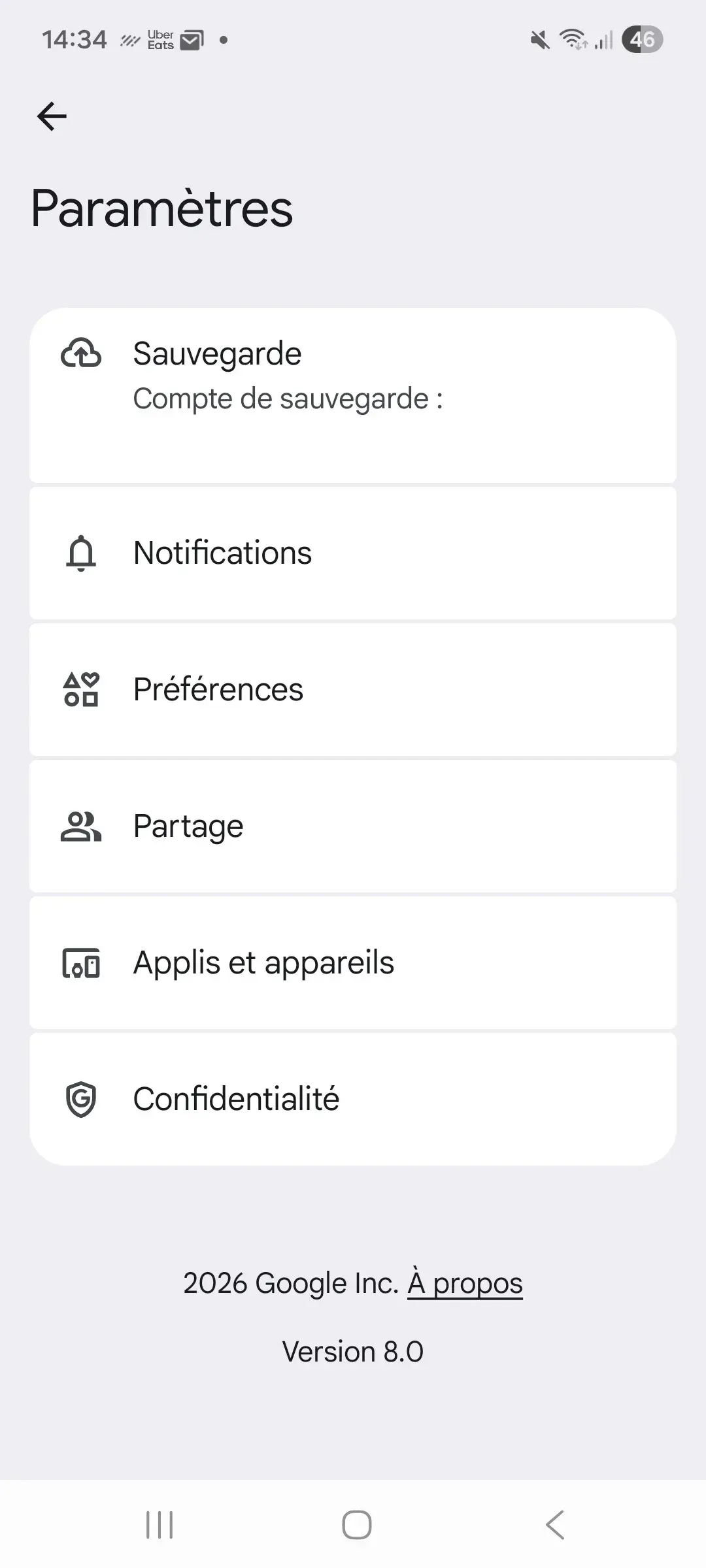
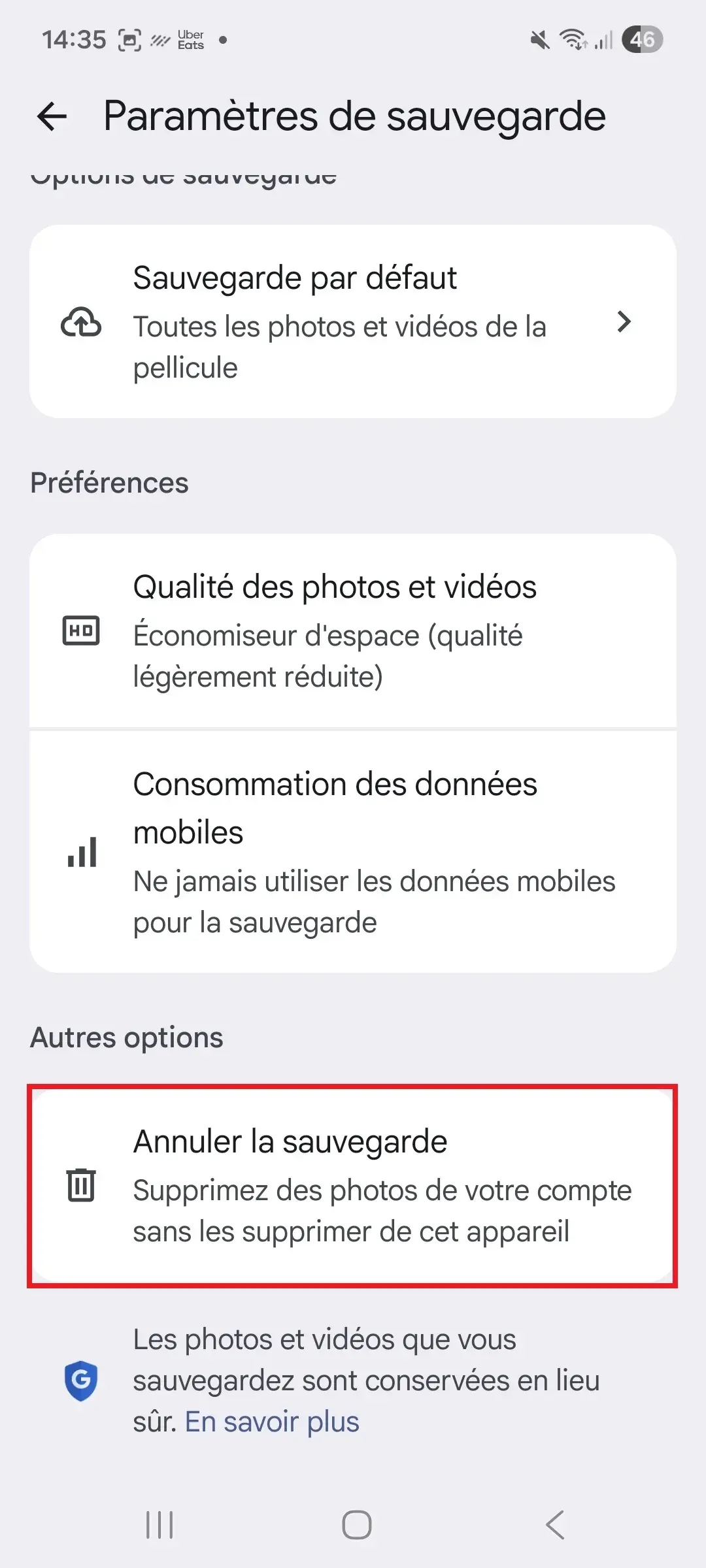
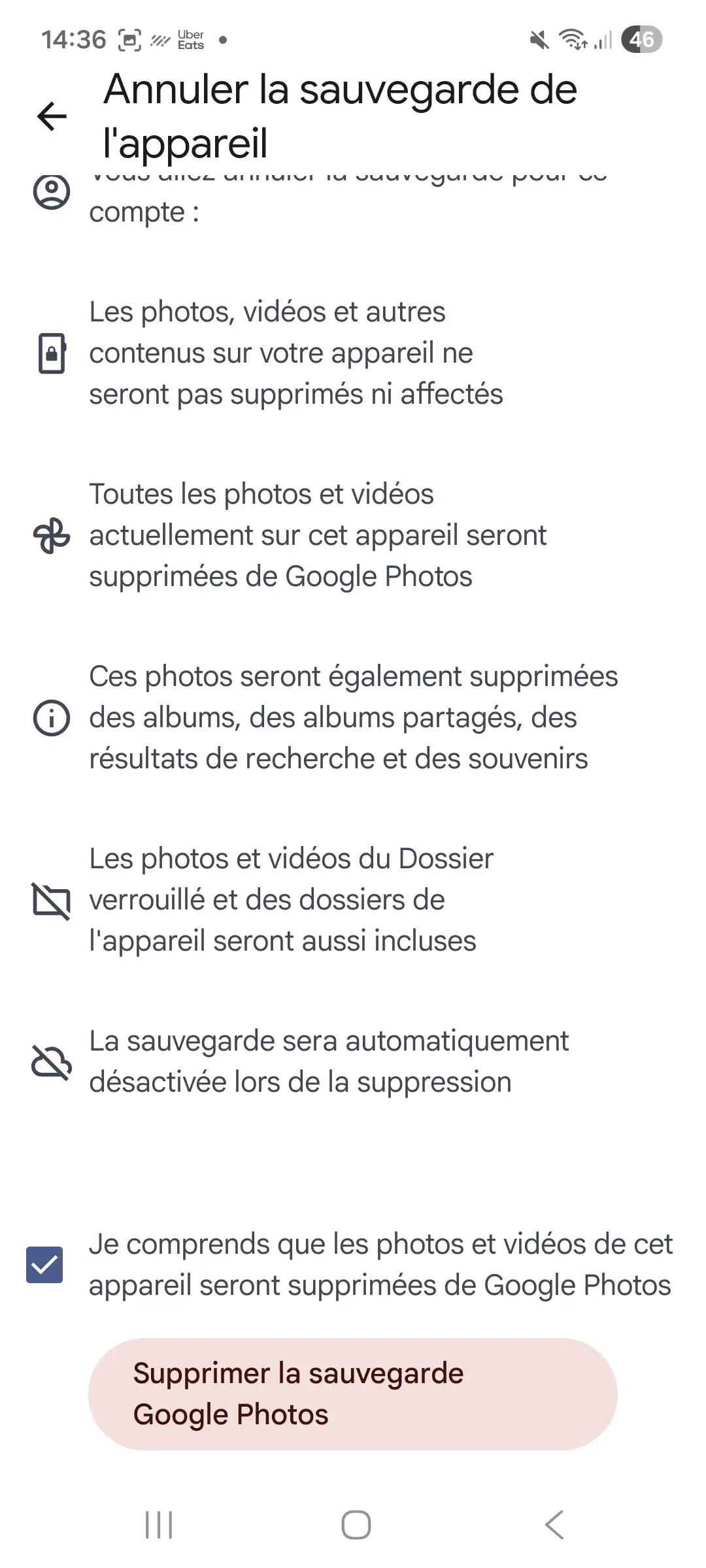
Faites défiler la page jusqu’à l’option Annuler la sauvegarde, puis suivez les instructions affichées pour confirmer la suppression.
Les photos et vidéos actuellement sur votre téléphone seront retirées de votre sauvegarde Google Photos, mais restent enregistrées sur votre téléphone. La sauvegarde automatique est également désactivée.
Si la sauvegarde reste activée sur un autre appareil, certaines photos pourront être envoyées à nouveau sur votre compte.
Retrouver vos photos lorsqu’elles ont disparu de votre téléphone
Si vos photos ont disparu après une suppression, commencez par ouvrir photos.google.com depuis un navigateur Internet.
Connectez-vous avec le compte Google utilisé sur votre téléphone et recherchez les photos manquantes. Si elles sont toujours présentes, vous pouvez les télécharger à nouveau sur votre appareil.
Si vous ne les retrouvez pas, ouvrez Google Photos, puis rendez-vous dans Collections > Corbeille.
Les photos et vidéos supprimées sont conservées dans la corbeille pendant 30 jours. Pensez également à vérifier la corbeille de la galerie de votre téléphone qui peut être différente de celle de Google Photos.
Nous autorisons une partie de nos lecteurs à consulter gratuitement nos articles avec un bloqueur de publicités. Cependant, leur nombre est actuellement trop élevé pour que nous puissions maintenir cet accès pour tout le monde.
Vous pouvez désactiver votre bloqueur pour continuer à lire immédiatement, vous abonner pour profiter de tous nos contenus sans publicité ou revenir un peu plus tard lorsque la pression sera retombée.
L’accès sera rétabli automatiquement dès que la situation le permettra.