
Les logiciels permettant de mettre à jour automatiquement les pilotes ont assez mauvaise réputation. Driver Booster ne fait pas exception. Il suffit de rechercher des avis sur le logiciel pour trouver des utilisateurs qui recommandent de le désinstaller immédiatement et d’autres qui expliquent l’utiliser depuis des années sans problème.
De mon côté, j’ai utilisé Driver Booster à plus de 100 reprises pour rechercher et installer des pilotes sur des PC Windows. Dans la grande majorité des cas, le logiciel a correctement identifié le matériel et installé les pilotes sans créer de problème.
J’ai tout de même rencontré quelques erreurs avec des pilotes de souris. Driver Booster n’est pas infaillible et il peut installer un pilote qui fonctionne moins bien que celui fourni directement par le constructeur.
Malgré cela, je continue de l’utiliser, principalement parce qu’il permet de gagner énormément de temps et qu’il est extrêmement simple à prendre en main.
Au programme de cet article
- À quoi sert Driver Booster ?
- Pourquoi Driver Booster a mauvaise réputation ?
- Microsoft a désigné IObit comme mauvais acteur avec les pilotes
- 3 écrans bleus après une mise à jour de pilotes
- Driver Booster peut effectivement installer un mauvais pilote
- Windows Update, la solution recommandée par Microsoft
- Driver Booster Free est déjà très complet
- Je ne mets pas tous les pilotes à jour systématiquement
- Mon avis sur Driver Booster Pro
À quoi sert Driver Booster ?
Driver Booster est développé par IObit et son fonctionnement est assez simple. Le logiciel analyse les composants et périphériques présents sur l’ordinateur puis compare les pilotes installés avec ceux disponibles dans sa base de données.
Il peut ensuite télécharger et installer les nouvelles versions pratiquement automatiquement.
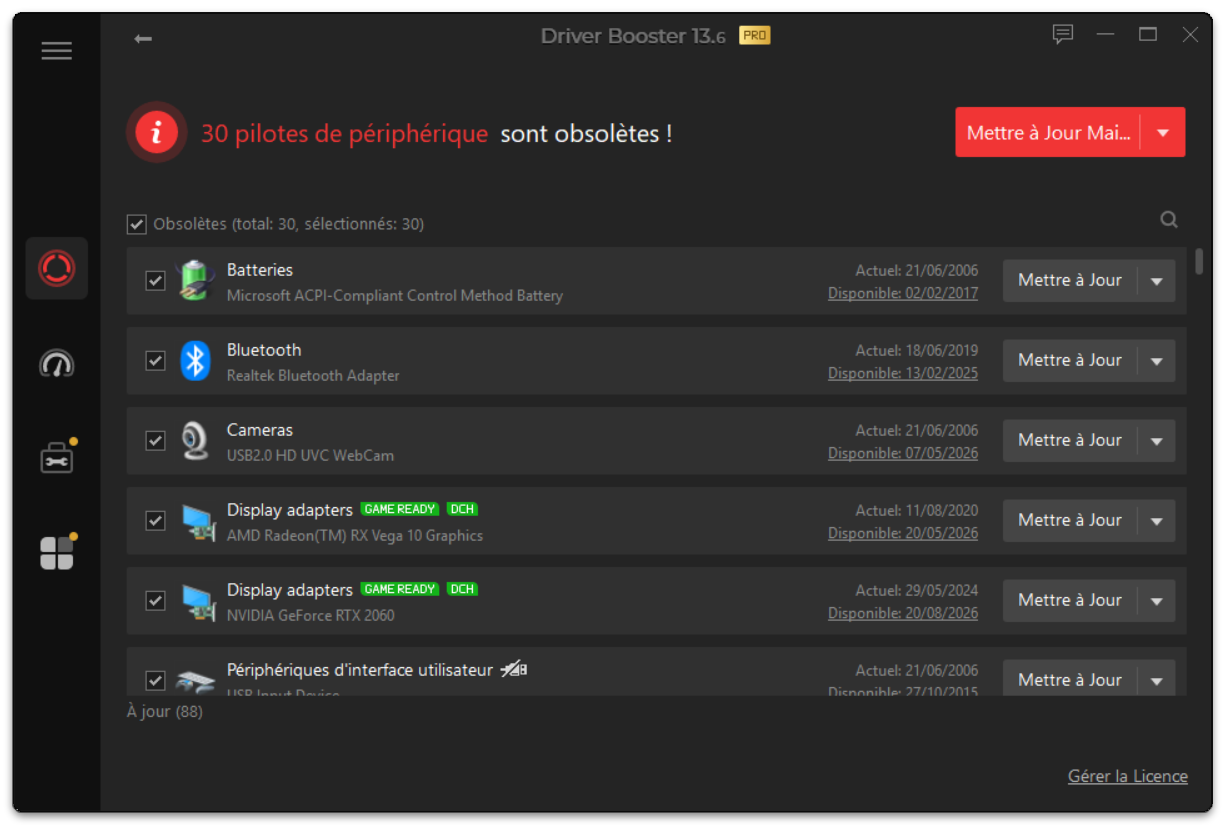
C’est particulièrement pratique après une réinstallation de Windows. Au lieu de rechercher manuellement le pilote de la carte réseau, de l’audio, du Bluetooth, du chipset ou de différents périphériques, Driver Booster centralise une grande partie du travail.
Au moment où j’écris cet avis, IObit annonce une base de plus de 12 millions de pilotes pour Driver Booster Free et plus de 18 millions pour les versions payantes. Ces chiffres viennent directement d’IObit.
Pourquoi Driver Booster a mauvaise réputation ?
IObit est un éditeur historiquement lié à Chengdu en Chine. Des documents de propriété intellectuelle enregistrés au nom de Chengdu AOBI Information Technology permettent de retracer cette origine.
Personnellement, je ne considère pas le fait qu’un logiciel soit chinois comme une preuve qu’il serait dangereux. Ce qui m’intéresse beaucoup plus, c’est son comportement sur l’ordinateur, la qualité des pilotes proposés et la possibilité de réparer facilement le système lorsqu’une mise à jour se passe mal.
La réputation d’IObit ne vient d’ailleurs pas uniquement de son pays d’origine.
Certains logiciels de l’éditeur sont particulièrement insistants commercialement. J’ai par exemple beaucoup moins d’affection pour Advanced SystemCare, le logiciel de nettoyage et d’optimisation d’IObit à cause des nombreuses promotions et incitations commerciales que l’on peut rencontrer.
Microsoft a désigné IObit comme mauvais acteur avec les pilotes
Malwarebytes classe encore IObit Driver Booster comme PUP, pour Potentially Unwanted Program. Microsoft possède également une fiche PUA:Win32/DriverBooster dans sa base de données de sécurité.
Il faut cependant replacer ces informations dans leur contexte. La fiche de Microsoft concernant Driver Booster remonte à 2016 et l’exemple technique détaillé par Malwarebytes concerne Driver Booster 6.3 en 2019. Nous sommes donc très loin des versions actuelles du logiciel.
Surtout, PUP ou PUA ne veut pas automatiquement dire virus ou logiciel malveillant. Microsoft utilise cette catégorie pour désigner des programmes dont certains comportements peuvent être indésirables, par exemple l’affichage de publicités, les promotions ou l’installation proposée d’autres logiciels.
Mon expérience avec Driver Booster après plus de 100 utilisations
Dans mon utilisation, Driver Booster fonctionne correctement dans l’immense majorité des cas.
Il reconnaît très bien les composants présents dans le PC et trouve des pilotes que Windows Update ne propose pas toujours immédiatement. L’analyse est rapide et il n’est pas nécessaire de connaître la référence de chaque composant.
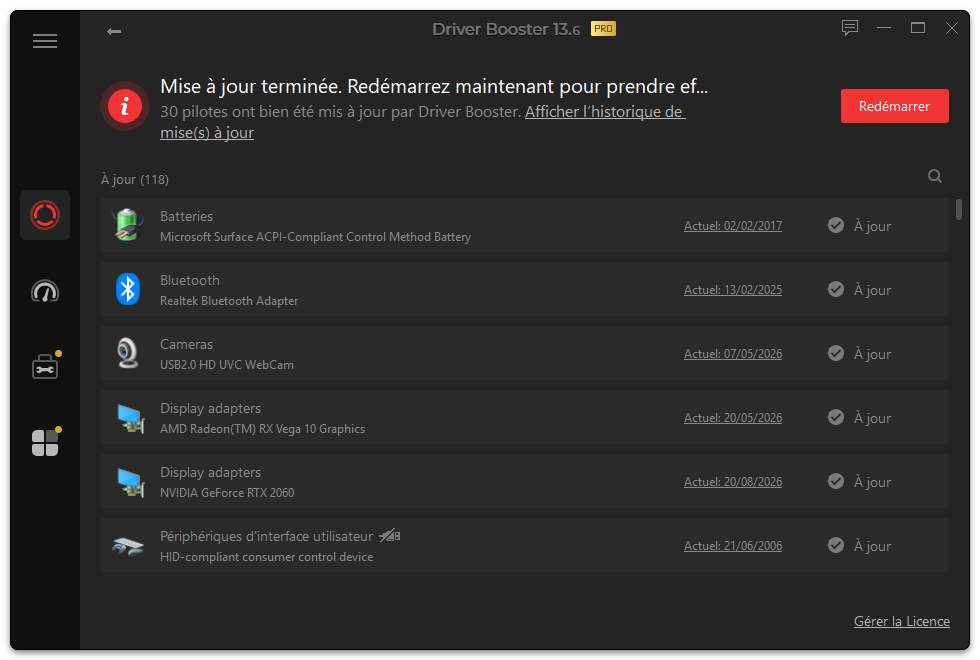
Pour quelqu’un qui vient de réinstaller Windows et qui se retrouve devant une dizaine de périphériques à vérifier, le gain de temps peut être considérable.
C’est probablement la principale raison pour laquelle j’aime Driver Booster.
L’interface est suffisamment simple pour être comprise par quelqu’un qui ne connaît presque rien aux pilotes. On lance l’analyse, les pilotes détectés apparaissent et le logiciel se charge d’une grande partie du téléchargement et de l’installation.
Sur plus de 100 utilisations, j’ai rencontré très peu de situations dans lesquelles Driver Booster a provoqué un dysfonctionnement.
Mais j’en ai rencontré.
3 écrans bleus après une mise à jour de pilotes
Sur plus de 100 utilisations de Driver Booster, j’ai tout de même rencontré trois cas où une mise à jour de pilote a provoqué un écran bleu au démarrage de Windows.
Trois incidents sur autant d’utilisations, cela reste peu, mais les conséquences peuvent être particulièrement gênantes. Dans ces trois cas, Windows ne démarrait plus correctement après la mise à jour du pilote et les tentatives de récupération n’ont pas permis de revenir à un système stable. J’ai donc été obligé de réinstaller complètement Windows.
C’est probablement le principal risque à garder en tête avec ce type de logiciel. Driver Booster peut sélectionner un pilote qui semble compatible avec le matériel, mais qui ne l’est pas parfaitement avec la configuration du PC ou avec les adaptations réalisées par le constructeur.
Cela ne remet pas en cause mon expérience globale avec Driver Booster, qui reste très positive car je l’utilise principalement après le formatage d’un PC, mais c’est aussi pour cette raison que je déconseille de mettre à jour tous les pilotes sans réfléchir sur un ordinateur qui fonctionne parfaitement. Une mise à jour de pilote n’est pas toujours nécessaire simplement parce qu’une version plus récente existe.
Le problème de pilote de souris que j’ai rencontré
Le problème dont je me souviens le mieux concernait certains pilotes de souris.
Driver Booster avait trouvé une version plus récente et l’installation s’était déroulée normalement. Le problème est apparu ensuite avec le fonctionnement du périphérique puisque le trackpad ne fonctionnait plus dutout.
J’ai désinstallé le pilote problématique. Les autres pilotes de la souris ont alors recommencé à fonctionner correctement. J’ai ensuite téléchargé et installé le pilote directement depuis le site officiel du fabricant.
Après cette réinstallation, je n’ai plus rencontré aucun problème.
Driver Booster peut effectivement installer un mauvais pilote
Un mauvais pilote ou simplement un pilote moins stable peuvent être proposés. Ce risque existe particulièrement parce que Driver Booster doit gérer une quantité considérable de références matérielles et de versions différentes de Windows.
Dans mon expérience, ces problèmes restent rares.
Sur plus d’une centaine d’utilisations, quelques pilotes m’ont posé problème, mais je n’ai pas constaté une avalanche de PC rendus inutilisables après avoir utilisé Driver Booster.
Windows Update, la solution recommandée par Microsoft
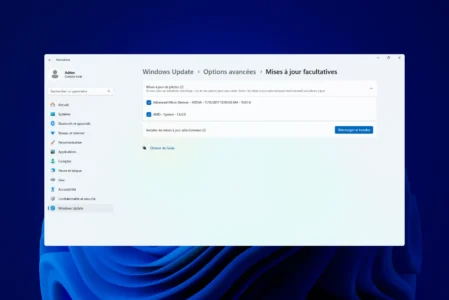
Driver Booster n’est pas indispensable au fonctionnement de Windows. Microsoft recommande Windows Update pour obtenir les pilotes de l’ordinateur. Windows 11 récupère automatiquement de nombreux pilotes et d’autres sont disponibles dans la rubrique des mises à jour facultatives.
 assistouest.fr
Lorsque Windows Update ne trouve pas le pilote recherché, Microsoft conseille ensuite de consulter directement le site du fabricant du matériel.
C’est également la méthode que je privilégie lorsqu’un périphérique particulier pose problème.
Pour une carte graphique NVIDIA, AMD ou Intel, par exemple, passer directement par le constructeur permet de disposer de ses outils, paramètres et versions spécifiques. Je ne considère donc pas Driver Booster comme un remplacement des sites officiels.
Je le considère plutôt comme un outil permettant de centraliser et d’accélérer la recherche des pilotes.
Driver Booster Free est déjà très complet
La version gratuite est l’un des points forts du logiciel. Contrairement à certains programmes qui détectent gratuitement les pilotes obsolètes avant de demander immédiatement de payer pour les installer, Driver Booster Free permet de mettre à jour de nombreux pilotes gratuitement.
Il existe néanmoins des limitations. La version gratuite donne accès à une partie de la base de pilotes tandis que Driver Booster Pro étend cette base, accélère les téléchargements et ajoute différentes fonctions automatiques.
| Fonction | Driver Booster Free | Driver Booster Pro |
|---|---|---|
| Analyse des pilotes | Oui | Oui |
| Installation de nombreux pilotes | Oui | Oui |
| Base annoncée par IObit | Plus de 12 millions | Plus de 18 millions |
| Mise à jour automatique | Limitée ou manuelle | Oui |
| Sauvegarde automatique des pilotes | Non | Oui |
| Mise à jour hors ligne | Limitée | Oui |
| Priorité aux pilotes Game Ready | Non | Oui |
| Téléchargements accélérés | Non | Oui |
Driver Booster Free n’est pas simplement une démonstration qui oblige à acheter la version Pro pour installer le moindre pilote et peut suffire pour beaucoup d’utilisateurs.
Pourquoi j’utilise Driver Booster Pro
La version Pro est intéressante lorsque Driver Booster est utilisé régulièrement. IObit permet d’automatiser davantage la recherche et l’installation des pilotes, propose une base de pilote plus importante et ajoute la sauvegarde automatique des anciennes versions avant certaines mises à jour. La version Pro donne également la priorité à certains pilotes destinés au jeu.
Pour quelqu’un qui met à jour les pilotes de son PC une fois tous les deux ans, l’intérêt de payer est donc discutable. La sauvegarde des anciens pilotes est également une bonne idée puisque aucun outil de mise à jour automatique n’est capable de garantir qu’un nouveau pilote fonctionnera parfaitement sur toutes les configurations.
Ne subissez pas l’algorithme
Ajoutez Assistouest à vos sources préférées sur Google pour retrouver nos guides plus vite quand vous cherchez une solution informatique.
Je ne mets pas tous les pilotes à jour systématiquement
C’est probablement la plus grosse différence entre mon utilisation de Driver Booster et celle que je conseillerais d’éviter. Je ne pars pas du principe qu’un pilote doit absolument être remplacé simplement parce qu’une nouvelle version existe.
Si l’ordinateur fonctionne parfaitement, que tous les périphériques sont reconnus et qu’il n’existe aucun problème de stabilité ou de sécurité particulier, le gain apporté par certaines mises à jour est pratiquement nul. Driver Booster est beaucoup plus intéressant après une installation de Windows, lorsqu’un périphérique n’est pas correctement reconnu, lorsqu’un pilote est vraiment ancien ou lorsque je cherche rapidement différentes mises à jour disponibles.
Et lorsqu’un pilote important provoque un problème après l’installation, je reviens vers le constructeur.
Les pilotes de carte graphique méritent une attention particulière
Driver Booster peut détecter et proposer des pilotes graphiques et la version Pro donne un accès prioritaire à certains pilotes Game Ready selon IObit.
Pour autant, c’est un domaine dans lequel je préfère généralement garder un œil sur ce qui est installé. NVIDIA, AMD et Intel publient très régulièrement de nouveaux pilotes graphiques, avec parfois plusieurs versions destinées à des usages différents. Pour un PC gaming ou une station de travail, télécharger le pilote depuis le fabricant reste une solution très simple.
Driver Booster est donc pratique, mais il ne faut pas forcément déléguer toutes les décisions au logiciel.
Mon avis sur Driver Booster Pro
Après l’avoir utilisé à plus de 100 reprises, mon avis sur Driver Booster Pro est globalement positif.
Non, le logiciel n’est pas parfait.
Oui, il peut installer un pilote qui pose problème. Je l’ai moi-même constaté avec certains pilotes de souris. Mais dans mon cas, il a suffi de supprimer le pilote concerné et d’installer celui du fabricant pour retrouver un fonctionnement parfaitement normal.
Ces problèmes ont été rares par rapport au nombre de fois où j’ai utilisé Driver Booster sans rencontrer la moindre difficulté. Je comprends donc pourquoi certains techniciens préfèrent ne jamais utiliser de logiciel de mise à jour automatique des pilotes. Windows Update et les sites officiels des fabricants sont des solutions plus sûres lorsqu’on recherche un pilote précis.
Mais je trouve également injuste de résumer Driver Booster à un programme dangereux qu’il faudrait absolument éviter.
C’est un outil pratique, extrêmement facile à utiliser et efficace dans la grande majorité des situations que j’ai rencontrées.
La version gratuite est déjà suffisamment fonctionnelle pour mettre à jour de nombreux pilotes. La version Pro devient intéressante pour ceux qui veulent une base plus large, davantage d’automatisation, des sauvegardes et une utilisation régulière.
Pour ma part, je continue donc d’utiliser Driver Booster. Simplement, je ne lui confie pas mon PC les yeux fermés.
Le contenu se débloquera automatiquement après vérification.
Une erreur est survenue. Merci de réessayer dans un instant.