
¿No sabes si necesitas un cable SATA a USB, una carcasa o una estación de clonación para leer un disco duro o SSD interno antiguo? Depende del conector y del tamaño del disco, además de lo que quieras hacer con él. Un adaptador básico puede bastar para recuperar unos archivos, mientras que otras opciones permiten reutilizar el disco o clonarlo en uno nuevo.
Adaptadores para conectar un disco por USB
|
Cable SATA a USB (2,5 pulgadas)
|
Estación de clonación NVMe y SATA
|
Estación de clonación SATA (2,5/3,5 pulgadas)
|
|---|---|---|

|

|

|
|
Cable SATA a USB para HDD y SSD de 2,5 pulgadas USB de hasta 10 Gb/s con UASP Alimentación a través del puerto USB |
Clonación autónoma entre un SSD M.2 NVMe y un disco SATA Compatible con discos SATA de 2,5 y 3,5 pulgadas Alimentación externa y USB-C de hasta 10 Gb/s |
Clonación autónoma entre dos discos SATA Compatible con HDD y SSD de 2,5 y 3,5 pulgadas Alimentación externa y USB 3.0 de hasta 5 Gb/s |
| 19,13 € | 88,05 € | 39,99 € |
¿Quieres recuperar los archivos de un disco SATA?
La mayoría de los discos internos actuales utilizan SATA. En los portátiles suelen encontrarse discos de 2,5 pulgadas. Este formato incluye tanto los antiguos HDD mecánicos como los SSD SATA que los fueron sustituyendo. En ambos casos el conector es el mismo y el disco puede alimentarse directamente desde el puerto USB del ordenador.
Por tanto, si quieres consultar los archivos de un disco antiguo, recuperar documentos o hacer una transferencia puntual, suele bastar con un cable SATA a USB para discos de 2,5 pulgadas. Podrás acceder al disco desde el ordenador sin carcasa ni fuente de alimentación adicional.
Ventajas :
Desventajas :
Ahora en Amazon:
Para este tipo de disco también puede servir un cable más sencillo si solo necesitas acceder a los datos o transferir algunos archivos. La elección depende sobre todo de la frecuencia de uso y de la cantidad de datos que vayas a mover.
Los discos de 3,5 pulgadas necesitan alimentación externa
Los HDD de 3,5 pulgadas consumen más que sus equivalentes de 2,5 pulgadas y suelen necesitar una alimentación de 12 voltios. Con un cable SATA a USB básico alimentado únicamente por el ordenador, es posible que el adaptador se detecte —e incluso que Windows reproduzca el sonido habitual de conexión— sin que el disco llegue a arrancar correctamente ni permita acceder a los archivos. Un disco con alimentación insuficiente también puede intentar girar, hacer clics o desconectarse.
Para leer un HDD de 3,5 pulgadas, necesitas un adaptador con fuente de alimentación propia. También es la opción más versátil si trabajas con frecuencia con discos procedentes tanto de portátiles como de ordenadores de sobremesa.

Ventajas :
Desventajas :
Ahora en Amazon:
La misma necesidad de alimentación se aplica al clonar dos discos. La estación debe alimentar a la vez el disco de origen y el de destino; por eso las estaciones autónomas para discos de 2,5 y 3,5 pulgadas incluyen una fuente de alimentación externa.
¿Has recuperado un SSD M.2 SATA o NVMe?
Los SSD M.2 tienen forma de pequeñas tarjetas. M.2 describe su formato físico; SATA y NVMe indican cómo se comunica el SSD con el ordenador. Por eso, dos SSD M.2 pueden parecer casi idénticos y utilizar interfaces diferentes.
Un SSD M.2 SATA está limitado por la interfaz SATA, mientras que un SSD M.2 NVMe utiliza PCIe y puede alcanzar velocidades mucho mayores. Esta diferencia importa al elegir una carcasa: algunos modelos solo admiten SATA, otros únicamente NVMe y algunos son compatibles con ambos.

Ventajas :
Desventajas :
Ahora en Amazon:
Si solo quieres recuperar los archivos de un SSD M.2 sin tener que comprobar la interfaz cada vez, lo más práctico es elegir una carcasa compatible con ambas tecnologías.
¿Quieres clonar un SSD NVMe en un disco SATA?
Si vas a sustituir un HDD o SSD SATA antiguo por un SSD NVMe, una estación que admita ambos tipos de unidad cubre muchas migraciones habituales. Permite copiar los datos directamente entre un SSD M.2 NVMe y un disco SATA de 2,5 o 3,5 pulgadas sin utilizar un ordenador.
Ventajas :
Desventajas :
Ahora en Amazon:
La copia también puede hacerse en sentido inverso, por ejemplo, para guardar temporalmente el contenido de un SSD NVMe en un disco SATA. Con discos SATA de 2,5 y 3,5 pulgadas por un lado y NVMe por otro, este tipo de estación cubre la mayoría de las necesidades de sustitución de discos en ordenadores actuales.
Aun así, comprueba el tipo exacto de SSD M.2 antes de iniciar la clonación. Una estación con ranura M.2 NVMe no siempre admite SSD M.2 SATA. El disco de destino también debe tener capacidad suficiente y su contenido se borrará durante la clonación.
¿Quieres reutilizar el disco como almacenamiento externo?
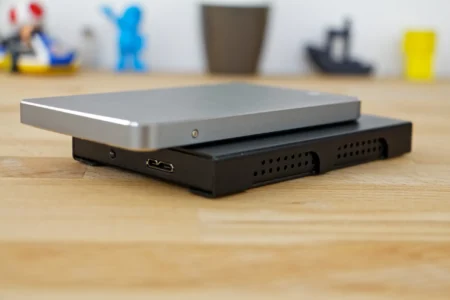
Si has sustituido un HDD o SSD interno que todavía funciona, puedes convertirlo en almacenamiento externo en lugar de dejarlo sin usar. Una carcasa es más adecuada que un cable suelto si vas a conectar el disco a menudo: lo mantiene en su sitio y protege los conectores durante la manipulación.
Un disco SATA de 2,5 pulgadas puede alimentarse por USB. En cambio, un HDD de 3,5 pulgadas necesita una fuente externa. Si piensas reutilizar distintos tipos de discos, elige una carcasa compatible con ambos tamaños.
 assistouest.fr
Una vez colocado en su carcasa, el disco puede servir para guardar copias de seguridad, mover archivos grandes o conservar datos que no necesitas consultar continuamente. Si el disco duro no aparece en el Explorador de Windows, comprueba primero si tiene asignada una letra de unidad y si Windows reconoce sus particiones antes de formatearlo.
La estación de clonación para copiar datos sin PC
Si vas a cambiar un HDD por un SSD o quieres duplicar por completo un disco, una estación de clonación permite hacerlo sin instalar software ni mantener el ordenador encendido durante todo el proceso. Coloca el disco que contiene tus datos en la ranura de origen y el nuevo disco en la de destino; la estación realizará la copia de forma autónoma.
A diferencia de una simple copia de archivos, la clonación reproduce el contenido del disco junto con sus particiones. Así puedes preparar una nueva unidad antes de instalarla en el ordenador. Resulta útil al sustituir un disco antiguo por otro más reciente o al copiar varios discos sin ocupar un PC cada vez.
Ventajas :
Desventajas :
Para este uso también es preferible una estación con fuente de alimentación propia, ya que debe mantener los dos discos alimentados durante toda la copia.
Antes de iniciar la clonación, comprueba con cuidado qué disco contiene tus datos y cuál los recibirá. El disco de destino se sobrescribirá y debe tener capacidad suficiente para el contenido del disco de origen. Si inviertes las posiciones, podrías borrar precisamente los datos que querías conservar.
¿Has recuperado un antiguo disco IDE o PATA?
Si el disco procede de un PC muy antiguo, es posible que ni siquiera utilice SATA. Los ordenadores de los años noventa y principios de los 2000 empleaban habitualmente discos IDE, también llamados PATA. Su conector es mucho más ancho y tiene una fila de pines, por lo que no se puede conectar con un adaptador SATA a USB convencional.
Los discos IDE de sobremesa suelen utilizar un conector de 40 pines y una alimentación independiente. Los modelos de portátil de 2,5 pulgadas suelen tener 44 pines; los adicionales sirven, entre otras cosas, para la alimentación. Si recuperas discos de ordenadores antiguos con frecuencia, te conviene más un adaptador compatible con varios formatos que un cable diseñado para un solo tipo.

Ventajas :
Desventajas :
Ahora en Amazon:
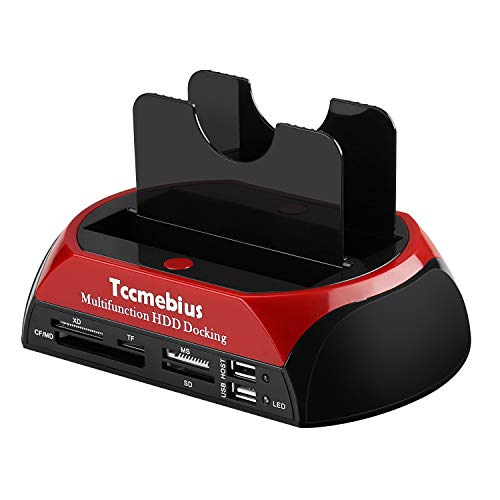
Una estación práctica para varios discos antiguos
Si tienes que leer varios discos antiguos, una estación compatible con IDE y SATA evita tener que cambiar de adaptador constantemente. Puedes conectar un disco IDE antiguo y después uno SATA más reciente con el mismo equipo, algo práctico para recuperar datos de distintas generaciones de PC.
Ventajas :
Desventajas :
Ahora en Amazon:
Los discos IDE tienen un pequeño puente (jumper) que permite elegir el modo de funcionamiento. En los ordenadores antiguos servía para indicar qué disco era maestro y cuál esclavo cuando ambos compartían el mismo cable plano.
Con un adaptador USB, una configuración incorrecta del puente puede impedir que se detecte el disco. Si no aparece nada al conectarlo, consulta el esquema de la etiqueta antes de cambiarlo.
No formatees un disco del que intentas recuperar datos
Si el disco aún contiene archivos importantes, intenta leerlo primero sin modificar sus particiones. Si Windows te pide inicializarlo o formatearlo, rechaza la operación hasta comprobar qué contiene.