
¿Estás cansado de cambiar entre varios sitios web y aplicaciones para seguir tus programas de televisión? Entre las plataformas oficiales, los servicios de televisión a la carta dispersos y las ofertas limitadas, ver la televisión gratis en Internet puede convertirse rápidamente en un quebradero de cabeza. Por suerte, existen herramientas sencillas que permiten reunirlo todo en una sola pantalla, tanto si utilizas un ordenador como un teléfono o un televisor inteligente. Así puedes convertir tu dispositivo en un auténtico centro de televisión todo en uno.
En este artículo
- 1. Descarga e instala Kodi en tu dispositivo
- 2. Autoriza las fuentes desconocidas para instalar el complemento
- 3. Añade el repositorio oficial de Catch-Up TV & More
- 4. Instala el repositorio en Kodi
- 5. Instala el complemento Catch-Up TV & More
- Añade tus cuentas para desbloquear algunos canales
- Disfruta de todos tus canales y programas a la carta en Kodi
1. Descarga e instala Kodi en tu dispositivo
Kodi es un reproductor multimedia universal, optimizado para una amplia variedad de plataformas (Windows, macOS, Android, iOS, TV Box y Smart TV). Puedes descargarlo desde el sitio oficial de Kodi o desde las tiendas de aplicaciones Google Play, Microsoft Store y App Store. La versión distribuida por Kodi Foundation es gratuita y recibe actualizaciones periódicas.
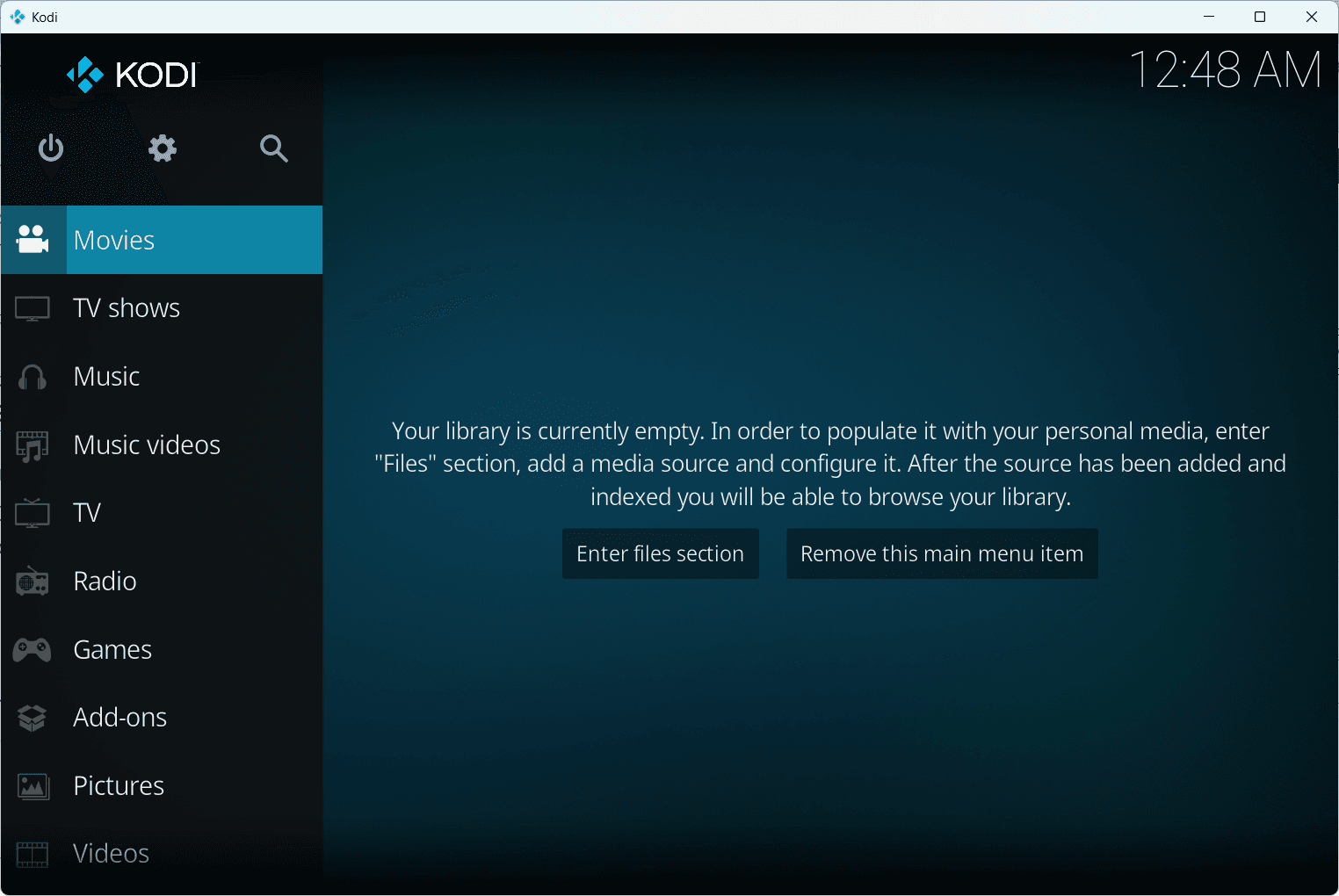
Catch-Up TV & More es uno de los complementos más populares para Kodi. Reúne en una sola interfaz el acceso a programas a la carta, canales en directo y contenidos de vídeo ofrecidos por sitios oficiales. Esta guía paso a paso muestra cómo instalarlo correctamente desde su repositorio oficial para disfrutar de las últimas actualizaciones y de la mejor compatibilidad posible.
2. Autoriza las fuentes desconocidas para instalar el complemento
De forma predeterminada, Kodi aplica una política de seguridad estricta y solo permite instalar complementos procedentes de sus repositorios oficiales. Esto evita añadir módulos potencialmente maliciosos sin control, pero también bloquea los complementos de desarrolladores externos como Catch-Up TV & More.
Para superar esta restricción, debes autorizar las fuentes desconocidas. Esta opción permite que Kodi acepte e instale módulos alojados fuera de su catálogo oficial.
- Abre Kodi y pulsa el icono de Ajustes situado en la parte superior del menú lateral.
- Accede a Sistema → Complementos (Add-ons).
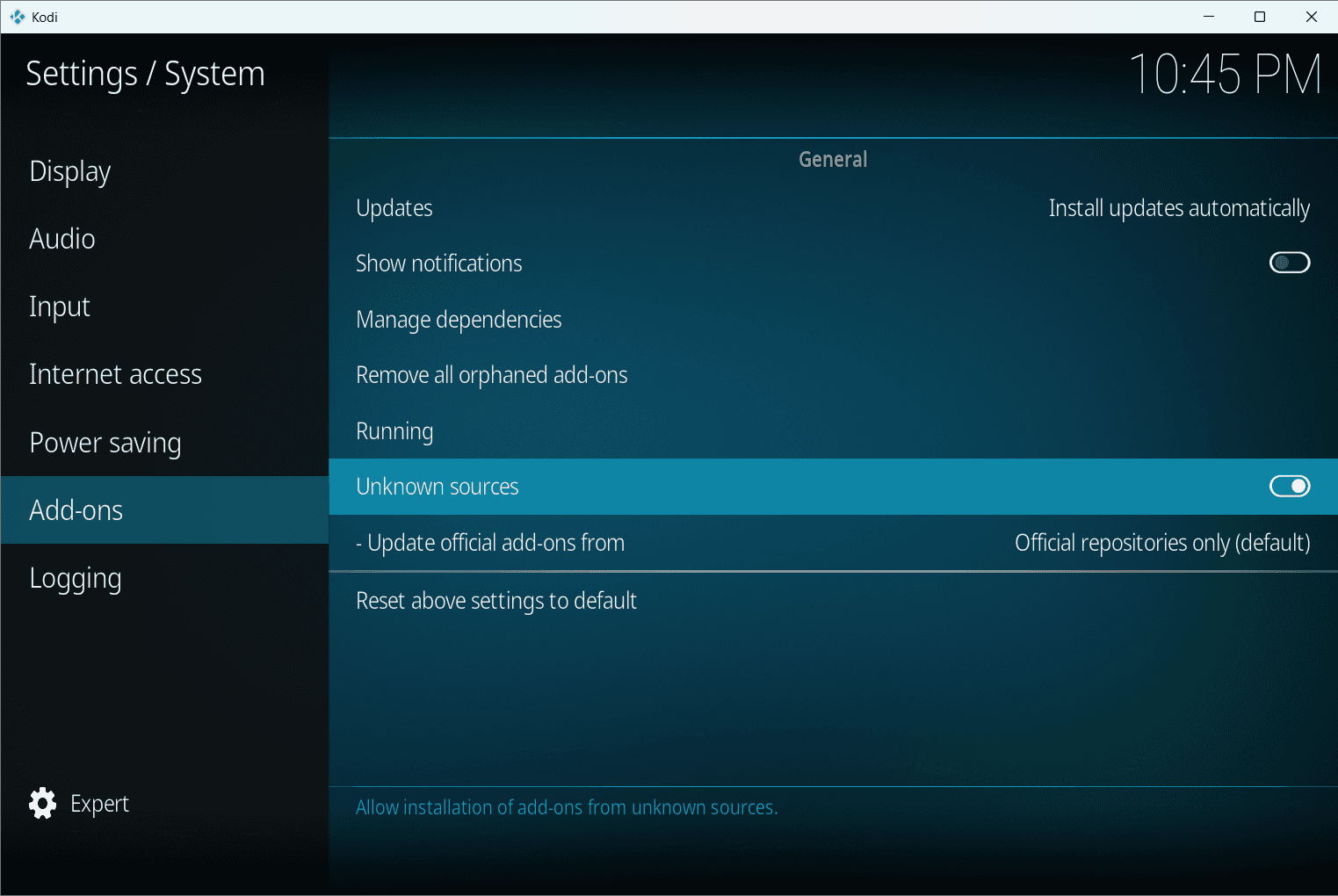
- Activa Fuentes desconocidas.
3. Añade el repositorio oficial de Catch-Up TV & More
Para que Kodi pueda instalar Catch-Up TV & More, debe saber dónde encontrar el repositorio que contiene los archivos necesarios. Este paso consiste en añadir la dirección oficial del proyecto al administrador de archivos de Kodi.
- En Ajustes, abre Administrador de archivos (File Manager).
- Pulsa Añadir una fuente.
- En el campo de dirección, introduce: https://catch-up-tv-and-more.github.io/repo/
- Asigna un nombre claro a la fuente, por ejemplo Fuente de Catch-Up TV & More.
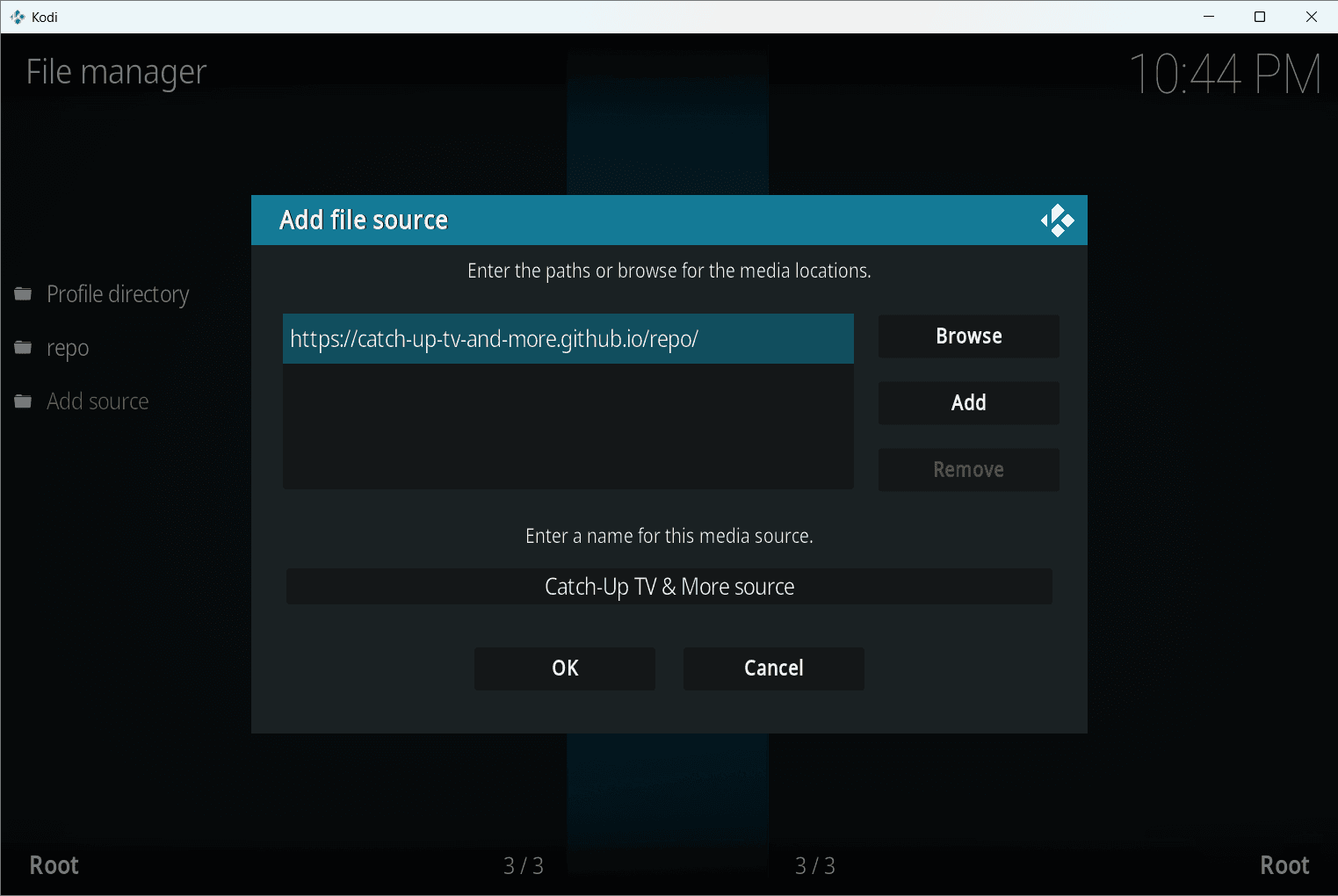
- Confirma con Aceptar.
4. Instala el repositorio en Kodi
- Vuelve al menú principal y abre Complementos (Add-ons).
- Pulsa el icono con forma de caja abierta situado arriba a la izquierda.
- Elige Instalar desde un archivo ZIP.
- Selecciona la fuente Fuente de Catch-Up TV & More que has creado.
- Instala el archivo ZIP del repositorio.
Kodi confirmará rápidamente que el repositorio Catch-Up TV & More está instalado.
5. Instala el complemento Catch-Up TV & More
Ahora que la dirección del repositorio está registrada, hay que importar su contenido en Kodi para poder instalar el complemento. Esta operación se realiza mediante el archivo ZIP proporcionado por el repositorio.
- En el mismo menú de complementos, elige Instalar desde un repositorio.
- Abre Catch-Up TV & More Repository.
- Entra en Complementos de vídeo, selecciona Catch-Up TV & More y pulsa Instalar.
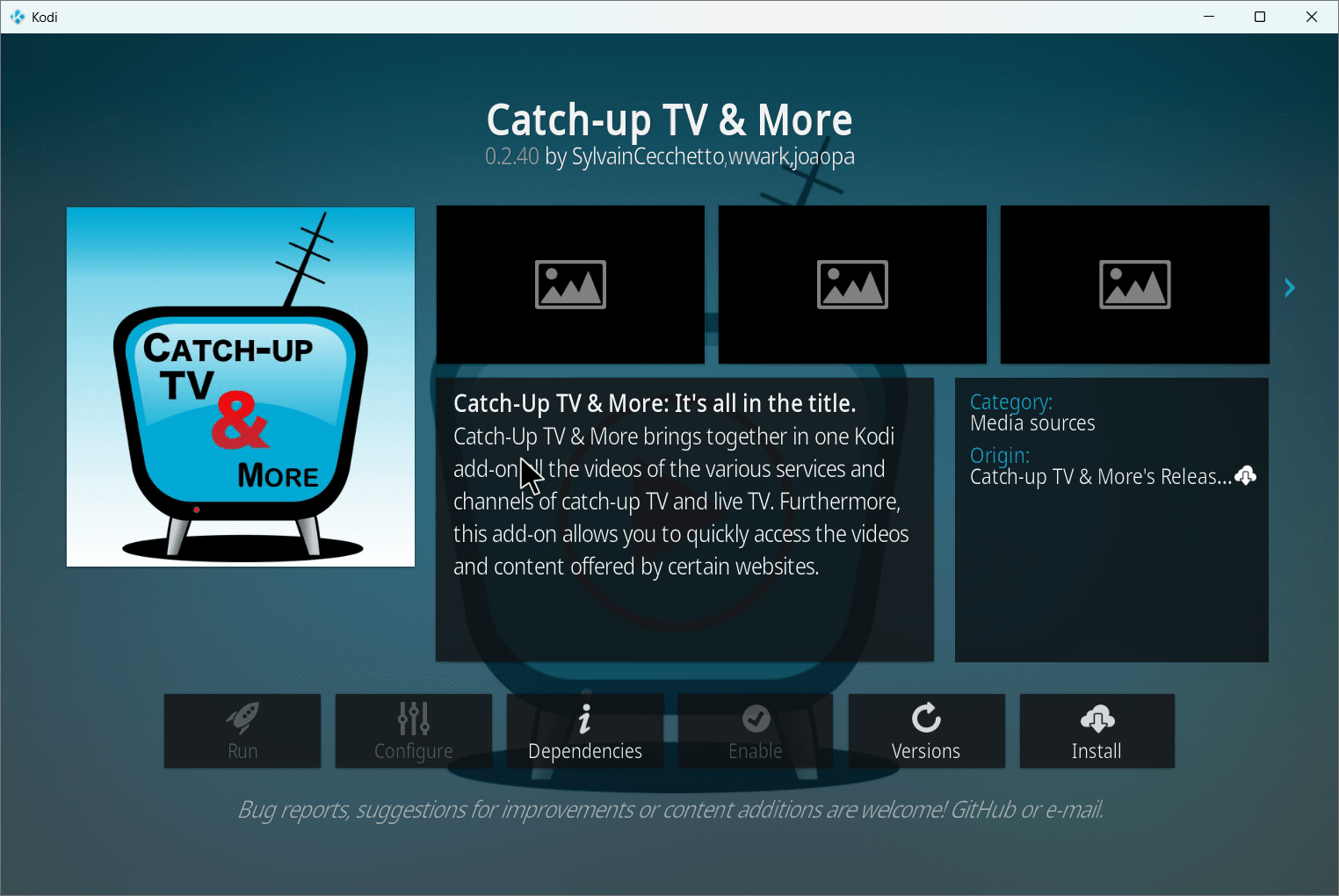
- Kodi mostrará la lista de dependencias necesarias (por ejemplo, InputStream Helper, youtube-dl Control y el paquete de logotipos). Acéptala pulsando Aceptar.
Las dependencias son módulos auxiliares indispensables para que el complemento funcione correctamente. Por ejemplo, InputStream Helper permite reproducir emisiones protegidas por DRM.
Añade tus cuentas para desbloquear algunos canales
Algunas plataformas de televisión o de programas a la carta integradas en Catch-Up TV & More exigen que el usuario se identifique para acceder a parte o a todo su contenido. Puede tratarse tanto de cuentas gratuitas (un simple registro en línea) como de suscripciones de pago que dan acceso a emisiones premium o a catálogos completos.
Para aprovechar al máximo estos canales y servicios, debes crear una cuenta en su sitio oficial y después introducir tus credenciales en Kodi.
| Servicio / Canal | Tipo de cuenta | URL de registro |
|---|---|---|
| TF1+ (antes myTF1) | Gratuita | Crear una cuenta de TF1+ |
| 6play / M6+ | Gratuita | Crear una cuenta de M6+ |
| RMC BFM Play | Gratuita | Crear una cuenta de RMC BFM Play |
- En Kodi, abre Catch-Up TV & More y accede a: Ajustes → Accounts.
- En la sección French channels, introduce tu correo electrónico y tu contraseña para cada servicio que utilices.
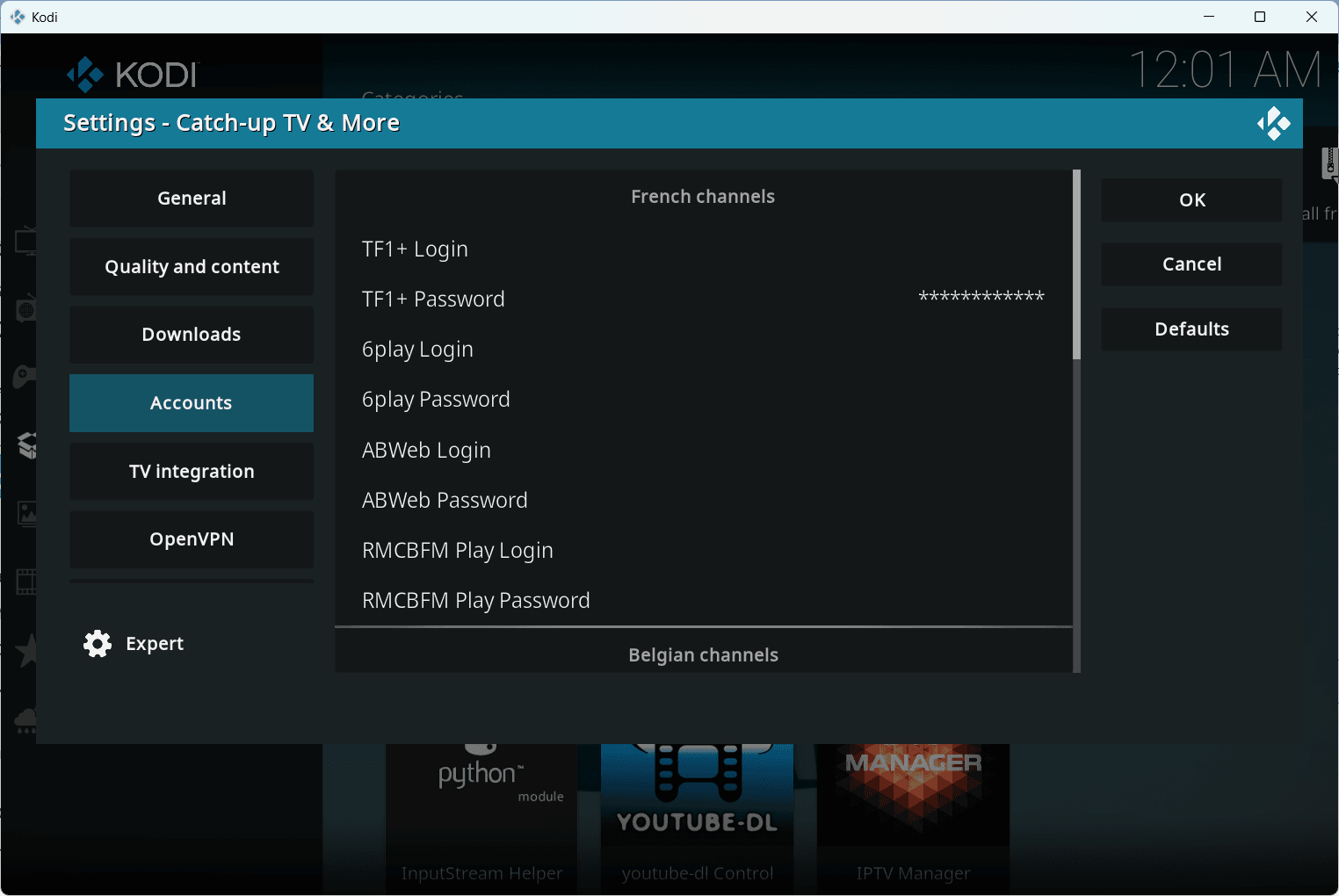
- Confirma con Aceptar para guardar la configuración.
Disfruta de todos tus canales y programas a la carta en Kodi
Una vez configurado correctamente, Catch-Up TV & More se convierte en tu puerta de acceso única a la televisión en directo y a los programas a la carta. Ya no tendrás que cambiar entre varios sitios web o aplicaciones: todo queda reunido en Kodi, en un mismo lugar.
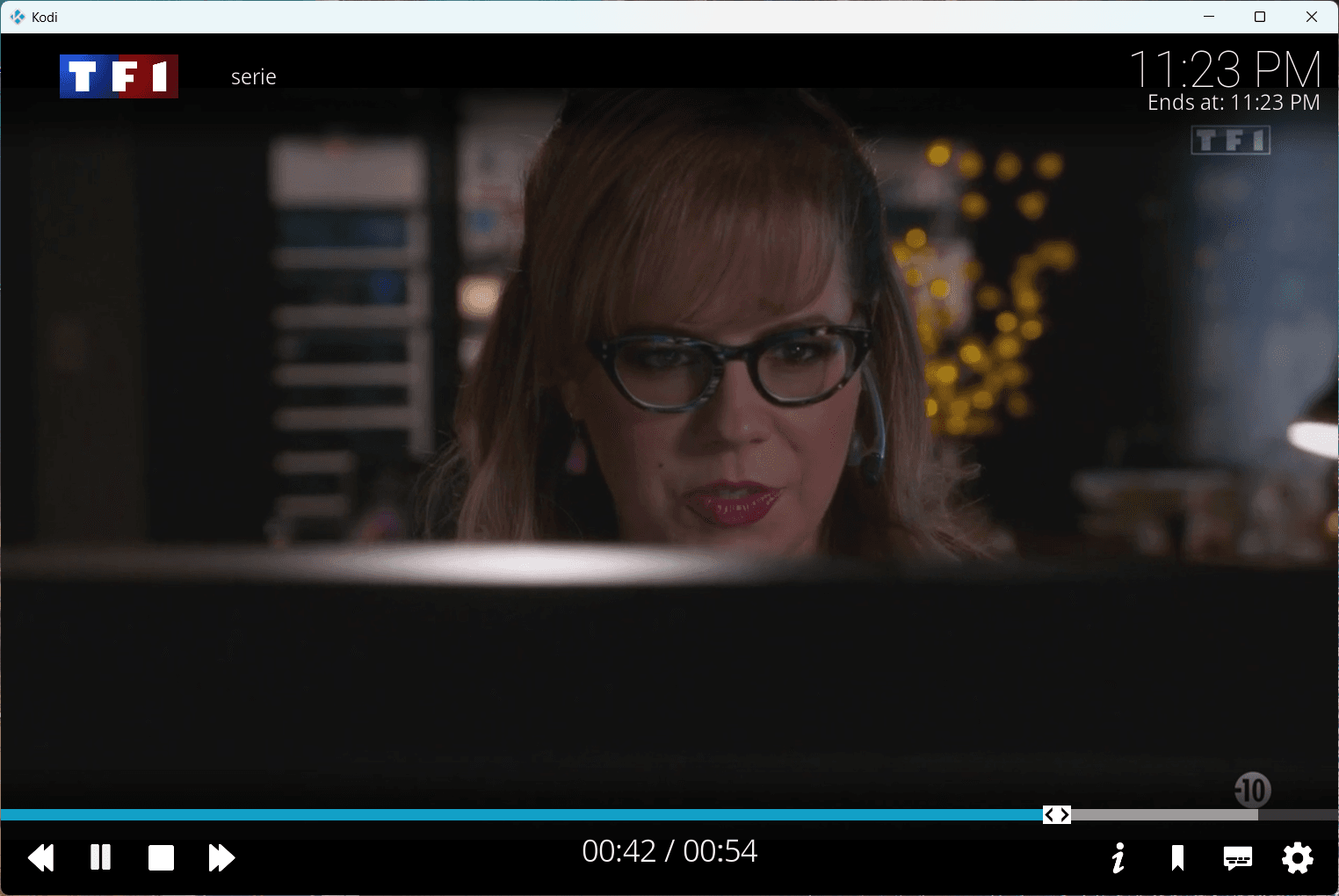
Al añadir tus credenciales para algunos canales como TF1+, 6play, ABWeb o RMC BFM Play, podrás disfrutar de todos sus programas sin cortes ni restricciones. Puedes cambiar de canal, volver a ver tus programas favoritos y descubrir nuevos contenidos como si tuvieras un decodificador de alta gama, pero sin pagar una suscripción adicional.
Permitimos que parte de nuestros lectores consulte nuestros artículos gratis con un bloqueador de anuncios. Sin embargo, su número es actualmente demasiado alto para mantener este acceso para todo el mundo.
Puedes desactivar tu bloqueador para seguir leyendo de inmediato, suscribirte para disfrutar de todo nuestro contenido sin anuncios o volver un poco más tarde, cuando la presión haya disminuido.
El acceso se restablecerá automáticamente en cuanto la situación lo permita.