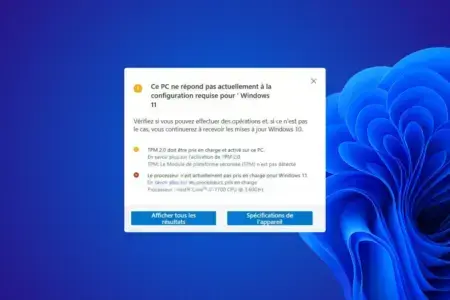
Votre ordinateur fonctionne encore très bien sous Windows 10, mais Microsoft considère qu’il est trop ancien pour installer Windows 11. Avec un processeur suffisamment performant, 8 ou 16 Go de RAM et un SSD, il est parfaitement adapté à de nombreux usages. Contourner les exigences matérielles permet alors de prolonger sa durée de vie sans avoir à acheter un nouvel ordinateur.
Mais installer Windows 11 sur un PC non compatible soulève plusieurs questions. Continuerez-vous à recevoir les mises à jour de sécurité ? Vos logiciels et vos jeux fonctionneront-ils toujours ? L’absence de TPM 2.0 représente-t-elle un danger ?
Au programme de cet article
- Windows 11 fonctionne sur des ordinateurs jugés incompatibles
- TPM 2.0 protège certaines données mais ne remplace pas un antivirus
- Certains jeux vidéo exigent TPM 2.0 et Secure Boot pour fonctionner
- Continuerez-vous à recevoir les mises à jour de Windows 11 ?
- Vérifiez les limitations de votre ordinateur avant l’installation
- Faut-il installer Windows 11 sur votre PC non compatible ?
Windows 11 fonctionne sur des ordinateurs jugés incompatibles
Microsoft exige un processeur figurant dans sa liste de compatibilité, au moins 4 Go de RAM, un module TPM 2.0 et un micrologiciel UEFI compatible avec le Secure Boot. Ces conditions servent à définir les configurations sur lesquelles l’éditeur garantit le fonctionnement et la sécurité du système.
Elles ne correspondent pas toutes à des limitations empêchant techniquement Windows 11 de fonctionner. Prenons un ordinateur équipé d’un Intel Core i7 de septième génération, de 16 Go de RAM et d’un SSD. Son processeur ne figure pas parmi les modèles pris en charge par Windows 11, alors que ses performances sont suffisantes pour la bureautique, la navigation Internet et de nombreuses applications.
En contournant les vérifications du programme d’installation, Windows 11 fonctionne sur de nombreuses machines de cette génération. Le système utilise les mêmes ressources matérielles qu’auparavant et son incompatibilité officielle n’entraîne pas une baisse de performances.

 assistouest.fr
En revanche, contourner une vérification ne remplace aucune fonctionnalité absente. Il faut donc distinguer les différentes raisons pour lesquelles Microsoft refuse l’installation.
| Incompatibilité | Conséquence |
|---|---|
| Processeur absent de la liste Microsoft | Windows 11 fonctionne sur de nombreux modèles sans support officiel |
| TPM 2.0 absent | Certaines protections cryptographiques et des jeux deviennent indisponibles |
| Secure Boot désactivé | Certaines applications refusent de fonctionner tant que la protection est désactivée |
| Processeur dépourvu d’instructions indispensables | Les versions récentes de Windows 11 ne démarrent pas correctement |
Cette dernière limitation concerne les processeurs beaucoup plus anciens. Depuis Windows 11 24H2, le système exige les instructions POPCNT et SSE4.2. Contrairement à une simple vérification du modèle de processeur, il s’agit de fonctions utilisées par Windows.
TPM 2.0 protège certaines données mais ne remplace pas un antivirus
TPM 2.0 est l’une des principales exigences de Windows 11. Ce module de sécurité sert à générer et protéger des clés cryptographiques, à renforcer l’authentification et à vérifier certaines caractéristiques du démarrage de votre ordinateur.
Cette technologie existait bien avant Windows 11. Votre PC sous Windows 10 fonctionnait déjà sans TPM 2.0, tout en bénéficiant de Microsoft Defender, du pare-feu Windows et des protections contre les logiciels malveillants. Microsoft a changé les conditions d’installation en rendant obligatoire une technologie qui était auparavant facultative.
Lorsqu’un ordinateur utilise BitLocker, le module contribue à protéger les clés nécessaires au déverrouillage du disque. Il permet également d’associer leur utilisation à certaines conditions de démarrage, ce qui complique l’accès aux données lorsqu’une personne tente de modifier l’environnement de l’ordinateur.
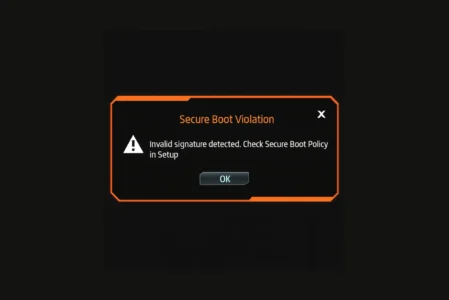
Le Secure Boot est une fonctionnalité du micrologiciel UEFI qui vérifie les signatures de certains composants chargés avant Windows afin de limiter l’exécution de programmes non autorisés. Elle apporte une protection contre certaines attaques utilisant des bootkits, des logiciels malveillants qui cherchent à intervenir avant le chargement du système d’exploitation.
Ces protections limitent le vol de données sur un appareil chiffré et certaines attaques sophistiquées contre le démarrage. Leur intérêt est réel, mais elles ne remplacent ni les correctifs de sécurité de Windows ni les mécanismes de détection des logiciels malveillants.
Un ordinateur dépourvu de TPM 2.0 conserve donc ses protections logicielles habituelles. Il perd certaines garanties matérielles pour le chiffrement et la vérification du démarrage, mais ne devient pas plus exposé aux infections courantes.
L’absence de TPM 2.0 entraîne toutefois une conséquence beaucoup plus concrète avec certains jeux vidéo.
Certains jeux vidéo exigent TPM 2.0 et Secure Boot pour fonctionner
Les jeux compétitifs utilisent des systèmes antitriche de plus en plus sophistiqués pour empêcher les joueurs de modifier le fonctionnement du jeu et d’obtenir un avantage. Certains de ces systèmes imposent désormais la présence du TPM 2.0 et l’activation du Secure Boot.
Cette évolution s’explique par les techniques utilisées pour contourner les protections des jeux. Certains logiciels de triche fonctionnent directement au niveau du noyau de Windows avec des privilèges élevés, tandis que d’autres exploitent des périphériques capables d’accéder directement à la mémoire de l’ordinateur. Ces méthodes compliquent la détection des programmes malveillants par les systèmes antitriche.
Pour renforcer leurs protections, certains éditeurs vérifient donc également l’environnement dans lequel Windows a démarré. TPM 2.0 contribue à fournir des informations cryptographiques sur l’état du système, tandis que Secure Boot vérifie les signatures des composants chargés au démarrage. Ces mécanismes permettent aux systèmes antitriche d’effectuer des contrôles supplémentaires contre les tentatives de manipulation du système avant le lancement du jeu.
Valorant refuse de fonctionner sans TPM 2.0 sous Windows 11
Sous Windows 11, Vanguard exige le TPM 2.0 et le Secure Boot. Si le TPM 2.0 n’est pas détecté, le jeu affiche l’erreur VAN 9001. Si le Secure Boot est désactivé, vous pouvez rencontrer l’erreur VAN 9003.
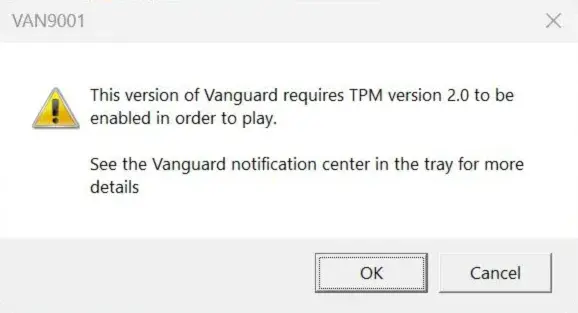
Vous pouvez forcer l’installation de Windows 11 sans TPM 2.0, mais cela ne permet pas de contourner les vérifications effectuées par Vanguard.
Le fonctionnement de Windows n’est pourtant pas en cause. Votre processeur et votre carte graphique peuvent offrir d’excellentes performances dans Valorant, mais Vanguard refuse de lancer le jeu lorsque ces conditions de sécurité ne sont pas respectées.
Si votre ordinateur est seulement incompatible en raison de son processeur, mais qu’il dispose du TPM 2.0 et du Secure Boot, les restrictions de Vanguard ne s’appliquent pas toujours. Le système antitriche vérifie ses propres exigences de sécurité, indépendamment de la liste des processeurs approuvés par Microsoft.
Continuerez-vous à recevoir les mises à jour de Windows 11 ?
Les mises à jour de sécurité, les corrections de bugs et les améliorations du système sont distribuées de la même manière que sur les ordinateurs officiellement compatibles. Microsoft ne réserve pas ses correctifs aux machines qui respectent ses exigences matérielles.
L’avertissement affiché par Microsoft concerne surtout sa politique de support. L’éditeur ne garantit pas le fonctionnement des futures mises à jour sur du matériel non pris en charge et ne s’engage pas à résoudre les problèmes propres à ces configurations. Cela ne signifie pas que Windows Update cesse de fonctionner une fois Windows 11 installé.
Comme sur n’importe quel ordinateur, une mise à jour peut échouer en raison d’un pilote, d’un composant logiciel ou d’un problème rencontré pendant son installation. Ces incidents se résolvent en relançant Windows Update ou en installant manuellement le correctif concerné. Une mise à jour qui échoue ne remet pas en cause le fonctionnement de toutes les suivantes.
Mieux vaut migrer vers Windows 11 que conserver un système sans mises à jour
Le support standard de Windows 10 a pris fin le 14 octobre 2025. Depuis cette date, les ordinateurs qui ne bénéficient pas du programme de mises à jour de sécurité étendues ne reçoivent plus les correctifs habituels de Microsoft.

Prenons l’exemple d’une faille découverte dans un composant réseau de Windows. Si cette vulnérabilité permet à un attaquant d’exécuter du code à distance, Microsoft publie un correctif pour modifier le composant concerné et supprimer la possibilité d’exploiter cette faille. Sur un système qui ne reçoit plus de mises à jour, le code vulnérable reste présent.
Microsoft Defender continue de surveiller les fichiers et les comportements suspects, mais ses protections ne remplacent pas les modifications apportées au code de Windows. Un antivirus à jour ne garantit pas la sécurité d’un système d’exploitation qui conserve des vulnérabilités connues et non corrigées.
Windows 11 installé sur un ordinateur officiellement incompatible, mais recevant les correctifs de sécurité, est mieux protégé contre les vulnérabilités connues du système qu’un Windows 10 qui ne reçoit plus aucune mise à jour.
Microsoft propose un programme de mises à jour de sécurité étendues permettant aux particuliers de continuer à recevoir les correctifs de sécurité critiques et importants de Windows 10 jusqu’au 12 octobre 2027.
En France, le programme ESU permet de continuer à recevoir les mises à jour de sécurité de Windows 10 jusqu’au 12 octobre 2027. L’inscription est gratuite en utilisant un compte Microsoft pour se connecter à Windows. Une formule payante permet également de conserver un compte local sans devoir rester connecté à un compte Microsoft.
| Système installé | Correctifs de sécurité | Conséquence |
|---|---|---|
| Windows 10 sans ESU | Plus de correctifs habituels | Les nouvelles vulnérabilités du système restent sans correction |
| Windows 10 avec ESU | Correctifs critiques et importants jusqu’au 12 octobre 2027 | Le système conserve une protection prolongée pendant la transition |
| Windows 11 non compatible | Correctifs de sécurité | Les vulnérabilités sont corrigées par Microsoft |
La présence du TPM 2.0 n’est donc qu’un élément parmi d’autres pour évaluer la sécurité de votre ordinateur. Conserver un système d’exploitation régulièrement corrigé est essentiel et cela peut justifier l’installation de Windows 11 sur du matériel officiellement incompatible.
Vérifiez les limitations de votre ordinateur avant l’installation
Avant de forcer Windows 11, il est utile de vérifier les fonctionnalités disponibles sur votre ordinateur. Certaines exigences sont simplement désactivées dans les paramètres UEFI, tandis que d’autres dépendent directement des capacités de votre processeur ou de votre carte mère.
Windows dispose déjà de plusieurs outils pour effectuer ces vérifications.
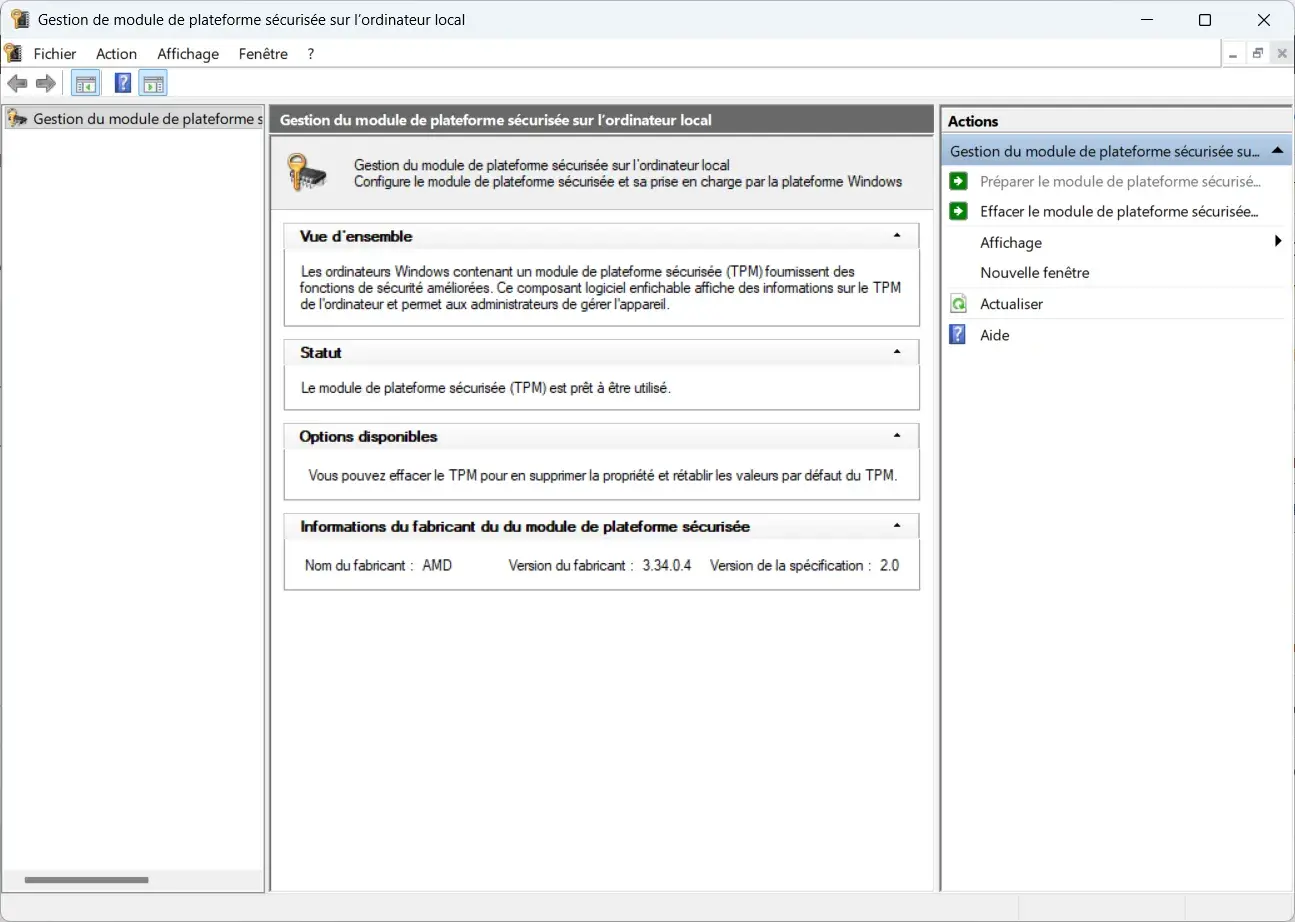
tpm.mscpermet de consulter l’état du TPM et la version de sa spécification. Pour satisfaire aux exigences de Windows 11 et de Vanguard, vous devez retrouver la version 2.0.
msinfo32affiche le mode BIOS et l’état du démarrage sécurisé. Vous pouvez vérifier si Windows utilise le mode UEFI et si Secure Boot est activé.
winveraffiche la version de Windows installée. Cette information permet de vérifier si votre système bénéficie encore des mises à jour de sécurité de Microsoft.
Pour exécuter ces commandes, appuyez simultanément sur les touches Windows et R, saisissez la commande souhaitée, puis validez.
Si le TPM n’apparaît pas, consultez également les paramètres UEFI de votre ordinateur. Selon le fabricant de votre processeur, la fonctionnalité se nomme Intel PTT ou AMD fTPM. Un module absent des informations système n’est pas nécessairement absent du matériel.
L’activation du Secure Boot demande davantage de précautions si Windows a été installé en mode BIOS hérité. Une conversion du disque système de MBR vers GPT peut être nécessaire pour utiliser le démarrage UEFI. Sur un ordinateur chiffré avec BitLocker, certaines modifications du TPM ou des paramètres de démarrage peuvent également entraîner une demande de clé de récupération.
Si votre ordinateur dispose des fonctionnalités nécessaires, vous pouvez effectuer la migration vers Windows 11 sur un PC non compatible sans formatage du PC.
Faut-il installer Windows 11 sur votre PC non compatible ?
Installer Windows 11 sur un PC incompatible est une solution intéressante lorsque votre matériel fonctionne correctement et que les restrictions imposées par Microsoft concernent principalement le modèle du processeur. Votre ordinateur conserve ses performances, ses fonctionnalités matérielles disponibles et bénéficie des correctifs de sécurité.
En revanche, si votre PC ne possède pas TPM 2.0 ou Secure Boot, vous devez tenir compte des logiciels qui imposent désormais ces protections. Valorant en est un exemple concret, puisqu’un ordinateur suffisamment performant pour exécuter le jeu sera tout de même bloqué lorsque les exigences de Vanguard ne sont pas respectées.
Sur le plan de la sécurité, un Windows 11 non officiellement compatible qui reçoit régulièrement les correctifs est une meilleure solution qu’un Windows 10 privé de mises à jour. Le programme ESU permet toutefois de continuer à protéger Windows 10 jusqu’en octobre 2027, ce qui laisse davantage de temps pour choisir une solution adaptée.
Nous autorisons une partie de nos lecteurs à consulter gratuitement nos articles avec un bloqueur de publicités. Cependant, leur nombre est actuellement trop élevé pour que nous puissions maintenir cet accès pour tout le monde.
Vous pouvez désactiver votre bloqueur pour continuer à lire immédiatement, vous abonner pour profiter de tous nos contenus sans publicité ou revenir un peu plus tard lorsque la pression sera retombée.
L’accès sera rétabli automatiquement dès que la situation le permettra.