Vous souhaitez installer Windows 11, mais aucun disque SSD n’apparaît à l’écran de sélection du stockage ? Ce problème peut survenir même lorsque le SSD fonctionne parfaitement et qu’il est reconnu dans le BIOS.
Sur certains ordinateurs équipés d’un processeur Intel, le programme d’installation ne possède pas le pilote nécessaire pour communiquer avec le contrôleur de stockage. Dans d’autres cas, le problème est lié à la configuration Intel VMD ou RST dans le BIOS.
Au programme de cet article
Vérifier que le SSD est reconnu dans le BIOS
Avant de chercher un pilote, redémarrez l’ordinateur et accédez au BIOS ou à l’UEFI. La touche varie selon le fabricant, généralement F2, Suppr, F10 ou Échap. Vous pouvez consulter la liste des touches pour accéder au BIOS selon la marque de votre ordinateur.
Recherchez ensuite une rubrique intitulée Storage, NVMe Configuration ou Intel Rapid Storage Technology. Selon la configuration, le SSD peut apparaître dans le menu Intel RST plutôt que dans la liste habituelle des périphériques NVMe.
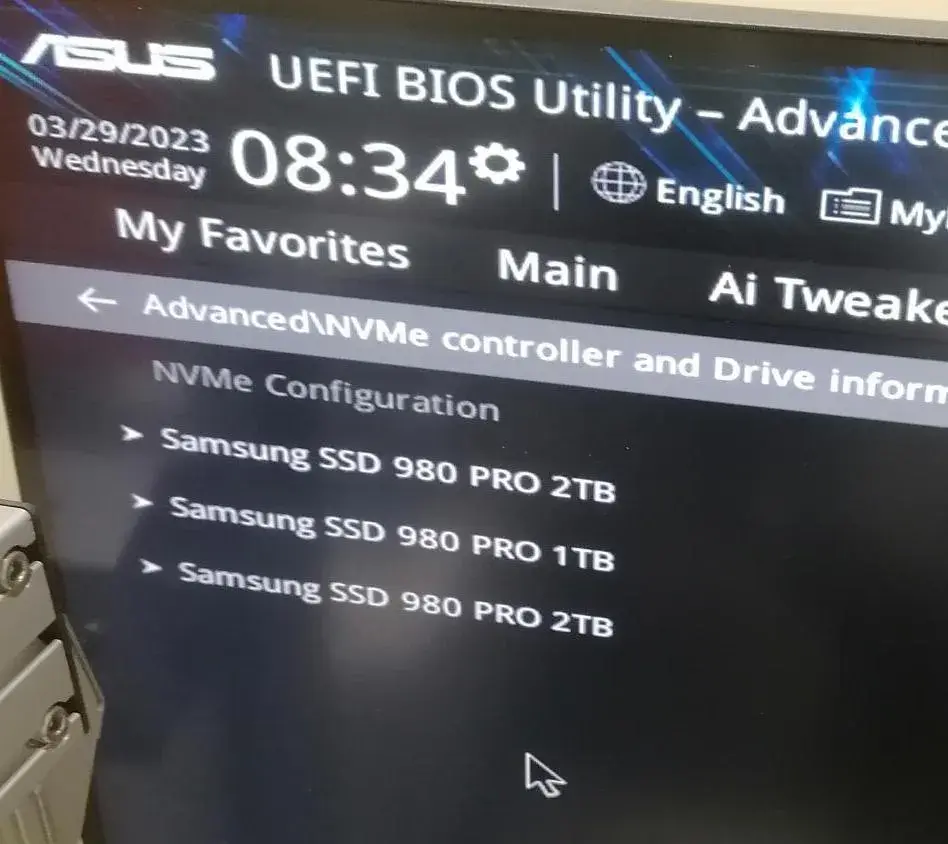
Si le disque est reconnu dans le BIOS mais reste invisible pendant l’installation, le contrôleur de stockage ou son pilote est probablement en cause. En revanche, si le BIOS ne détecte pas non plus le SSD alors qu’il fonctionnait auparavant, cela peut indiquer une défaillance du disque.
Charger le pilote Intel RST pendant l’installation de Windows 11
Intel Rapid Storage Technology (RST) permet de gérer certains contrôleurs de stockage, les configurations RAID et la technologie Intel Volume Management Device (VMD).
Lorsque VMD est activé, le SSD NVMe est géré par ce contrôleur plutôt que par Windows. Si le programme d’installation ne dispose pas du pilote approprié, il ne peut pas accéder au disque.
Pour résoudre le problème, téléchargez de préférence le pilote Intel Rapid Storage Technology (IRST) depuis la page d’assistance du fabricant de votre ordinateur ou de votre carte mère. Intel propose également des pilotes RST, mais leur compatibilité dépend de la plateforme utilisée.
Une fois téléchargé :
- Extrayez les fichiers du pilote sur votre clé USB d’installation de Windows 11 ou sur une seconde clé.
- Démarrez l’installation et rendez-vous à l’écran de sélection du disque.
- Cliquez sur Charger un pilote, puis sur Parcourir.
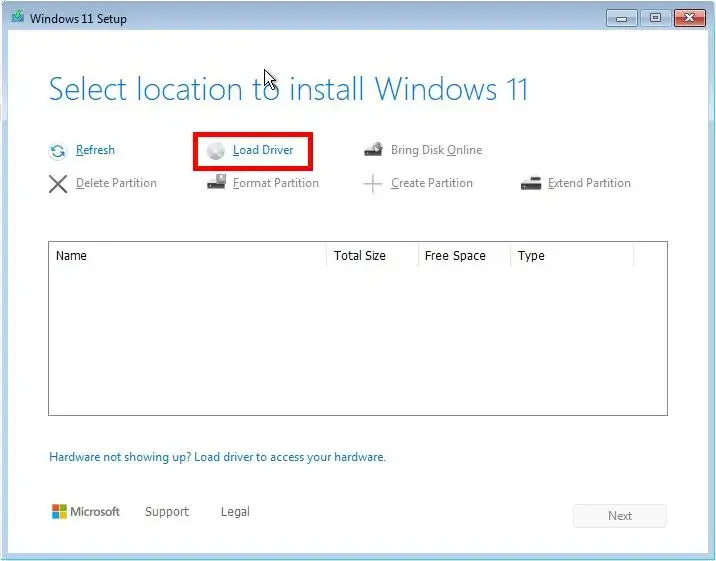
- Sélectionnez le dossier contenant le pilote extrait nommé
VMD,RSTouf6vmdflpy-x64selon sa version. - Choisissez le contrôleur Intel RST VMD compatible proposé par le programme d’installation et validez.
Une fois le pilote chargé, le SSD devrait apparaître dans la liste des disques disponibles.
Si Intel fournit uniquement un programme SetupRST.exe, vous pouvez en extraire les pilotes depuis PowerShell, sur un ordinateur Windows, avec cette commande exécutée dans le dossier du fichier :
& "$env:USERPROFILE\Downloads\SetupRST.exe" -extractdrivers "$env:USERPROFILE\Downloads\SetupRST_extracted"Copiez ensuite le dossier extrait sur votre clé USB. Le programme d’installation de Windows recherche les fichiers du pilote, et non l’exécutable SetupRST.exe.
Désactiver Intel VMD dans le BIOS pour faire apparaître le SSD
Sur certains ordinateurs Intel, l’option Enable VMD Controller est activée par défaut. La désactiver permet au programme d’installation de Windows d’accéder directement au SSD NVMe, sans avoir besoin du pilote Intel VMD.
Par exemple, sur certains ordinateurs ASUS, le réglage se trouve dans :
Advanced Mode → Advanced → VMD setup menu → Enable VMD Controller → Disabled
Enregistrez les modifications, puis relancez l’installation de Windows 11. Si le contrôleur VMD était à l’origine du problème, le SSD devrait maintenant apparaître.
Sur d’autres ordinateurs, le réglage peut être présenté sous les noms SATA Operation, RAID On ou AHCI. Ces paramètres ne sont toutefois pas identiques à Intel VMD et leur modification dépend de la configuration matérielle.
Attention si Windows est déjà installé sur le SSD. Changer le mode de stockage peut empêcher le système de démarrer et provoquer l’erreur INACCESSIBLE_BOOT_DEVICE. Cette méthode permet une nouvelle installation sur un disque ne contenant aucune donnée à préserver. Si vous souhaitez conserver l’installation existante, privilégiez le chargement du pilote correspondant à la configuration actuelle.
Attention aux anciens SSD utilisant Intel Optane Memory
Intel a également commercialisé des solutions de stockage utilisant la technologie Optane Memory. Les modèles H10 et H20 combinaient une partie mémoire cache Intel Optane et un SSD NAND sur un même module M.2.
Il s’agit d’un système d’accélération du stockage. Le logiciel Intel RST pouvait associer ces deux parties pour les présenter à Windows comme un seul volume.
Sur ces ordinateurs, modifier le mode de stockage dans le BIOS peut rendre le volume inaccessible ou instable. Il est donc préférable de conserver la configuration Intel RST ou Optane et de charger le pilote correspondant.
Que faire si Windows 11 ne trouve toujours aucun SSD ?
Si le pilote Intel RST ne fonctionne pas, vérifiez qu’il correspond bien au modèle de votre ordinateur et à la génération de son contrôleur. Les différentes versions des pilotes F6 ne sont pas toujours interchangeables.
Vous pouvez également utiliser DiskPart pour vérifier si Windows détecte le SSD.
Vérifier la détection du SSD avec DiskPart
Depuis l’écran d’installation de Windows 11, appuyez simultanément sur les touches Maj + F10 pour ouvrir l’invite de commandes.
Saisissez la commande suivante, puis appuyez sur Entrée :
diskpartDiskPart est un utilitaire Windows qui permet de consulter et de gérer les disques et leurs partitions. Une fois lancé, l’invite de commandes affiche DISKPART>.
Saisissez ensuite :
list diskCette commande affiche les disques actuellement reconnus par l’environnement d’installation de Windows, avec leur numéro, leur état et leur capacité.
Vérifiez si votre SSD apparaît dans la liste en vous aidant de sa capacité. Attention à ne pas le confondre avec la clé USB utilisée pour installer Windows 11.
Si le SSD apparaît dans DiskPart mais reste indisponible dans l’interface d’installation, cela indique que Windows peut accéder au disque. Le problème peut alors provenir du partitionnement ou d’une autre erreur empêchant l’installation.
Pour quitter DiskPart, saisissez :
exitVous pouvez ensuite fermer l’invite de commandes et revenir au programme d’installation.
Une fois le disque correctement détecté, vous pourrez reprendre l’installation de Windows 11 depuis votre clé USB en vérifiant soigneusement le disque et les partitions sélectionnés.
Nous autorisons une partie de nos lecteurs à consulter gratuitement nos articles avec un bloqueur de publicités. Cependant, leur nombre est actuellement trop élevé pour que nous puissions maintenir cet accès pour tout le monde.
Vous pouvez désactiver votre bloqueur pour continuer à lire immédiatement, vous abonner pour profiter de tous nos contenus sans publicité ou revenir un peu plus tard lorsque la pression sera retombée.
L’accès sera rétabli automatiquement dès que la situation le permettra.