¿Vas a instalar Windows 11, pero no aparece ningún SSD en la pantalla de selección de almacenamiento? Puede ocurrir aunque el SSD funcione perfectamente y la BIOS lo reconozca.
En algunos ordenadores con procesador Intel, el instalador de Windows no incluye el controlador necesario para comunicarse con el controlador de almacenamiento. En otros casos, el problema se debe a la configuración Intel VMD o RST de la BIOS.
En este artículo
Comprueba si la BIOS detecta el SSD
Antes de buscar un controlador, reinicia el ordenador y entra en la BIOS o UEFI. La tecla depende del fabricante; suele ser F2, Supr, F10 o Esc. Puedes consultar la lista de teclas para acceder a la BIOS según la marca del ordenador.
Busca un apartado llamado Storage, NVMe Configuration o Intel Rapid Storage Technology. Según la configuración, el SSD puede aparecer en el menú Intel RST en lugar de en la lista habitual de dispositivos NVMe.
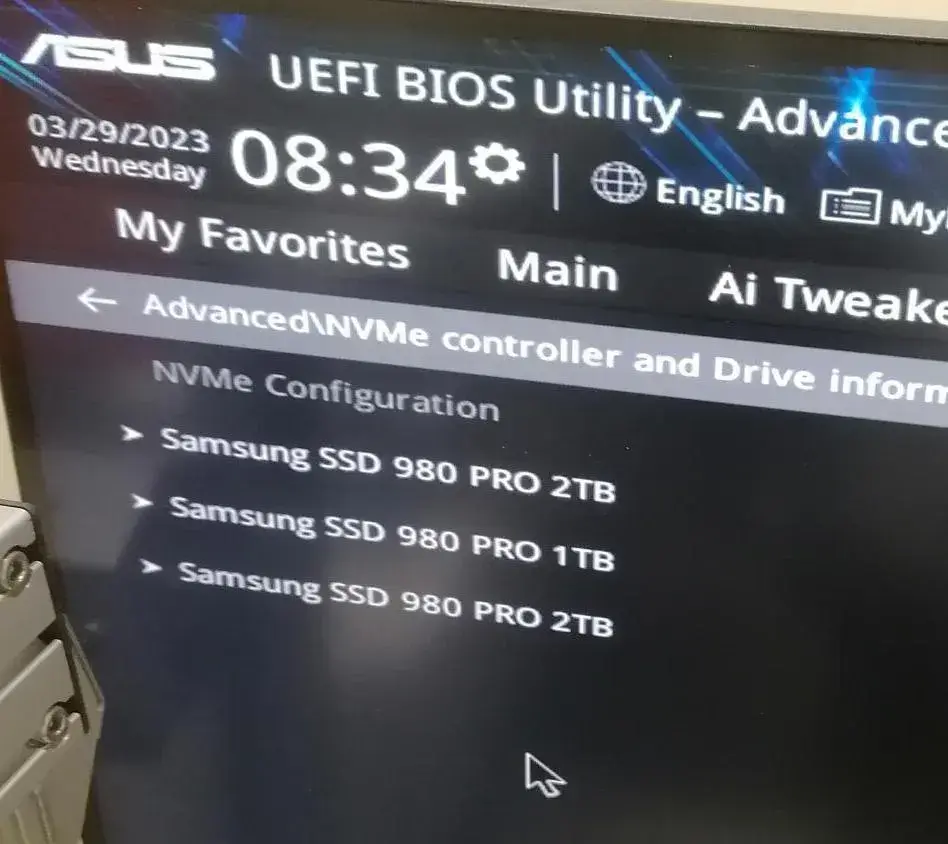
Si la BIOS reconoce el disco, pero sigue sin aparecer durante la instalación de Windows, probablemente falte el controlador de almacenamiento adecuado. En cambio, si la BIOS tampoco detecta el SSD aunque antes funcionase, es posible que el disco haya fallado.
Carga el controlador Intel RST durante la instalación de Windows 11
Intel Rapid Storage Technology (RST) permite gestionar algunos controladores de almacenamiento, configuraciones RAID y la tecnología Intel Volume Management Device (VMD).
Cuando VMD está activado, el SSD NVMe se gestiona a través de este controlador y no directamente desde Windows. Si el instalador de Windows no tiene el controlador adecuado, no puede acceder al disco.
Para resolver el problema, descarga preferentemente el controlador Intel Rapid Storage Technology (IRST) desde la página de soporte del fabricante del ordenador o de la placa base. Intel también ofrece controladores RST, pero su compatibilidad depende de la plataforma.
Una vez descargado:
- Extrae los archivos del controlador en la memoria USB de instalación de Windows 11 o en una segunda memoria.
- Inicia la instalación y ve a la pantalla de selección del disco.
- Haz clic en Cargar controlador y, después, en Examinar.
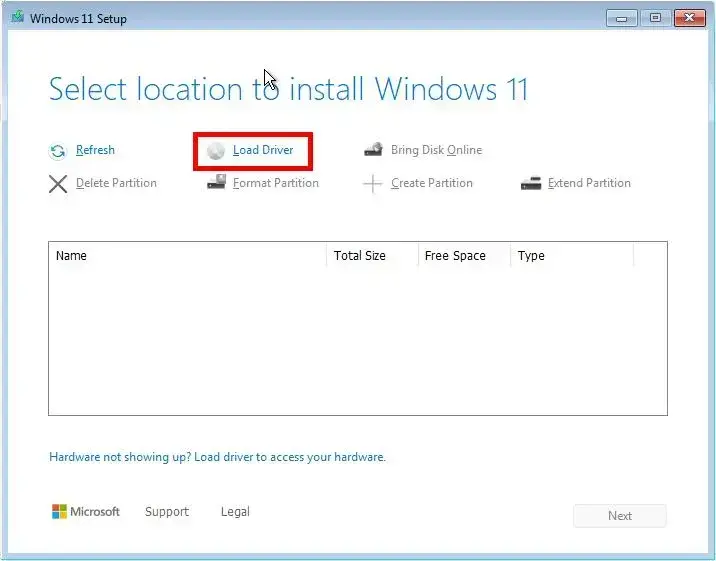
- Selecciona la carpeta que contiene el controlador extraído, llamada
VMD,RSTof6vmdflpy-x64, según la versión. - Elige el controlador Intel RST VMD compatible que muestre el instalador y confirma.
Una vez cargado el controlador, el SSD debería aparecer en la lista de discos disponibles.
Si Intel solo ofrece el instalador SetupRST.exe, puedes extraer los controladores desde PowerShell en un ordenador con Windows. Ejecuta este comando en la carpeta que contiene el archivo:
& "$env:USERPROFILE\Downloads\SetupRST.exe" -extractdrivers "$env:USERPROFILE\Downloads\SetupRST_extracted"Después, copia la carpeta extraída en la memoria USB. El instalador de Windows necesita los archivos del controlador, no el ejecutable SetupRST.exe.
Desactiva Intel VMD en la BIOS para que aparezca el SSD
En algunos ordenadores Intel, la opción Enable VMD Controller está activada de forma predeterminada. Si la desactivas, el instalador de Windows podrá acceder directamente al SSD NVMe sin necesitar el controlador Intel VMD.
Por ejemplo, en algunos ordenadores ASUS el ajuste está en:
Advanced Mode → Advanced → VMD setup menu → Enable VMD Controller → Disabled
Guarda los cambios y vuelve a iniciar la instalación de Windows 11. Si el problema se debía a VMD, el SSD debería aparecer.
En otros ordenadores, el ajuste puede llamarse SATA Operation, RAID On o AHCI. Sin embargo, estos parámetros no son idénticos a Intel VMD y solo debes modificarlos si la configuración del hardware lo permite.
Precaución si Windows ya está instalado en el SSD. Cambiar el modo de almacenamiento puede impedir que el sistema arranque y provocar el error INACCESSIBLE_BOOT_DEVICE. Este método sirve para una instalación nueva en un disco que no contenga datos que quieras conservar. Si necesitas mantener la instalación actual, es preferible cargar el controlador correspondiente a la configuración existente.
Atención a los SSD antiguos con Intel Optane Memory
Intel también comercializó soluciones de almacenamiento basadas en la tecnología Optane Memory. Los modelos H10 y H20 combinaban memoria caché Intel Optane y un SSD NAND en un mismo módulo M.2.
Se trata de un sistema de aceleración del almacenamiento. El software Intel RST podía combinar ambas partes para que Windows las mostrara como un único volumen.
En estos ordenadores, cambiar el modo de almacenamiento en la BIOS puede hacer que el volumen deje de estar accesible o se vuelva inestable. Por eso, es preferible mantener la configuración Intel RST u Optane y cargar el controlador correspondiente.
Qué hacer si Windows 11 sigue sin encontrar ningún SSD
Si el controlador Intel RST no funciona, comprueba que sea compatible con el modelo del ordenador y con la generación del controlador de almacenamiento. Las distintas versiones de los controladores F6 no siempre son intercambiables.
También puedes utilizar DiskPart para comprobar si Windows detecta el SSD.
Comprueba si DiskPart detecta el SSD
En la pantalla de instalación de Windows 11, pulsa a la vez Mayús + F10 para abrir el Símbolo del sistema.
Escribe el siguiente comando y pulsa Entrar:
diskpartDiskPart es una utilidad de Windows para consultar y gestionar discos y particiones. Al iniciarse, el símbolo del sistema muestra DISKPART>.
A continuación, escribe:
list diskEste comando muestra los discos que reconoce el entorno de instalación de Windows, junto con su número, estado y capacidad.
Comprueba si aparece el SSD comparando su capacidad. Ten cuidado de no confundirlo con la memoria USB utilizada para instalar Windows 11.
Si el SSD aparece en DiskPart, pero no está disponible en la interfaz de instalación, Windows puede acceder al disco. El problema podría deberse al esquema de particiones o a otro error que impida instalar el sistema.
Para salir de DiskPart, escribe:
exitDespués, puedes cerrar el Símbolo del sistema y volver al instalador de Windows.
Cuando el disco se detecte correctamente, podrás continuar con la instalación de Windows 11 desde la memoria USB, comprobando con cuidado qué disco y particiones seleccionas.
Permitimos que parte de nuestros lectores consulte nuestros artículos gratis con un bloqueador de anuncios. Sin embargo, su número es actualmente demasiado alto para mantener este acceso para todo el mundo.
Puedes desactivar tu bloqueador para seguir leyendo de inmediato, suscribirte para disfrutar de todo nuestro contenido sin anuncios o volver un poco más tarde, cuando la presión haya disminuido.
El acceso se restablecerá automáticamente en cuanto la situación lo permita.