
¿Te estás quedando sin espacio en el disco principal aunque tu PC tenga un segundo SSD? Windows permite mover la carpeta Descargas a otra unidad y seguir accediendo a ella desde el Explorador de archivos.
También puedes localizar los archivos y carpetas que más espacio ocupan en el disco para comprobar si las descargas son la causa del problema.
Otra opción consiste en cambiar directamente la ubicación de descarga en el navegador para que los nuevos archivos no ocupen espacio en la unidad C:.
En este artículo
Mover la carpeta Descargas a otra unidad
Windows crea una carpeta Descargas asociada a tu cuenta de usuario. De forma predeterminada, se encuentra en C:UsersTuNombreDownloads. Puedes cambiar su ubicación desde las propiedades de la carpeta y mantenerla integrada en el Explorador de archivos.
Para mover esta carpeta a una segunda unidad, sigue estos pasos.
- Abre el Explorador de archivos con el atajo
Windows + E. - En el panel izquierdo, haz clic derecho en Descargas y selecciona Propiedades.
- Abre la pestaña Ubicación y haz clic en Mover.
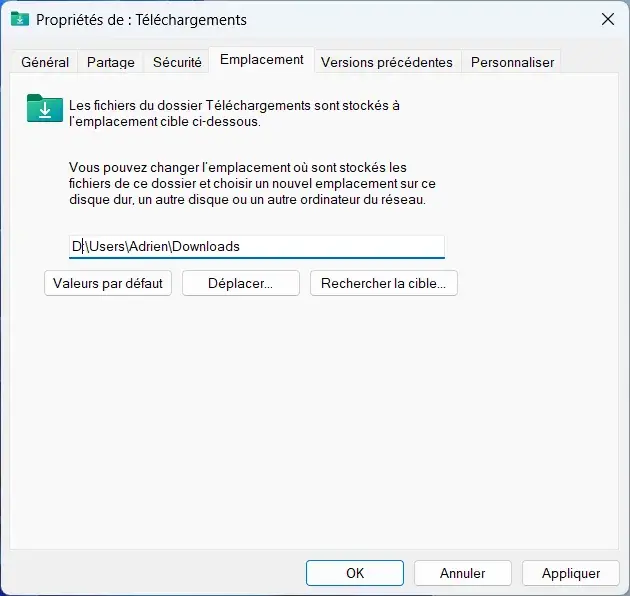
- En la segunda unidad, crea una carpeta llamada
Downloadsy selecciónala.
- Haz clic en Aplicar y confirma que quieres mover los archivos existentes cuando Windows te lo pregunte.
Al aceptar el traslado, también moverás las descargas que ya estaban en la unidad C: a la nueva ubicación. Windows conservará la carpeta Descargas en el Explorador, pero los archivos se guardarán ahora en la unidad D:.
Elegir otra ubicación para las descargas en el navegador
Si solo quieres guardar en otro disco los archivos que descargas de Internet, no hace falta mover la carpeta Descargas de Windows. Los navegadores tienen sus propios ajustes para elegir la carpeta de destino.
Aquí tienes accesos directos a los ajustes de descarga de Chrome, Edge y Firefox:
| Navegador | Acceso a los ajustes | Cambiar la ubicación |
|---|---|---|
| Google Chrome | chrome://settings/downloads | Ubicación → Cambiar |
| Microsoft Edge | edge://settings/downloads | Ubicación → Cambiar |
| Mozilla Firefox | Ajustes → General → Descargas | Guardar archivos en → Examinar |
En Chrome, abre los ajustes de descarga, haz clic en Cambiar junto a la ubicación actual y selecciona una carpeta de la segunda unidad. En Edge se hace igual. En Firefox, encontrarás la opción en Archivos y aplicaciones, dentro de los ajustes generales.
Los próximos archivos que descargues desde el navegador se guardarán en la carpeta seleccionada. Este cambio no mueve las descargas anteriores ni modifica la ubicación de la carpeta del sistema de Windows.
Preguntar dónde guardar cada archivo antes de descargarlo
Chrome y Edge también permiten elegir la carpeta de destino antes de cada descarga. En cualquiera de los dos, activa Preguntar dónde guardar cada archivo antes de descargarlo en los ajustes de descarga.
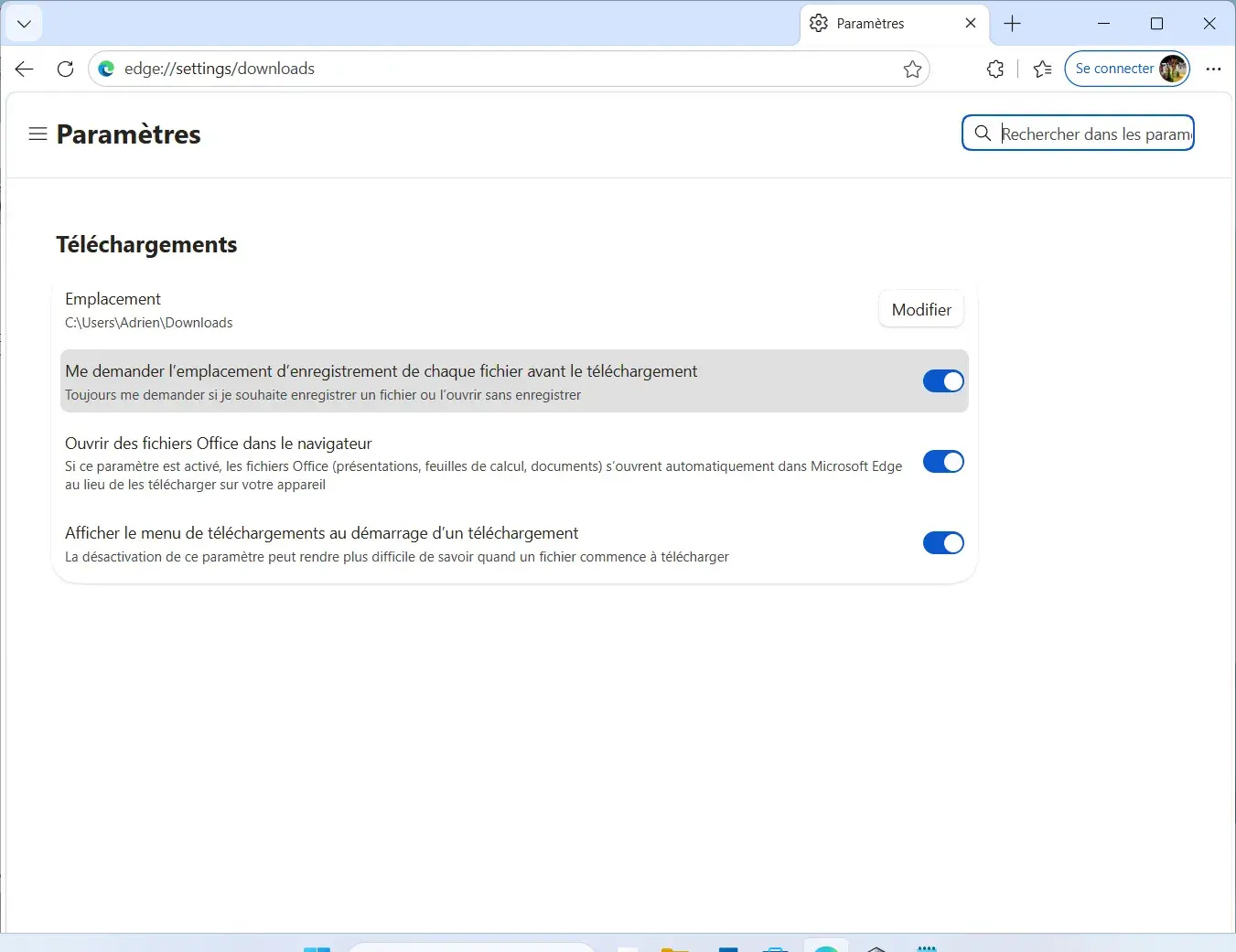
Firefox también ofrece la opción Preguntar siempre dónde guardar los archivos.
¿Se puede mover la carpeta Descargas a un disco duro externo?
Puedes mover la carpeta Descargas de Windows a un disco duro externo. Sin embargo, debe permanecer conectado, porque Windows lo utilizará para acceder a tus descargas.
Si desconectas el disco, la carpeta dejará de estar disponible y las aplicaciones que intenten guardar archivos allí pueden mostrar errores. Lo mismo puede ocurrir si Windows asigna otra letra a la unidad al volver a conectarla. En ese caso, puedes cambiar la letra desde Administración de discos.
Si solo utilizas el disco externo de vez en cuando, conserva la carpeta Descargas en el disco interno. Cuando quieras guardar algo en la unidad USB, podrás seleccionarla directamente en Chrome, Edge o Firefox.
Restaurar la carpeta Descargas a su ubicación original en la unidad C:
Para deshacer el cambio, vuelve a abrir las Propiedades de Descargas desde el Explorador de archivos y selecciona la pestaña Ubicación.
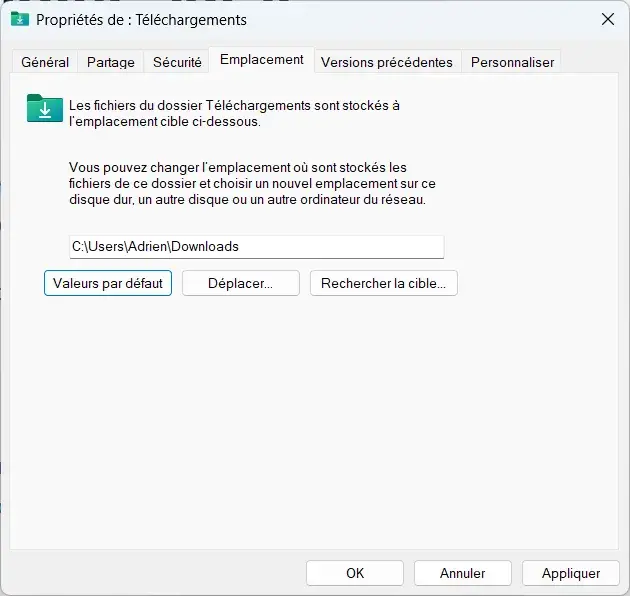
Haz clic en Restaurar predeterminados y después en Aplicar. Windows restablecerá la ruta habitual de la carpeta Descargas.
Windows te preguntará si también quieres devolver los archivos a su ubicación original. Acepta si quieres volver a guardar tus descargas anteriores en C: y comprueba que haya espacio suficiente. También puedes eliminar los archivos temporales de Windows para liberar espacio antes del traslado.
Si habías movido la carpeta a un disco externo, vuelve a conectarlo antes de restaurar la ubicación original. Los archivos deben estar accesibles durante la transferencia.