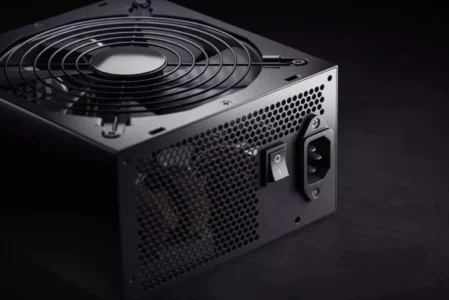

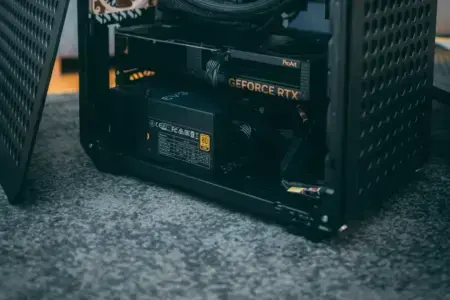
Le ventilateur de votre alimentation PC reste immobile, même lorsque votre ordinateur fonctionne ? Ce comportement est tout à fait normal sur les alimentations équipées d’un système de ventilation semi-passif. Le ventilateur démarre uniquement lorsque le bloc d’alimentation a besoin d’un refroidissement supplémentaire.
Son fonctionnement dépend également de la courbe de ventilation définie par le fabricant. Certaines alimentations déclenchent leur ventilateur dès que la consommation augmente, tandis que d’autres attendent une température interne plus élevée.
Au programme de cet article
- Le ventilateur de votre alimentation n’a pas besoin de tourner en permanence
- La courbe de ventilation détermine quand le ventilateur démarre
- Comment vérifier si le ventilateur de votre alimentation fonctionne ?
- Comment savoir si le ventilateur de l’alimentation est défectueux ?
- Confiez le diagnostic et le remplacement de votre alimentation à un professionnel
Le ventilateur de votre alimentation n’a pas besoin de tourner en permanence
De nombreuses alimentations possèdent un mode de ventilation semi-passif (Zero RPM chez Corsair ou Hybrid Mode chez Seasonic). Cette technologie permet au ventilateur de s’arrêter complètement lorsque la chaleur produite par l’alimentation est suffisamment faible.
Lorsque vous naviguez sur Internet, regardez une vidéo ou travaillez sur un document, votre ordinateur consomme relativement peu d’électricité. Les composants internes de l’alimentation produisent alors moins de chaleur, ce qui permet au bloc de fonctionner silencieusement grâce à ses dissipateurs thermiques.
Lorsque la consommation électrique augmente, le ventilateur entre progressivement en fonctionnement pour évacuer la chaleur. Cependant, le moment où il démarre dépend directement de la courbe de ventilation de votre alimentation.
La courbe de ventilation détermine quand le ventilateur démarre
Chaque fabricant définit une courbe de ventilation adaptée à la conception de son alimentation. Celle-ci détermine à quel moment le ventilateur démarre et à quelle vitesse il tourne en fonction de la charge électrique, de la température interne ou des deux.
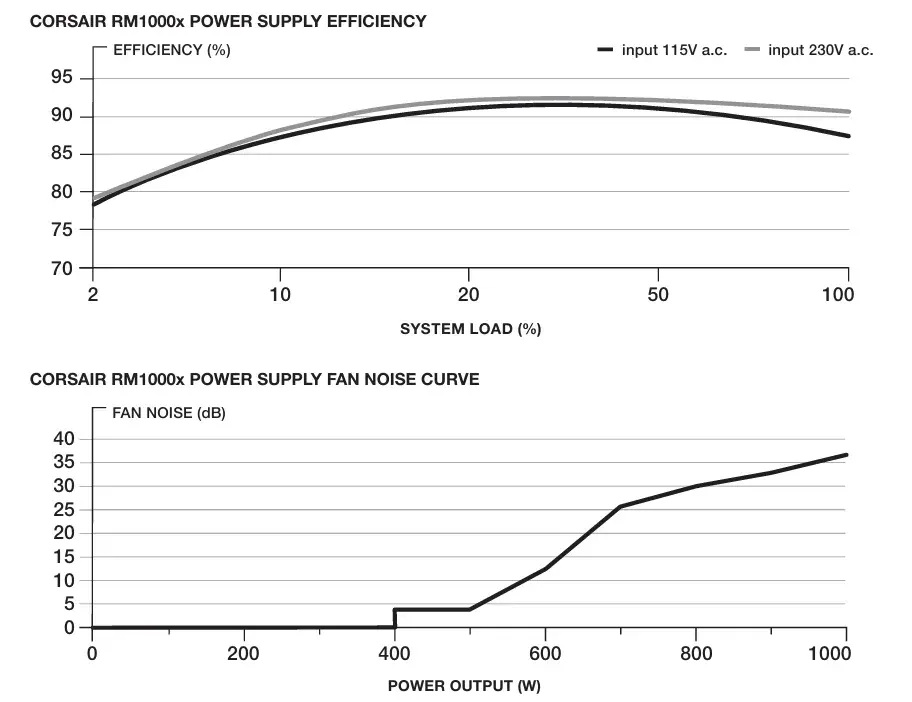
Par exemple, le ventilateur de certaines versions de la RM1000x de 1 000 W reste arrêté jusqu’à environ 400 W de charge. Un ordinateur consommant 350 W peut donc continuer à fonctionner avec le ventilateur de son alimentation totalement immobile.
La puissance indiquée sur une alimentation correspond à sa capacité maximale de sortie, et non à la consommation permanente de votre ordinateur. Vous pouvez calculer la puissance nécessaire à votre PC pour mieux comprendre la charge que représente votre configuration.
D’autres modèles utilisent un seuil différent ou déclenchent leur ventilation selon la température des composants internes. Deux alimentations de même puissance peuvent ainsi avoir un comportement très différent.
Voici quelques exemples de systèmes utilisés par les fabricants :
| Alimentation | Fonctionnement du ventilateur |
|---|---|
| Corsair RM1000x | Mode Zero RPM avec un seuil d’environ 400 W sur la courbe présentée par Corsair |
| Seasonic FOCUS PLUS | Mode Hybrid permettant d’arrêter le ventilateur à faible charge avec un bouton pour activer la ventilation continue |
| be quiet! Dark Power 14 | Choix entre une ventilation active permanente et un mode semi-passif |
Une alimentation puissante et efficace peut produire suffisamment peu de chaleur pour se passer temporairement de ventilation active.
Pour connaître le comportement attendu de votre modèle, recherchez sa référence sur le site du fabricant et consultez sa courbe de ventilation. Certaines alimentations disposent également d’un interrupteur permettant de modifier leur fonctionnement.
Comment vérifier si le ventilateur de votre alimentation fonctionne ?
Avant de lancer un logiciel de test, regardez si votre alimentation dispose d’un bouton Hybrid, Fanless ou Fan Control. Sur les modèles Seasonic FOCUS PLUS compatibles, ce bouton permet de désactiver le fonctionnement semi-passif afin de maintenir le ventilateur actif même lorsque la consommation électrique est faible.
Si votre alimentation possède uniquement une gestion automatique, vous pouvez utiliser un logiciel de stress test pour augmenter la consommation de votre ordinateur et observer le comportement du ventilateur.
Tester le ventilateur de votre alimentation avec OCCT
Le logiciel de stress test OCCT possède un test spécialement conçu pour solliciter fortement l’alimentation électrique d’un ordinateur. Il fait travailler simultanément le processeur et la carte graphique afin d’augmenter la consommation du système.
Pour effectuer cette vérification sur un ordinateur qui fonctionne normalement, procédez comme suit.
- Téléchargez OCCT depuis son site officiel et lancez le logiciel.
- Vérifiez les températures de votre processeur et de votre carte graphique au repos.
- Sélectionnez le test d’alimentation dans OCCT.
- Lancez le test pendant deux à trois minutes pour une première observation.
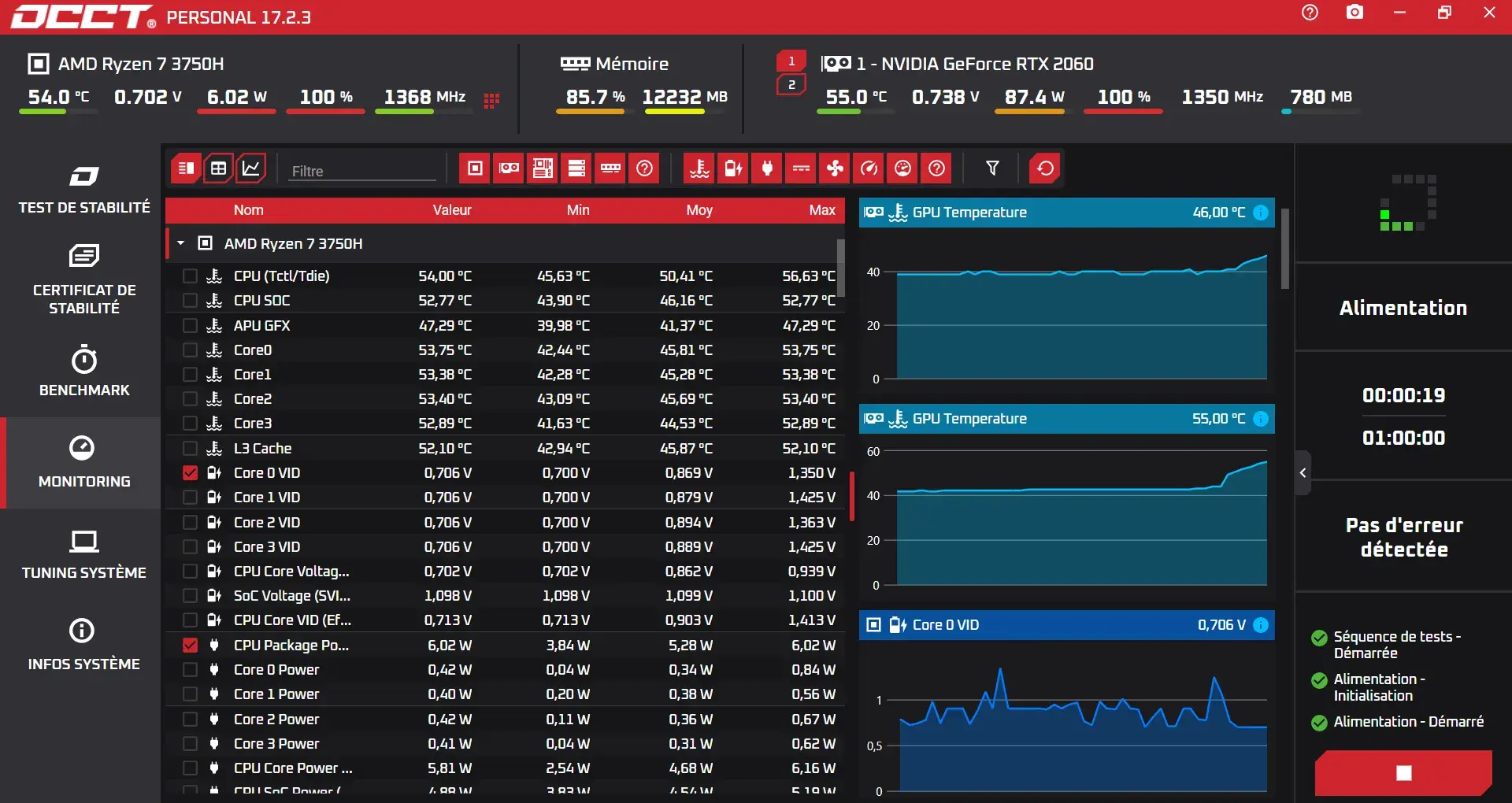
- Surveillez les températures et regardez si le ventilateur de votre alimentation commence à tourner.
- Arrêtez le test et comparez le résultat au fonctionnement prévu par le fabricant.
Lorsque le ventilateur démarre, vous avez confirmé qu’il fonctionne dans les conditions du test. S’il reste immobile, vérifiez la courbe de ventilation de votre alimentation avant d’en déduire une défaillance. Certaines alimentations conservent leur fonctionnement semi-passif même lorsque l’ordinateur est fortement sollicité.
Comment savoir si le ventilateur de l’alimentation est défectueux ?
Un ventilateur immobile est préoccupant lorsqu’il s’accompagne d’autres symptômes comme des arrêts brutaux, une odeur anormale ou des bruits mécaniques provenant du bloc d’alimentation.
Un ventilateur qui refuse de démarrer alors que le mode de ventilation continue est activé est également un signe de dysfonctionnement. Il faut toutefois vérifier que ce réglage est bien prévu pour votre modèle.
| Comportement observé | Ce que cela signifie |
|---|---|
| Ventilateur arrêté au repos | Fonctionnement normal en mode semi-passif |
| Ventilateur arrêté pendant un jeu | Comportement dépendant de la courbe de ventilation |
| Ventilateur qui démarre pendant OCCT | Fonctionnement confirmé pendant le test |
| Ventilateur immobile en mode de ventilation continue | Dysfonctionnement à vérifier |
| Arrêt brutal du PC pendant OCCT | Instabilité électrique ou matérielle à diagnostiquer |
| Odeur de brûlé provenant de l’alimentation | Arrêt immédiat de l’ordinateur nécessaire |
Si votre ordinateur s’éteint brutalement lorsque sa consommation augmente, le problème peut également provenir d’une alimentation insuffisamment dimensionnée, d’une protection électrique ou d’un autre composant instable.
Pour approfondir le diagnostic, j’ai également publié un tutoriel expliquant comment tester une alimentation ATX avec un multimètre. Vous pourrez ainsi vérifier les tensions délivrées par votre alimentation et détecter d’éventuelles anomalies.
Confiez le diagnostic et le remplacement de votre alimentation à un professionnel
Si vous suspectez une panne du ventilateur, faites diagnostiquer votre alimentation par un professionnel. Il pourra vérifier son fonctionnement et déterminer si un remplacement est nécessaire.
Il est préférable de remplacer l’alimentation complète plutôt que de tenter de réparer son ventilateur. Le bloc contient des condensateurs capables de conserver une charge électrique dangereuse même après son débranchement, ce qui rend son ouverture risquée.
Pour choisir un nouveau bloc, vérifiez sa puissance, ses connecteurs et son système de refroidissement. Certaines alimentations PC disposent d’un mode Zero RPM qui permet de réduire le bruit lorsque l’ordinateur est peu sollicité.