
¿El ventilador de la fuente de alimentación de tu PC no gira aunque el ordenador esté encendido? Es algo totalmente normal en las fuentes con refrigeración semipasiva. El ventilador solo se pone en marcha cuando la fuente necesita más refrigeración.
Su funcionamiento también depende de la curva de ventilación definida por el fabricante. Algunas fuentes activan el ventilador cuando aumenta el consumo, mientras que otras esperan a que suba más la temperatura interna.
En este artículo
El ventilador de la fuente no tiene que girar todo el tiempo
Muchas fuentes de alimentación incluyen un modo de ventilación semipasiva (Zero RPM en Corsair o Hybrid Mode en Seasonic). Esta función permite que el ventilador se detenga por completo cuando el calor generado por la fuente es lo bastante bajo.
Al navegar por Internet, ver un vídeo o trabajar con un documento, el ordenador consume relativamente poca electricidad. Los componentes internos de la fuente generan menos calor y sus disipadores pueden refrigerarla sin que el ventilador haga ruido.
Cuando aumenta el consumo eléctrico, el ventilador empieza a girar poco a poco para evacuar el calor. Sin embargo, el momento en que se activa depende directamente de la curva de ventilación de la fuente.
La curva de ventilación determina cuándo se activa el ventilador
Cada fabricante define una curva de ventilación adaptada al diseño de la fuente. Esta curva determina cuándo se pone en marcha el ventilador y a qué velocidad gira según la carga eléctrica, la temperatura interna o ambas.
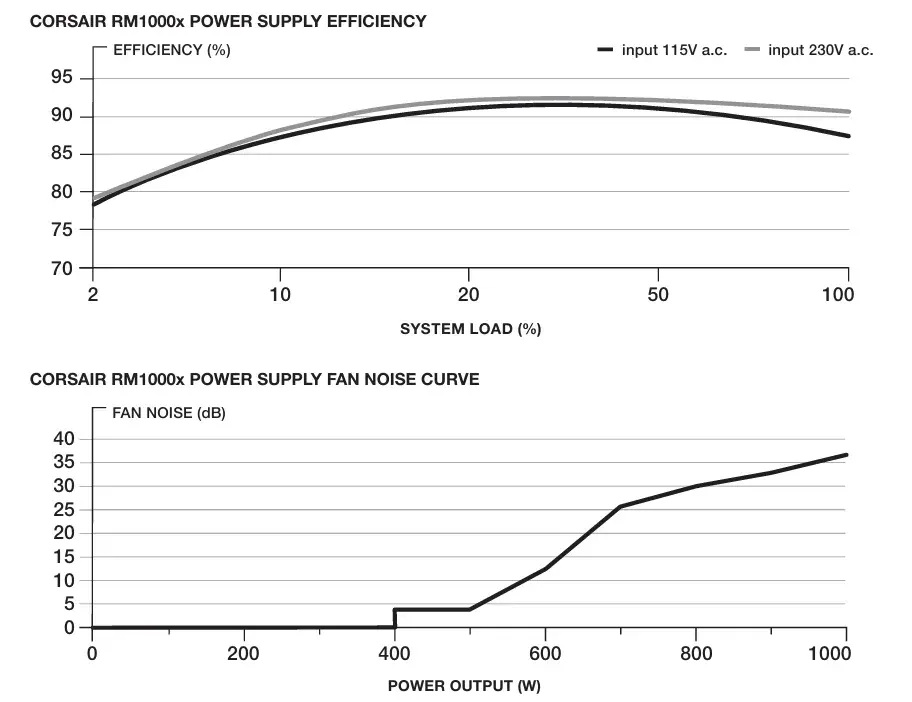
Por ejemplo, el ventilador de algunas versiones de la RM1000x de 1.000 W permanece parado hasta que la carga alcanza unos 400 W. Por eso, un ordenador que consume 350 W puede seguir funcionando con el ventilador de la fuente completamente quieto.
La potencia indicada en una fuente corresponde a su capacidad máxima de salida, no al consumo constante del ordenador. Puedes calcular la potencia que necesita tu PC para entender mejor la carga de tu configuración.
Otros modelos utilizan un umbral distinto o activan el ventilador según la temperatura de sus componentes internos. Dos fuentes con la misma potencia nominal pueden comportarse de forma muy diferente.
Estos son algunos ejemplos de los sistemas que utilizan los fabricantes:
| Fuente de alimentación | Funcionamiento del ventilador |
|---|---|
| Corsair RM1000x | Modo Zero RPM con un umbral de unos 400 W en la curva de Corsair mostrada arriba |
| Seasonic FOCUS PLUS | El modo Hybrid detiene el ventilador con poca carga; un botón permite activar la ventilación continua |
| be quiet! Dark Power 14 | Permite elegir entre ventilación permanente y modo semipasivo |
Una fuente potente y eficiente puede generar tan poco calor que no necesita refrigeración activa durante un tiempo.
Para saber qué comportamiento cabe esperar de tu modelo, busca su referencia en la web del fabricante y consulta su curva de ventilación. Algunas fuentes también tienen un interruptor para cambiar el funcionamiento del ventilador.
Cómo comprobar si funciona el ventilador de la fuente
Antes de ejecutar una prueba, comprueba si la fuente tiene un interruptor Hybrid, Fanless o Fan Control. En los modelos Seasonic FOCUS PLUS compatibles, este botón desactiva el modo semipasivo para mantener el ventilador en marcha incluso con poco consumo.
Si la fuente solo regula el ventilador automáticamente, puedes usar un programa de prueba de estrés para aumentar el consumo del ordenador y observarlo.
Probar el ventilador de la fuente con OCCT
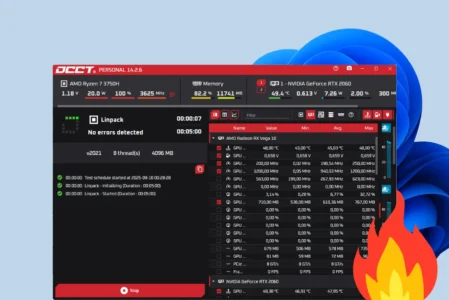
El programa de pruebas de estrés OCCT incluye una prueba diseñada para exigir mucho a la fuente de alimentación del ordenador. Hace trabajar el procesador y la tarjeta gráfica a la vez para aumentar el consumo del sistema.
Para comprobar el ventilador en un ordenador que funciona con normalidad, sigue estos pasos:
- Descarga OCCT desde su web oficial y abre el programa.
- Comprueba las temperaturas del procesador y la tarjeta gráfica mientras el ordenador está en reposo.
- Selecciona en OCCT la prueba de la fuente de alimentación.
- Ejecuta la prueba durante dos o tres minutos para hacer una primera observación.
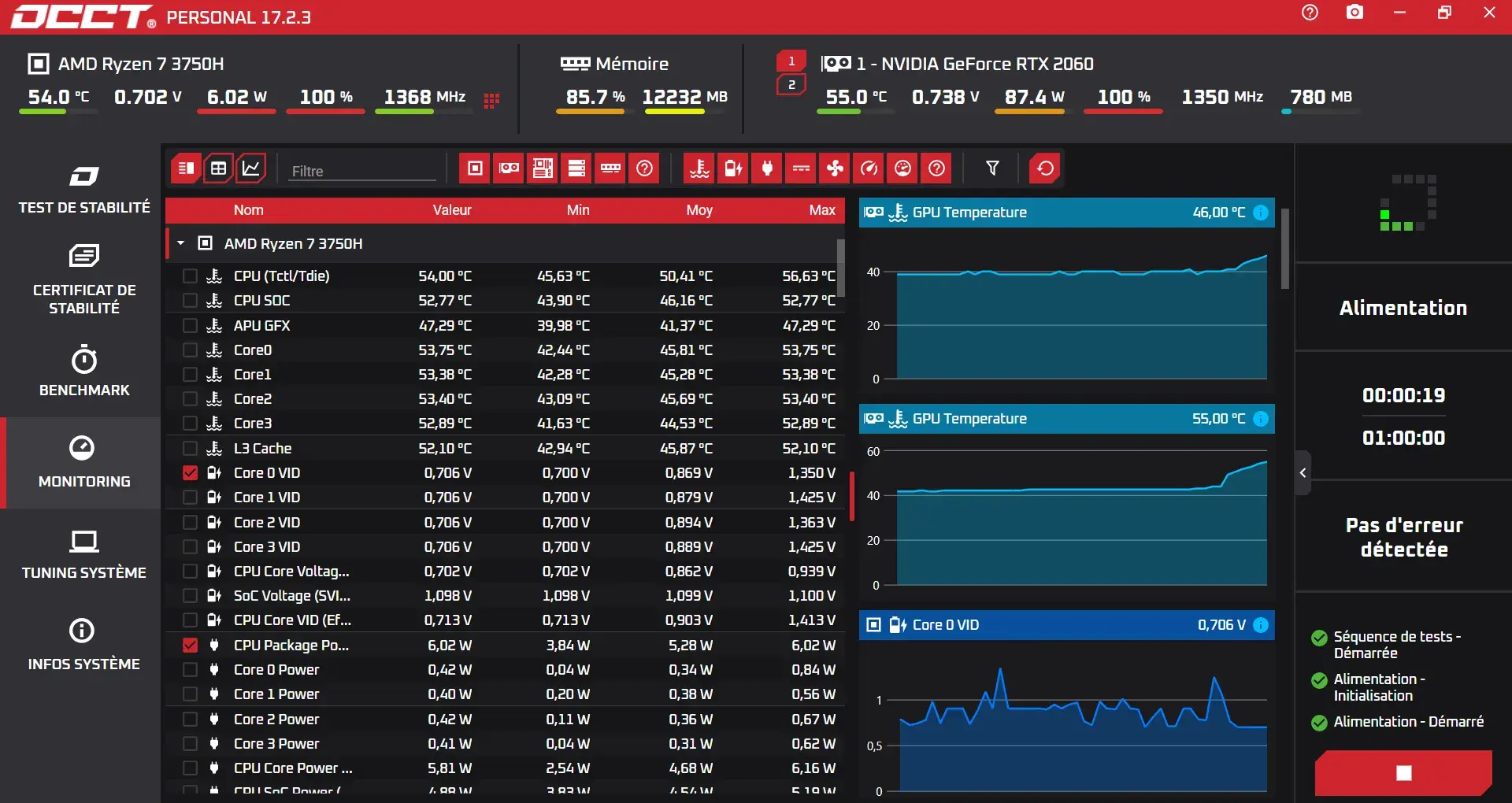
- Vigila las temperaturas y comprueba si empieza a girar el ventilador de la fuente.
- Detén la prueba y compara el resultado con el comportamiento previsto por el fabricante.
Si el ventilador se pone en marcha, has confirmado que funciona en las condiciones de la prueba. Si permanece quieto, consulta la curva de ventilación de la fuente antes de concluir que está averiada. Algunos modelos mantienen el modo semipasivo incluso cuando el ordenador trabaja con una carga alta.
Cómo saber si está averiado el ventilador de la fuente
Que el ventilador permanezca parado resulta más preocupante si aparecen otros síntomas, como apagados bruscos, un olor extraño o ruidos mecánicos procedentes de la fuente.
Que el ventilador no arranque con el modo de ventilación continua activado también puede indicar una avería. Antes, comprueba que tu modelo admite ese ajuste.
| Comportamiento observado | Qué puede significar |
|---|---|
| Ventilador parado en reposo | Funcionamiento normal en modo semipasivo |
| Ventilador parado durante un juego | Depende de la curva de ventilación |
| El ventilador se activa durante OCCT | Funcionamiento confirmado durante la prueba |
| Ventilador quieto en modo continuo | Posible avería que conviene comprobar |
| El PC se apaga de repente durante OCCT | Hay que diagnosticar una inestabilidad eléctrica o de hardware |
| Olor a quemado procedente de la fuente | Hay que apagar el ordenador de inmediato |
Si el ordenador se apaga de repente cuando aumenta el consumo, la causa también puede ser una fuente con poca potencia, una protección eléctrica u otro componente inestable.
Para profundizar en el diagnóstico, consulta nuestro tutorial sobre cómo comprobar con un multímetro una fuente ATX. Explica cómo medir las tensiones de salida y detectar posibles anomalías.
Cuándo conviene pedir a un profesional que revise la fuente
Si sospechas que el ventilador está averiado, pide a un profesional que revise la fuente. Podrá comprobar su funcionamiento y determinar si hace falta sustituirla.
Es más seguro sustituir toda la fuente que intentar reparar su ventilador. La unidad contiene condensadores que pueden conservar una carga eléctrica peligrosa incluso después de desenchufarla, por lo que abrirla entraña riesgos.
Al elegir una fuente nueva, comprueba su potencia, sus conectores y su sistema de refrigeración. Algunas fuentes de alimentación para PC tienen modo Zero RPM, que reduce el ruido cuando el ordenador trabaja con poca carga.