
ChromeOS permet d’exécuter des applications Linux grâce à un environnement Debian intégré. Vous pouvez ainsi utiliser LibreOffice et de nombreux autres logiciels directement sur votre ordinateur, tout en conservant ChromeOS comme système principal.
Cependant, les fichiers téléchargés depuis Chrome ne sont pas nativement accessibles dans Debian. Les deux environnements disposent d’espaces de stockage distincts et ChromeOS contrôle les dossiers auxquels les applications Linux sont autorisées à accéder.
Au programme de cet article
- Pourquoi les fichiers ChromeOS et Linux sont-ils séparés ?
- Comment partager un dossier ChromeOS avec Linux ?
- Vérifier et retirer les autorisations de partage depuis les paramètres Linux
- Ouvrir un modèle de classeur Excel téléchargé avec LibreOffice Calc
- Comprendre le rôle des points de montage sous Linux
Pourquoi les fichiers ChromeOS et Linux sont-ils séparés ?
Lorsque vous activez Linux sous ChromeOS, le système installe un environnement Debian dans une machine virtuelle. Cette technologie permet d’exécuter un autre système d’exploitation avec ses propres logiciels, ses ressources et son espace de stockage, sans remplacer ChromeOS.
Depuis ChromeOS 147, les nouvelles installations de Linux utilisent l’architecture Baguette. Debian s’exécute directement dans une machine virtuelle avec son propre système de fichiers. Les applications Linux s’affichent sur le bureau de ChromeOS, mais leur fonctionnement est séparé de celui du système principal.
Cette isolation concerne également les documents. ChromeOS possède ses propres dossiers, notamment Téléchargements, ainsi qu’un gestionnaire de fichiers permettant d’accéder à Google Drive et aux périphériques USB. Debian dispose de son propre répertoire personnel, généralement situé dans /home/nom-utilisateur/.
Cette séparation répond notamment à des exigences de sécurité. Une application Linux ne dispose pas automatiquement d’un accès à tous vos documents personnels. ChromeOS permet de choisir les dossiers que vous souhaitez rendre accessibles à Debian.
Comment partager un dossier ChromeOS avec Linux ?
ChromeOS intègre une fonction permettant d’autoriser Debian à accéder directement aux dossiers de votre choix. Il n’est pas nécessaire d’installer un logiciel supplémentaire ni de modifier la configuration de la machine virtuelle.
Pour notre exemple, nous allons partager le dossier Téléchargements afin de pouvoir ouvrir un classeur téléchargé depuis Chrome avec LibreOffice Calc.
Autoriser Linux à accéder au dossier Téléchargements
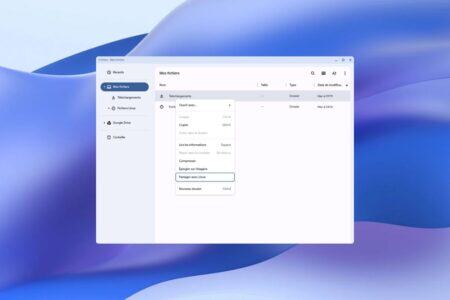
- Commencez par ouvrir l’application Fichiers de ChromeOS, puis recherchez le dossier Téléchargements dans la colonne de gauche.
- Effectuez un clic droit sur ce dossier et sélectionnez Partager avec Linux dans le menu contextuel.
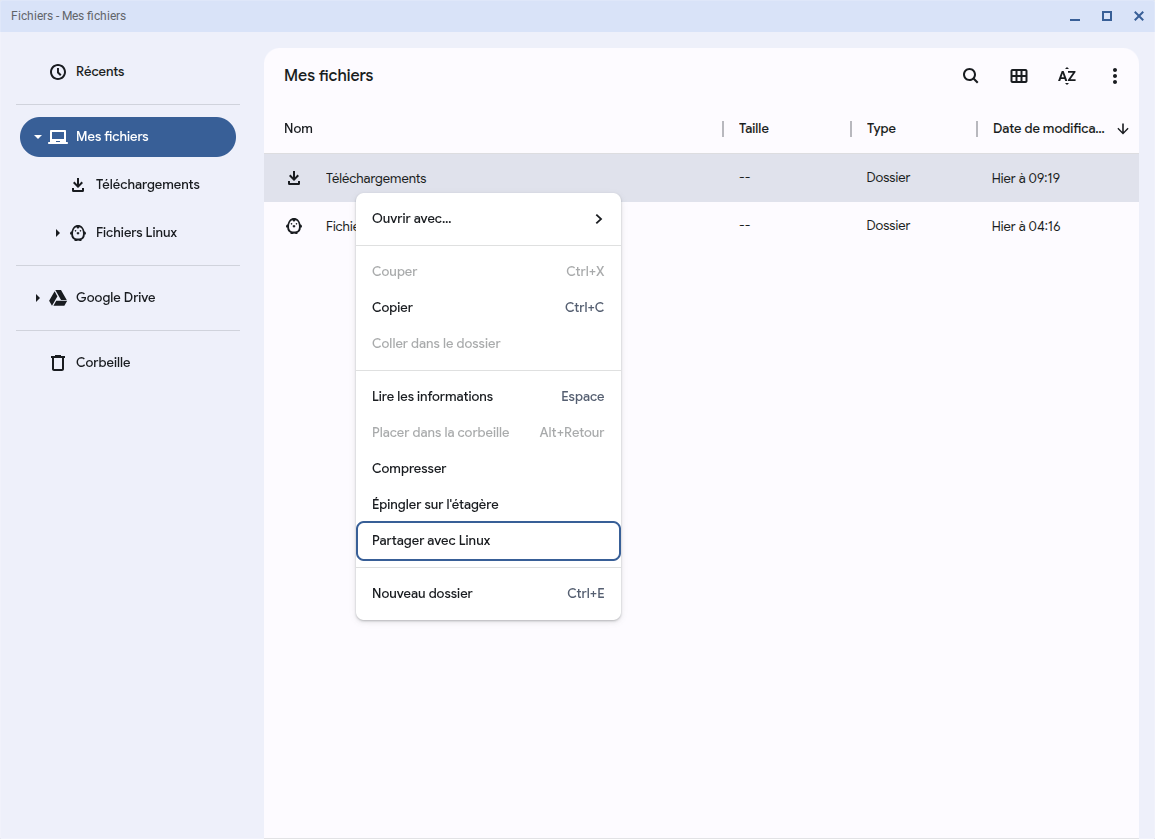
ChromeOS enregistre l’autorisation et rend le contenu du dossier accessible à Debian. Les documents conservent leur emplacement d’origine, sans être copiés dans l’espace de stockage Linux.
Le partage concerne également les sous-dossiers et les nouveaux fichiers que vous téléchargerez depuis Chrome. Il n’est pas nécessaire de renouveler l’opération pour chaque document.
Cette autorisation donne toutefois accès à l’ensemble du dossier sélectionné. Si vous souhaitez limiter les documents accessibles depuis Linux, vous pouvez créer un dossier spécifique dans Mes fichiers, y placer les documents concernés et activer son partage de la même manière.
Vérifier et retirer les autorisations de partage depuis les paramètres Linux
ChromeOS permet également de consulter l’ensemble des dossiers partagés avec Debian depuis les paramètres du système.
Pour retrouver ces autorisations, ouvrez les Paramètres de ChromeOS, puis accédez à la rubrique Développeurs > Environnement de développement Linux > Gérer les dossiers partagés. Selon la version, la rubrique Développeurs se trouve dans À propos de ChromeOS.
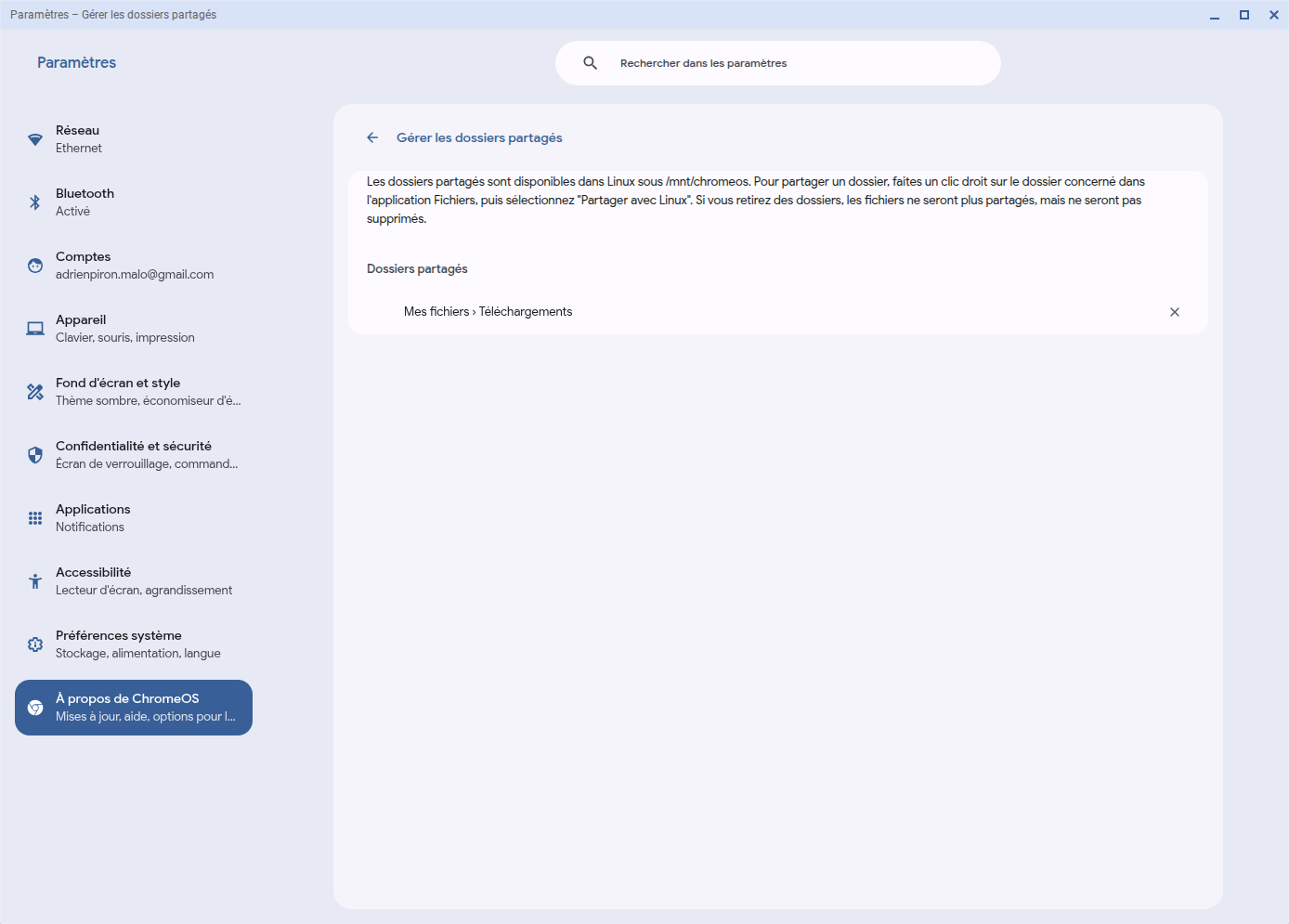
Cette interface affiche les répertoires auxquels vous avez autorisé l’accès depuis Linux. Le dossier Téléchargements que nous venons de partager doit maintenant apparaître dans la liste.
Vous pouvez ainsi vérifier les autorisations actives et retirer le partage d’un dossier lorsque vous n’en avez plus besoin. La suppression d’une autorisation ne supprime pas les documents présents dans le dossier. Elle empêche simplement Debian de continuer à accéder à son contenu par ce partage.
Si un fichier est encore ouvert dans une application Linux, enregistrez vos modifications avant de retirer l’autorisation afin de ne pas interrompre son utilisation.
Ouvrir un modèle de classeur Excel téléchargé avec LibreOffice Calc
Maintenant que le dossier Téléchargements est partagé, nous allons vérifier qu’une application Linux peut ouvrir un document ChromeOS et enregistrer ses modifications à son emplacement d’origine.
Depuis le navigateur Chrome, téléchargez un modèle de budget mensuel au format Excel .xls. Pour notre exemple, nous appellerons le document modele-budget.xls.
Le classeur est enregistré dans le dossier Téléchargements de ChromeOS. Comme nous venons d’autoriser son partage avec Debian, LibreOffice Calc peut accéder directement au fichier.
Ouvrez LibreOffice Calc depuis le lanceur d’applications de ChromeOS, puis sélectionnez Fichier > Ouvrir.
Si vous n’avez pas encore installé LibreOffice, je vous explique également comment installer les applications Linux et Flathub sur ChromeOS.
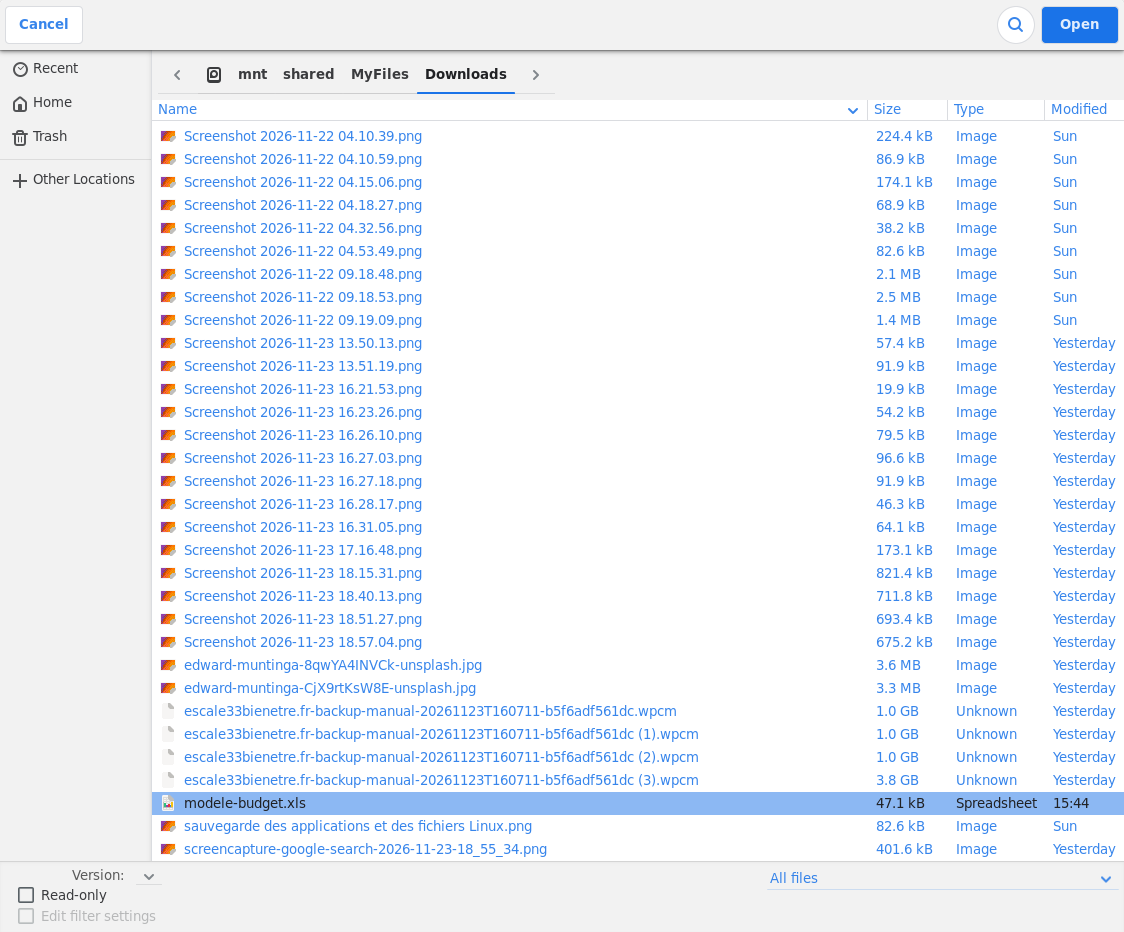
Dans la fenêtre de sélection des fichiers, recherchez le dossier Téléchargements partagé par ChromeOS. Il est accessible à travers un répertoire Linux situé dans /mnt, dont nous détaillerons le fonctionnement dans la prochaine section.
Le chemin couramment utilisé pour accéder aux téléchargements est :
/mnt/chromeos/shared/MyFiles/DownloadsSur les installations récentes utilisant Baguette, les fichiers partagés sont également exposés à travers /mnt/shared. Une fois le dossier ouvert, sélectionnez modele-budget.xlsx, puis ouvrez-le avec LibreOffice Calc.
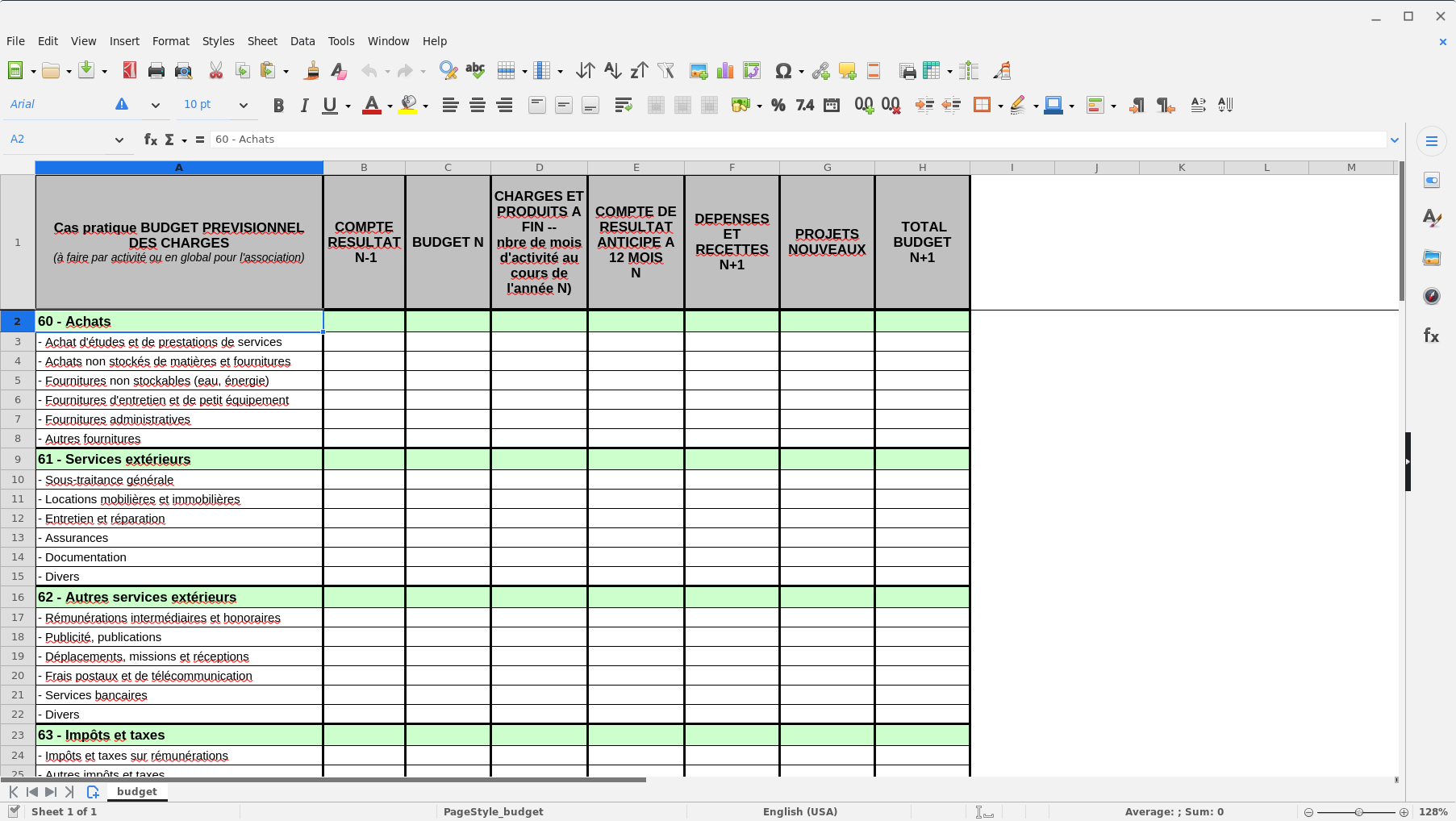
Le classeur apparaît dans le tableur. Vous pouvez remplir les cellules, modifier les montants, ajouter des formules ou personnaliser sa présentation.
Enregistrer le classeur dans son emplacement d’origine
Une fois votre budget complété, enregistrez les modifications avec le raccourci Ctrl + S.
LibreOffice peut afficher un message concernant le format du document, puisque le classeur utilise le format Excel .xlsx plutôt que le format OpenDocument .ods de LibreOffice Calc.
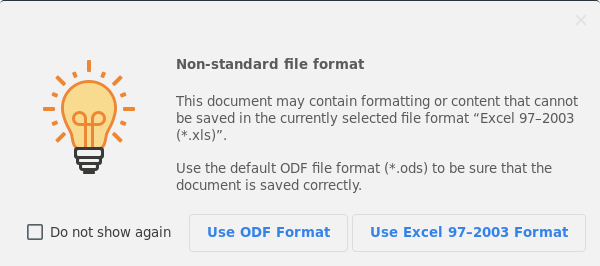
Pour conserver le document au format Excel, sélectionnez l’option permettant d’utiliser le format actuel. Certaines fonctionnalités avancées présentent toutefois des différences de compatibilité entre LibreOffice et Microsoft Excel.
Fermez ensuite LibreOffice Calc, puis retournez dans l’application Fichiers de ChromeOS.
Votre classeur est toujours présent dans Téléchargements. En l’ouvrant à nouveau, vous retrouvez les modifications enregistrées depuis Debian.
Le document n’a pas été dupliqué. LibreOffice a travaillé directement sur le fichier stocké dans ChromeOS grâce à l’autorisation de partage.
Comprendre le rôle des points de montage sous Linux
Sous Linux, le répertoire /mnt sert à accueillir des points de montage. Un point de montage est un emplacement dans l’arborescence Linux qui donne accès à un système de fichiers ou à un espace de stockage distinct.
Par exemple, lorsqu’un disque externe est monté sous Linux, ses fichiers deviennent accessibles depuis un répertoire. ChromeOS utilise un principe comparable pour rendre ses dossiers accessibles à Debian. Les documents restent stockés et gérés par ChromeOS, mais ils apparaissent dans l’arborescence Linux à travers un emplacement dédié.
Ouvrez le Terminal Linux et exécutez la commande suivante :
ls -la /mntCette commande affiche les fichiers et répertoires présents dans /mnt avec leurs permissions et les éventuels liens symboliques.
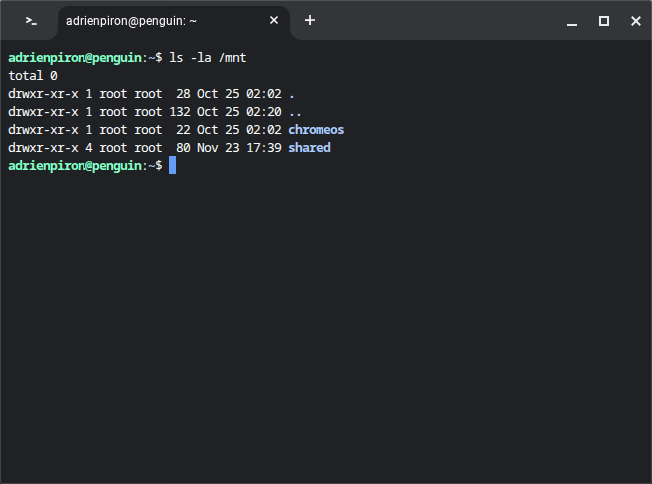
Sur les installations récentes utilisant Baguette, ChromeOS prévoit le répertoire /mnt/shared pour le partage de fichiers.
Vous pouvez examiner son contenu avec :
ls -la /mnt/sharedSelon les dossiers autorisés et l’organisation des montages, vous retrouvez une arborescence permettant d’accéder aux fichiers partagés par ChromeOS.