Votre Chromebook est limité aux applications web ? Découvrez comment activer Linux sur ChromeOS et installer GIMP, LibreOffice, Visual Studio Code et d’autres logiciels avec ou sans terminal.
ChromeOS est principalement conçu pour la navigation Internet et les applications web. Pourtant, votre Chromebook dispose d’une fonctionnalité qui permet d’installer de véritables logiciels Linux avec leur propre interface graphique, sans remplacer le système d’exploitation.
Grâce à l’environnement Linux intégré à ChromeOS, vous pouvez utiliser GIMP pour retoucher des photos, LibreOffice pour travailler sur des documents ou encore Visual Studio Code pour programmer. Ces applications s’ouvrent dans des fenêtres classiques, directement sur le bureau de ChromeOS.
Cette fonctionnalité repose sur Debian, une distribution Linux disposant de milliers de logiciels. Il est même possible d’installer une logithèque graphique pour télécharger des applications depuis les dépôts Debian ou Flathub.
Au programme de cet article
- Comment activer Linux sur un Chromebook ?
- Installer une première application Linux avec APT
- Quelles applications Linux installer sur ChromeOS ?
- Installer Visual Studio Code depuis Flathub
- Accéder aux fichiers ChromeOS depuis les applications Linux
- Les applications Linux ont-elles les mêmes performances que sur un ordinateur classique ?
- Sauvegarder vos applications et vos fichiers Linux
- ChromeOS devient plus polyvalent grâce aux applications Linux
Comment activer Linux sur un Chromebook ?
ChromeOS dispose d’un environnement de développement Linux désactivé par défaut. Son activation permet de faire fonctionner Debian dans une machine virtuelle, tout en conservant ChromeOS comme système principal. ChromeOS conserve ainsi son système de base protégé en lecture seule, tandis que Debian accueille les applications Linux installées. Les deux environnements sont séparés, ce qui permet d’ajouter des logiciels sans modifier directement le système principal.
Pour activer Linux, ouvrez les paramètres de votre Chromebook et suivez les étapes suivantes.
- Cliquez sur À propos de ChromeOS dans le menu de gauche.
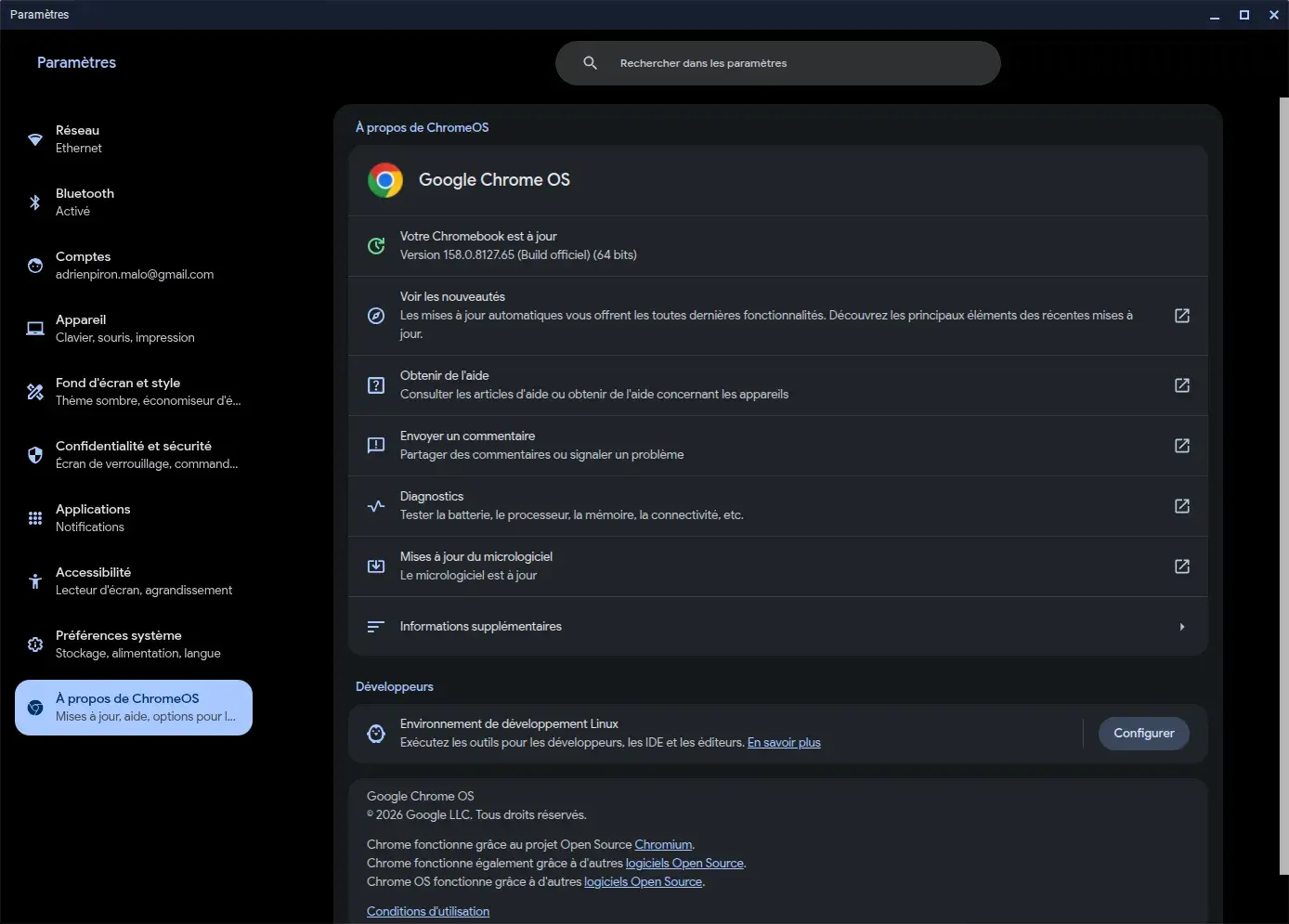
- Repérez la rubrique Développeurs, puis Environnement de développement Linux.
- Cliquez sur Configurer, puis sur Suivant.
- Choisissez votre nom d’utilisateur Linux et l’espace de stockage réservé à son environnement.
- Lancez l’installation et laissez ChromeOS télécharger les composants nécessaires.
Une fois l’installation terminée, une fenêtre Terminal s’ouvre automatiquement. Vous disposez désormais de Debian avec son propre système de fichiers et ses outils de gestion des logiciels.
L’environnement Linux fonctionne indépendamment des applications ChromeOS, mais partage les ressources matérielles du Chromebook. Il n’est pas nécessaire de modifier le firmware, ni d’activer le mode développeur pour utiliser les logiciels Linux.
Installer une première application Linux avec APT
Debian utilise un gestionnaire de paquets appelé APT qui permet de télécharger, d’installer et de mettre à jour des logiciels depuis ses dépôts officiels. Le système récupère automatiquement les dépendances nécessaires à leur fonctionnement.
Avant d’installer votre première application, commencez par actualiser la liste des paquets disponibles et installer les mises à jour de votre environnement Linux. Pour cela, ouvrez le terminal et exécutez cette commande.
sudo apt update && sudo apt upgradeLa première partie actualise la liste des logiciels disponibles dans les dépôts Debian. Si cette opération réussit, la seconde recherche et installe les mises à jour des paquets déjà présents sur votre système.
APT affiche les modifications prévues et vous demande de confirmer l’installation lorsque cela est nécessaire. Une fois les mises à jour terminées, votre environnement Linux est prêt à recevoir ses premières applications.
Installer LibreOffice pour créer et modifier vos documents
LibreOffice est une suite bureautique libre et gratuite qui fonctionne également sous Windows et macOS. Elle comprend notamment Writer pour le traitement de texte, Calc pour les tableurs et Impress pour les présentations. Elle permet de créer, modifier et enregistrer des documents directement sur votre Chromebook, sans dépendre d’une connexion Internet.
Pour installer LibreOffice sous ChromeOS avec son interface en français, ouvrez le terminal Linux et exécutez cette commande.
sudo apt update && sudo apt install libreoffice libreoffice-l10n-fr -yCette commande actualise la liste des paquets disponibles, puis installe automatiquement LibreOffice et les composants nécessaires à son fonctionnement.
Une fois l’installation terminée, les applications LibreOffice apparaissent dans le lanceur de ChromeOS, dans le dossier réservé aux applications Linux. Vous pouvez alors ouvrir Writer, Calc ou Impress sans avoir besoin de saisir une nouvelle commande.
Quelles applications Linux installer sur ChromeOS ?
GIMP n’est qu’un exemple parmi les nombreux logiciels disponibles dans les dépôts Debian. Le même gestionnaire de paquets permet d’installer des applications de bureautique, de dessin, de navigation Internet ou de lecture multimédia.
Voici plusieurs logiciels intéressants pour élargir les possibilités de votre Chromebook.
| Application | Utilisation | Commande d’installation |
|---|---|---|
| GIMP | Retouche photo et création graphique | sudo apt install gimp |
| LibreOffice | Documents, tableurs et présentations | sudo apt install libreoffice libreoffice-l10n-fr |
| Inkscape | Dessin vectoriel et illustrations | sudo apt install inkscape |
| Krita | Dessin et peinture numérique | sudo apt install krita |
| Firefox ESR | Navigation Internet | sudo apt install firefox-esr |
| VLC | Lecture audio et vidéo | sudo apt install vlc |
Ces commandes installent les versions proposées dans les dépôts Debian configurés sur votre Chromebook. Les logiciels disposent ensuite de leurs propres fenêtres graphiques et peuvent être ouverts directement depuis ChromeOS.
Pour retrouver une expérience plus proche d’une boutique d’applications classique, il est possible d’installer une véritable logithèque Linux.
Installer une logithèque Linux pour télécharger des applications sans terminal
Debian dispose d’une application GNOME Software. Elle permet de parcourir un catalogue d’applications, de consulter leurs descriptions et de gérer leur installation depuis une interface graphique.
Pour l’installer sur ChromeOS avec la prise en charge de Flatpak, ouvrez le terminal et exécutez cette commande.
sudo apt install gnome-software gnome-packagekit gnome-software-plugin-flatpak flatpakCette installation ajoute la logithèque GNOME, les composants nécessaires à la gestion graphique des paquets Debian et la prise en charge des applications Flatpak.
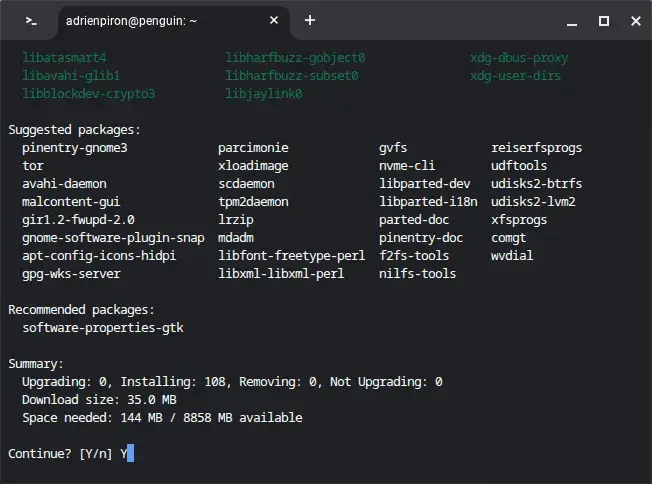
Une fois l’installation terminée, ouvrez le lanceur d’applications ChromeOS et recherchez Logiciels ou Software, selon la langue de votre environnement Debian.
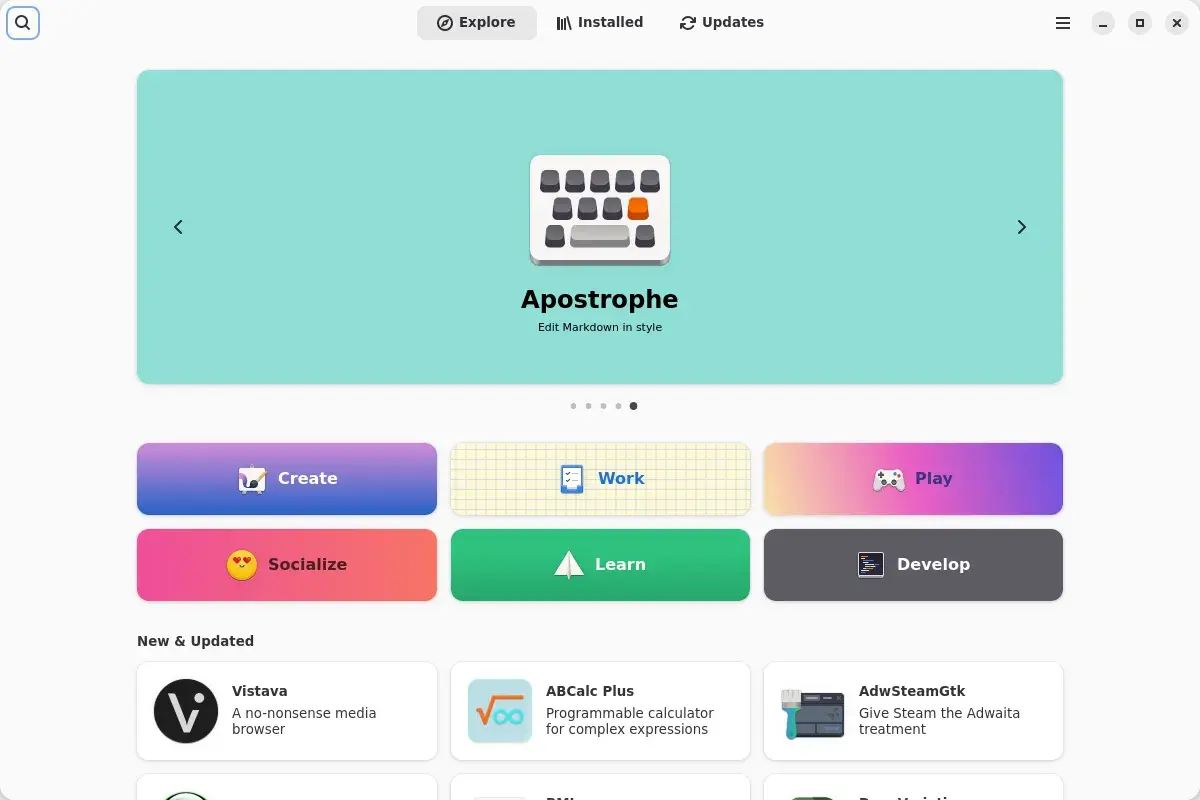
La logithèque présente un catalogue organisé par catégories, avec une fonction de recherche, des fiches détaillées et des onglets permettant de retrouver les applications installées et leurs mises à jour.
Vous disposez ainsi d’un véritable gestionnaire d’applications graphique dans ChromeOS, sans avoir besoin de passer par APT pour chaque installation.
Le catalogue dépend toutefois des sources de logiciels configurées dans Debian. Pour accéder à un choix plus important d’applications, vous pouvez lui ajouter le dépôt Flathub.
Ajouter le dépôt Flathub pour accéder à davantage de logiciels
Flathub est un catalogue d’applications Linux utilisant le format Flatpak. Il propose de nombreux logiciels libres et propriétaires, des outils de création graphique, de bureautique, de développement et de communication.
Contrairement aux paquets Debian installés avec APT, les applications Flatpak utilisent leurs propres environnements d’exécution. Cette méthode permet de proposer des applications sur différentes distributions Linux, indépendamment des versions disponibles dans leurs dépôts traditionnels.
Puisque Flatpak a été installé avec GNOME Logiciels, il reste à ajouter le dépôt Flathub.
Dans le terminal Linux, exécutez la commande suivante.
flatpak --user remote-add --if-not-exists flathub https://dl.flathub.org/repo/flathub.flatpakrepoCette commande enregistre Flathub comme nouvelle source d’applications pour votre compte Linux.
Pour vérifier que le dépôt a bien été ajouté, exécutez ensuite :
flatpak remotes --userLe nom flathub doit apparaître parmi les dépôts configurés.
Redémarrez ensuite l’environnement Linux en effectuant un clic droit sur l’application Terminal dans l’étagère ChromeOS, puis en sélectionnant Arrêter Linux. Rouvrez le terminal pour relancer Debian.
La logithèque GNOME peut désormais afficher des applications provenant de Flathub. Lorsque plusieurs sources proposent le même logiciel, elle permet de sélectionner la provenance de l’installation.
Installer une application depuis Flathub
Ouvrez GNOME Logiciels et recherchez le nom de l’application souhaitée. Sélectionnez sa fiche pour consulter sa description, ses captures d’écran et les informations sur sa provenance.
Lorsque Flathub est proposé comme source, sélectionnez-le puis cliquez sur le bouton d’installation. La logithèque se charge de télécharger l’application et les composants nécessaires.
La même opération peut également être réalisée depuis le terminal. Par exemple, pour installer GIMP depuis Flathub, utilisez cette commande.
flatpak install --user flathub org.gimp.GIMPSi vous avez déjà installé GIMP depuis les dépôts Debian, cette seconde installation est inutile pour un usage classique. Les deux versions utilisent des mécanismes de distribution et de mise à jour différents.
Flathub devient surtout intéressant lorsqu’un logiciel est absent des dépôts Debian ou lorsqu’une version différente est recherchée.
Les applications Flatpak nécessitent également de télécharger des environnements d’exécution supplémentaires. Sur un Chromebook disposant de peu de stockage, il est préférable de conserver une seule installation de chaque application.
Installer Visual Studio Code depuis Flathub
Une fois Flathub ajouté à GNOME Logiciels, vous pouvez installer des applications directement depuis la logithèque. Pour illustrer cette méthode, nous allons installer Visual Studio Code, l’éditeur de code développé par Microsoft.
Ouvrez GNOME Logiciels et recherchez Visual Studio Code. Sélectionnez sa fiche pour consulter sa description, ses captures d’écran et les informations sur sa provenance. Vérifiez que Flathub est sélectionné comme source, puis cliquez sur Installer.
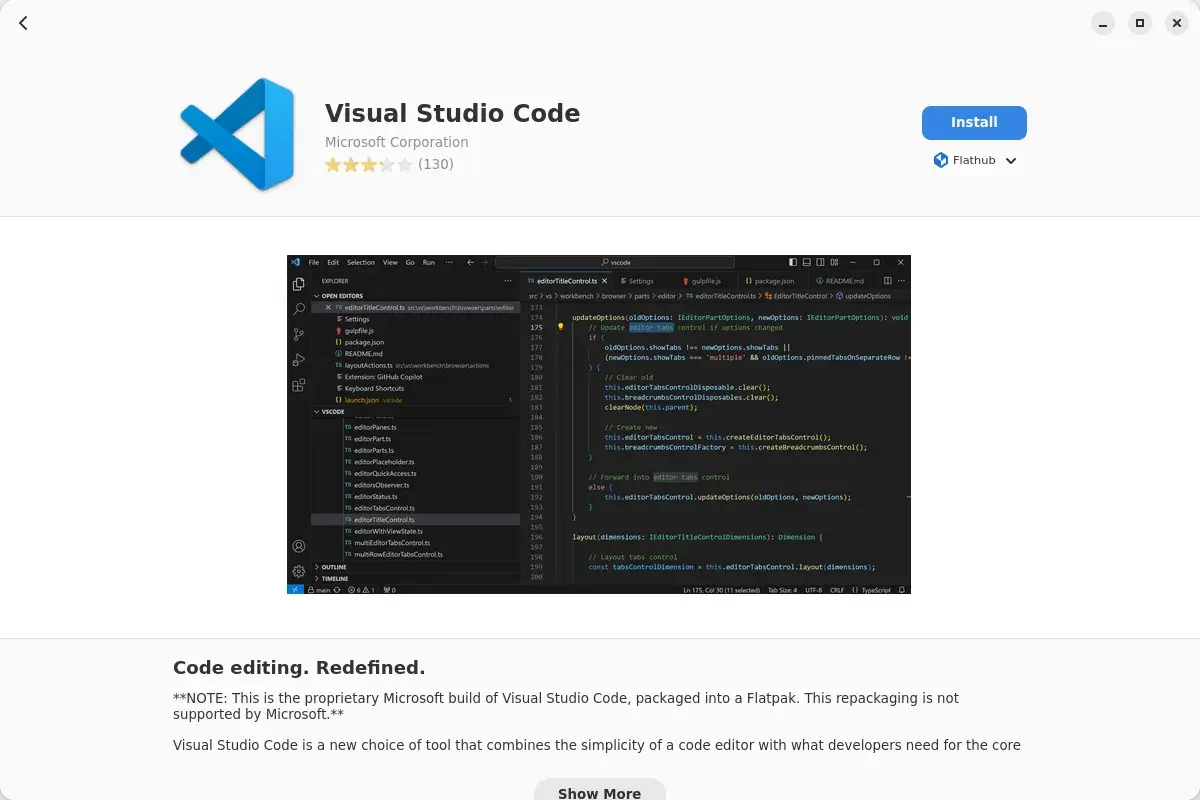
La logithèque télécharge automatiquement Visual Studio Code et les composants nécessaires à son fonctionnement. Une fois l’installation terminée, l’éditeur apparaît dans le lanceur d’applications de ChromeOS, aux côtés des autres logiciels Linux.
L’installation peut également être réalisée directement depuis le terminal avec cette commande.
flatpak install --user flathub com.visualstudio.codeVisual Studio Code dispose ensuite de son interface graphique, de son éditeur de code, de ses extensions et de ses outils de développement. Les applications Flatpak fonctionnent toutefois dans un environnement isolé, ce qui limite certains accès aux fichiers et aux outils installés dans Debian.
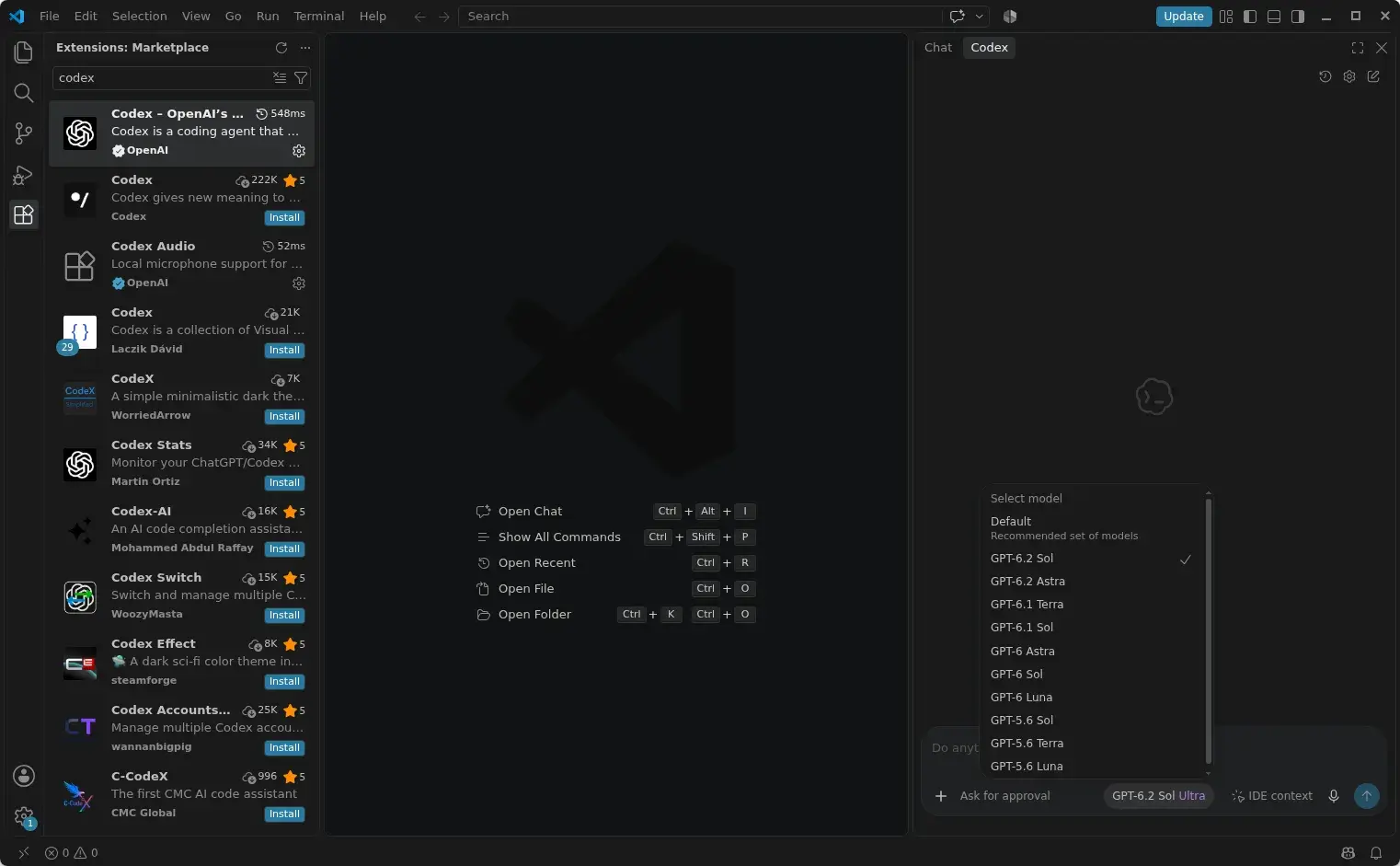
La version proposée sur Flathub est distribuée par la communauté et n’est pas officiellement prise en charge par Microsoft. Pour un usage professionnel nécessitant une intégration complète aux outils de développement Linux, privilégiez le paquet Debian officiel de Visual Studio Code.
Accéder aux fichiers ChromeOS depuis les applications Linux
Après avoir installé des logiciels comme GIMP ou LibreOffice, vous souhaiterez naturellement ouvrir les photos et les documents enregistrés sur votre Chromebook.
ChromeOS et Debian disposent d’espaces de stockage distincts. Le gestionnaire de fichiers ChromeOS affiche un dossier Fichiers Linux qui permet d’accéder aux documents conservés dans l’environnement Debian.
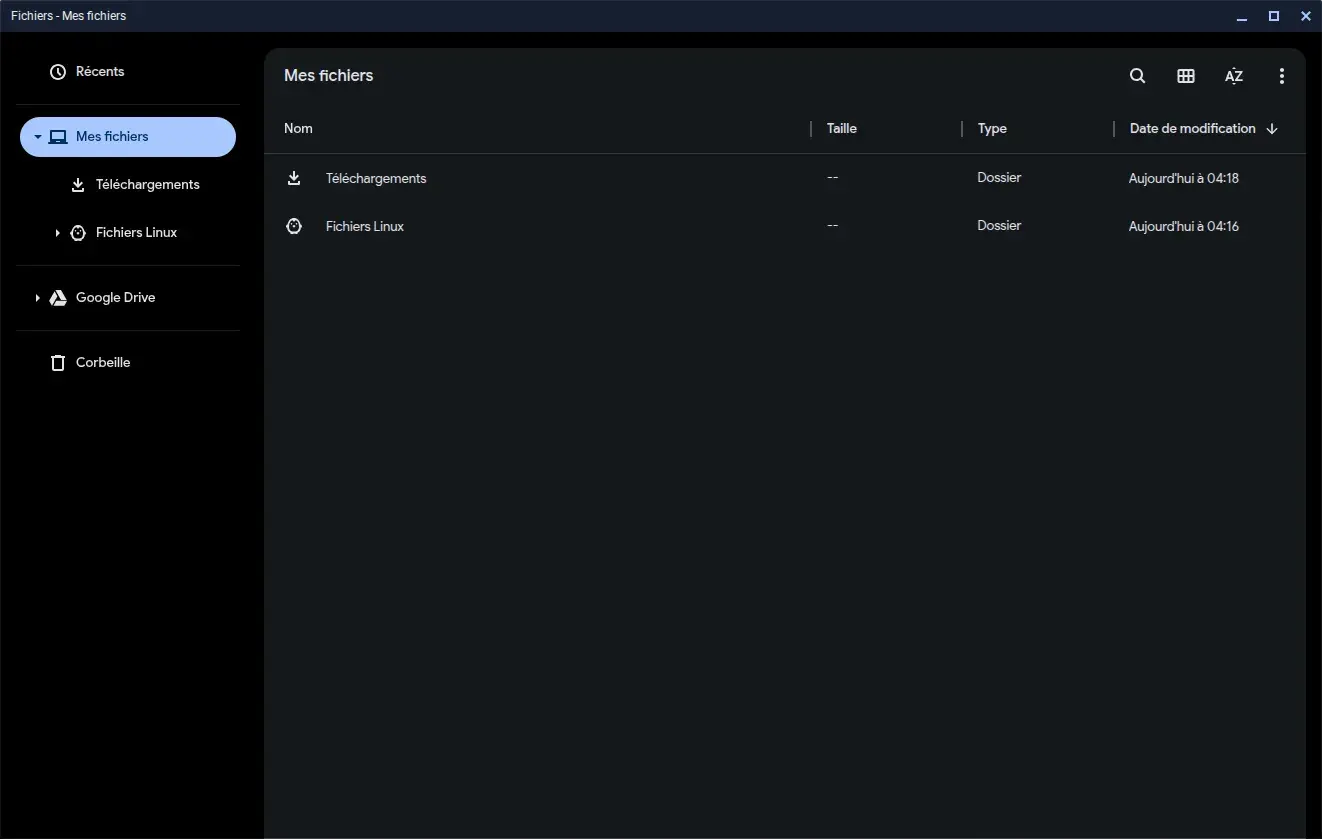
Pour ouvrir une photographie avec GIMP, vous pouvez simplement la copier depuis le dossier Téléchargements vers Fichiers Linux.
Cette méthode fonctionne, mais elle crée une deuxième copie du document. Pour travailler directement sur vos fichiers sans les dupliquer, ChromeOS propose également le partage de dossiers avec Linux.
Depuis l’application Fichiers de ChromeOS, effectuez un clic droit sur le dossier concerné et sélectionnez Partager avec Linux.
Le dossier devient accessible dans Debian sous /mnt/chromeos. Vous pouvez afficher les emplacements disponibles avec cette commande.
ls /mnt/chromeosLes applications Linux disposent alors d’un accès aux fichiers présents dans les dossiers partagés, selon les autorisations accordées. Vous pouvez ainsi ouvrir une photographie dans GIMP, la modifier et enregistrer le résultat dans son dossier d’origine.
Pour les projets de développement nécessitant de nombreux accès au disque, conserver les fichiers directement dans l’espace Linux est préférable afin de limiter les ralentissements liés au partage entre les deux environnements.
Les applications Linux ont-elles les mêmes performances que sur un ordinateur classique ?
L’environnement Linux étend considérablement les possibilités de ChromeOS, mais son fonctionnement est différent d’une distribution Debian installée directement sur un ordinateur.
ChromeOS continue de fonctionner en parallèle de Debian et les deux systèmes partagent les ressources matérielles du Chromebook. La mémoire vive disponible doit donc être répartie entre le navigateur, les applications ChromeOS et les logiciels Linux.
Les applications de bureautique, les navigateurs et les outils de développement légers fonctionnent dans cet environnement. Les logiciels de création 3D, de montage vidéo ou les projets de développement particulièrement volumineux demandent davantage de ressources.
La compatibilité dépend également de l’architecture du processeur. Sur un Chromebook équipé d’un processeur ARM, les applications Linux doivent disposer d’une version adaptée à cette architecture. Un logiciel distribué uniquement pour les processeurs Intel et AMD ne fonctionne pas nativement sur ARM.
Enfin, l’accès à certains périphériques et aux fonctions graphiques sont encadré par la virtualisation. Google ne garantit plus la maintenance de l’accélération graphique dans la nouvelle architecture Linux Baguette, devenue l’architecture par défaut des nouvelles installations à partir de ChromeOS 147.
Sauvegarder vos applications et vos fichiers Linux
Après avoir installé plusieurs applications, votre environnement Debian contient également leurs paramètres, vos documents et éventuellement vos projets de développement.
ChromeOS propose une fonction de sauvegarde qui permet de conserver cet environnement et de le restaurer ultérieurement.
Pour y accéder, ouvrez les paramètres de ChromeOS, puis À propos de ChromeOS, Développeurs et Environnement de développement Linux.
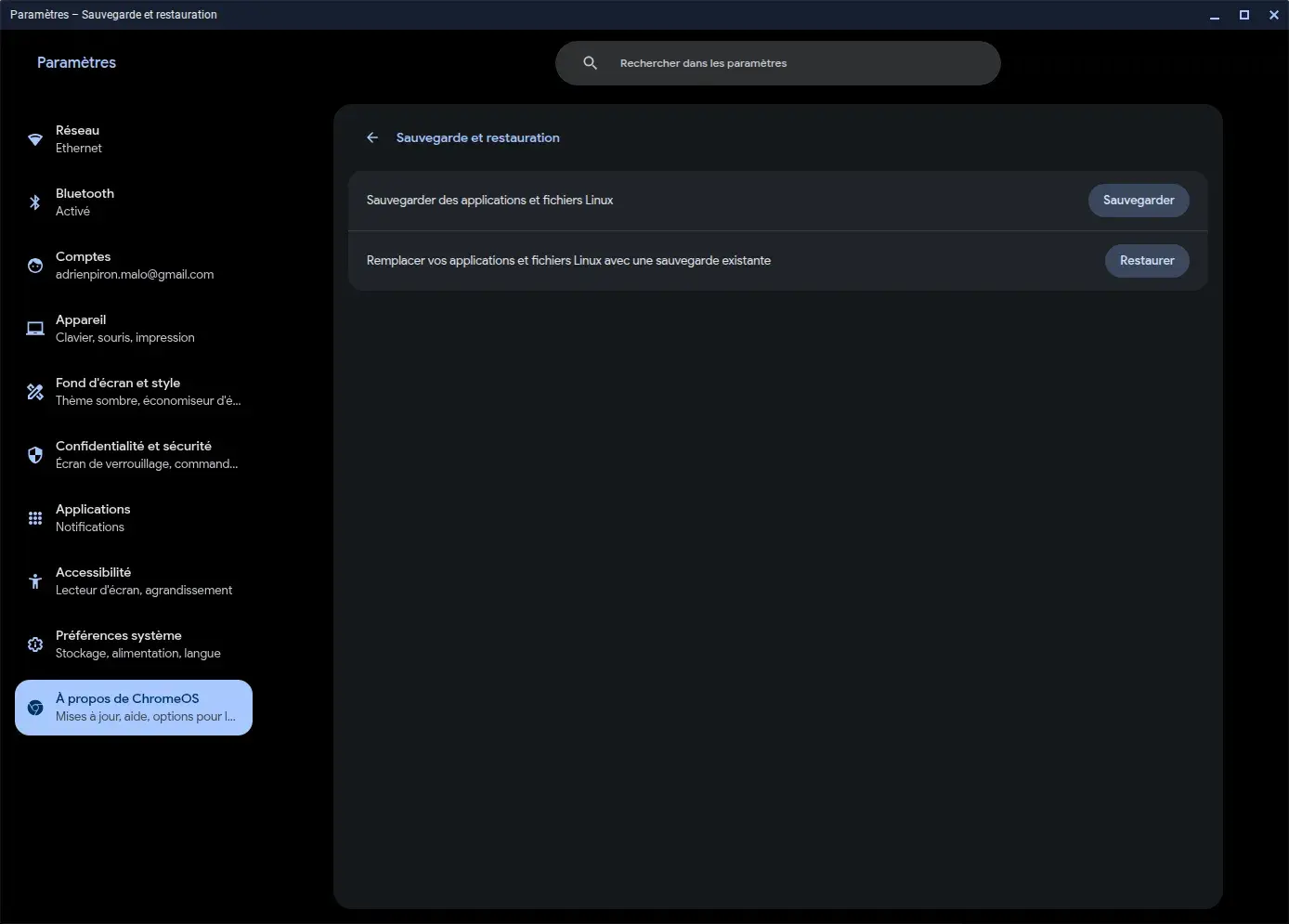
Sélectionnez ensuite Sauvegarde et restauration.
La sauvegarde conserve l’environnement Linux dans une archive pouvant être enregistrée sur un support externe. Elle permet de récupérer les applications et les fichiers en cas de réinitialisation ou de problème avec ChromeOS.
Si vous souhaitez uniquement désinstaller une application, la méthode dépend de son mode d’installation. Par exemple, pour supprimer Visual Studio Code installé depuis Flathub, vous pouvez passer par GNOME Logiciels ou exécuter cette commande.
flatpak uninstall --user com.visualstudio.codeEn revanche, si Visual Studio Code a été installé avec son paquet Debian officiel, sa désinstallation s’effectue avec APT.
sudo apt remove codeEnfin, si vous souhaitez récupérer l’ensemble de l’espace réservé à Debian, les paramètres ChromeOS permettent de supprimer entièrement l’environnement de développement Linux.
Cette opération efface les applications, leurs paramètres et les fichiers enregistrés dans Linux. Une sauvegarde préalable permet de conserver les données que vous souhaitez réutiliser.
ChromeOS devient plus polyvalent grâce aux applications Linux
Avec Debian, APT, GNOME Logiciels et Flathub, ChromeOS donne accès à un catalogue de logiciels beaucoup plus large que les seules applications web.
Il devient possible de retoucher des photographies avec GIMP, de travailler sur des documents avec LibreOffice, de réaliser des illustrations avec Inkscape ou encore de développer des applications avec Visual Studio Code.
Et grâce à une logithèque graphique, l’installation de ces applications devient accessible sans avoir à maîtriser les commandes Linux.
Il n’est donc pas nécessaire de remplacer ChromeOS pour profiter d’une grande partie des logiciels disponibles sous Linux, tout en conservant les fonctionnalités habituelles de votre Chromebook.
Nous autorisons une partie de nos lecteurs à consulter gratuitement nos articles avec un bloqueur de publicités. Cependant, leur nombre est actuellement trop élevé pour que nous puissions maintenir cet accès pour tout le monde.
Vous pouvez désactiver votre bloqueur pour continuer à lire immédiatement, vous abonner pour profiter de tous nos contenus sans publicité ou revenir un peu plus tard lorsque la pression sera retombée.
L’accès sera rétabli automatiquement dès que la situation le permettra.