Windows 11 était particulièrement lent sur mon mini-PC équipé d’un processeur Intel N100 et de seulement 4 Go de mémoire vive. Pourtant, l’ordinateur dispose d’un SSD NVMe et son matériel est parfaitement fonctionnel. J’ai donc décidé de remplacer Windows par ChromeOS Flex, le système d’exploitation gratuit développé par Google.
La différence de fluidité est impressionnante. Avec le même processeur, la même quantité de mémoire et le même SSD, ChromeOS Flex offre une expérience beaucoup plus agréable au quotidien. J’ai également découvert que la possibilité d’installer des applications Linux rend ce système bien plus polyvalent que je ne l’imaginais.
Après plusieurs essais, mon avis est très positif, même si certains choix de Google me dérangent, sur l’obligation de se connecter à un compte Google pour profiter pleinement de l’ordinateur.
Au programme de cet article
- Un mini-PC Intel N100 avec seulement 4 Go de RAM
- ChromeOS Flex est beaucoup plus rapide que Windows 11 sur ce PC
- Une interface intuitive et particulièrement bien organisée
- Les applications Linux rendent ChromeOS beaucoup plus flexible
- Le compte Google est obligatoire pour créer une session
- ChromeOS Flex ne dispose pas du Google Play Store
Un mini-PC Intel N100 avec seulement 4 Go de RAM
Pour ce test, j’ai utilisé un mini-PC relativement modeste, initialement équipé de Windows 11. Son processeur Intel N100 est un modèle d’entrée de gamme lancé en 2023, principalement destiné aux ordinateurs économiques et aux machines compactes à faible consommation.
Voici la configuration exacte de mon ordinateur.
| Composant | Configuration |
|---|---|
| Processeur | Intel N100, 4 cœurs et 4 threads |
| Fréquence maximale | 3,4 GHz |
| Mémoire vive | 4 Go DDR4-2666 |
| Stockage | SSD M.2 NVMe de 256 Go |
| Système d’origine | Windows 11 |
| Système testé | ChromeOS Flex |
Avec ses 4 cœurs et une consommation de base annoncée de 6 W, le N100 n’a pas été conçu pour les tâches particulièrement exigeantes. Il convient à la navigation Internet, à la bureautique, au multimédia et aux usages quotidiens.
Ce n’est pas un vieux processeur à proprement parler, mais il représente les performances d’un ordinateur d’entrée de gamme. Les 4 Go de RAM sont également une limite importante pour un système moderne.
Le SSD NVMe permet d’accéder rapidement aux fichiers, mais il ne compense pas toutes les limitations du processeur et de la mémoire. Sous Windows 11, l’ordinateur restait lent malgré ce stockage rapide.
ChromeOS Flex est beaucoup plus rapide que Windows 11 sur ce PC
C’est la première différence que j’ai remarquée après l’installation. Là où Windows 11 rendait certaines manipulations laborieuses, ChromeOS Flex répond rapidement aux actions courantes. L’ouverture des menus, la navigation dans les paramètres et le passage d’une application à une autre donnent une impression de légèreté très appréciable.
Le navigateur Google Chrome occupe naturellement une place centrale dans le système. Pour consulter des sites Internet, regarder des vidéos, accéder à sa messagerie ou utiliser des services en ligne, le mini-PC retrouve une fluidité que je n’avais pas sous Windows 11.
Les applications lourdes, les sites particulièrement exigeants et l’ouverture d’un grand nombre d’onglets restent limités par les capacités de la machine. En revanche, pour les tâches ordinaires, la différence de réactivité est suffisamment importante pour transformer l’expérience d’utilisation.
Google annonce justement 4 Go de RAM comme configuration minimale pour ChromeOS Flex. Mon essai montre que cette quantité de mémoire permet également d’obtenir une expérience confortable pour un usage courant sans devoir passer à 8 ou 16 Go.
Une interface intuitive et particulièrement bien organisée
Les performances ne sont pas le seul point qui m’a convaincu. J’apprécie également l’interface de ChromeOS Flex que je trouve plus intuitive et mieux organisée que celle de nombreuses distributions Linux.
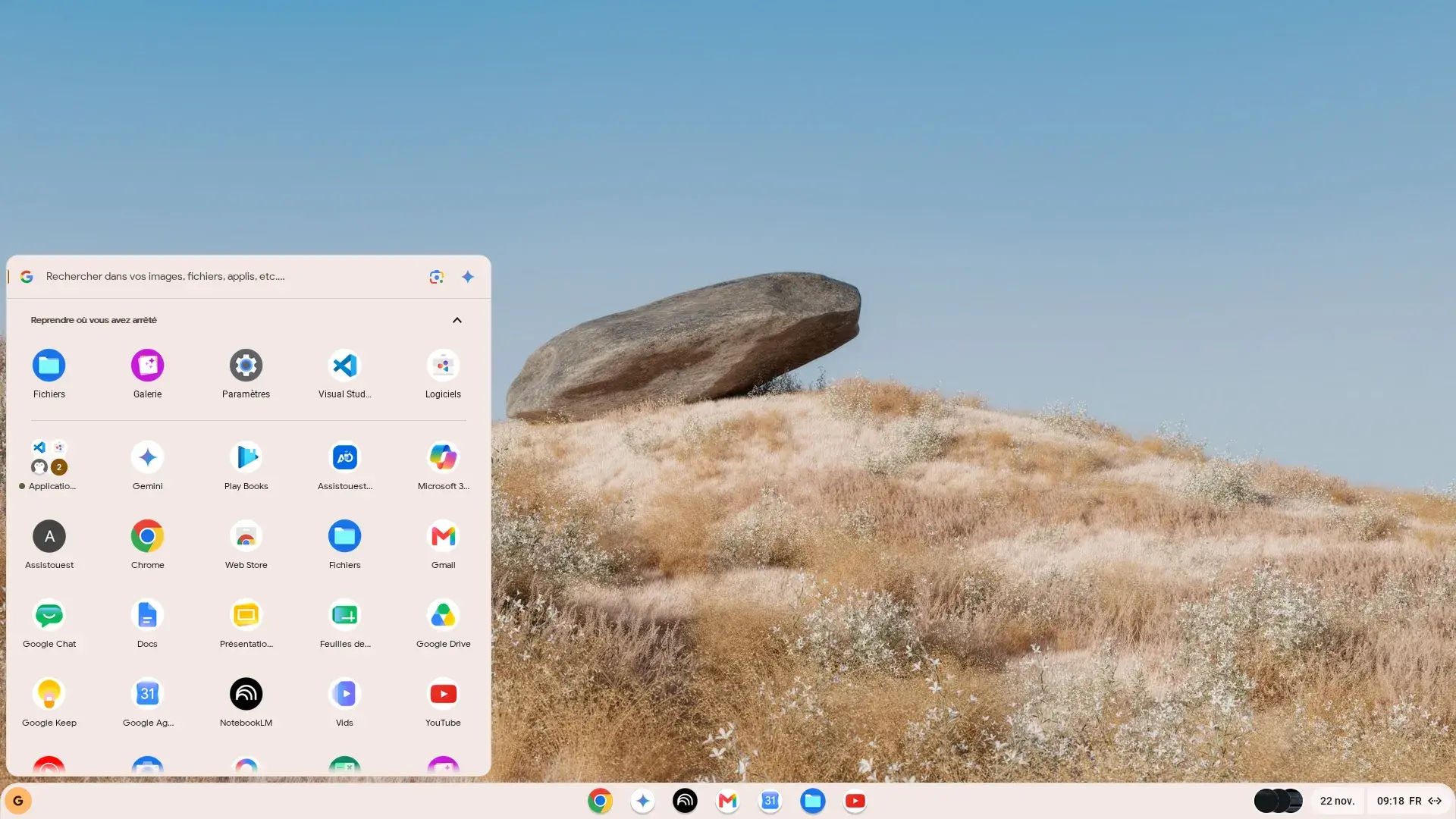
Le bureau est simple avec une barre des tâches, un lanceur d’applications et un panneau regroupant les réglages rapides. On retrouve facilement les fonctions essentielles comme la connexion Wi-Fi, le volume, les périphériques Bluetooth ou les paramètres d’affichage.
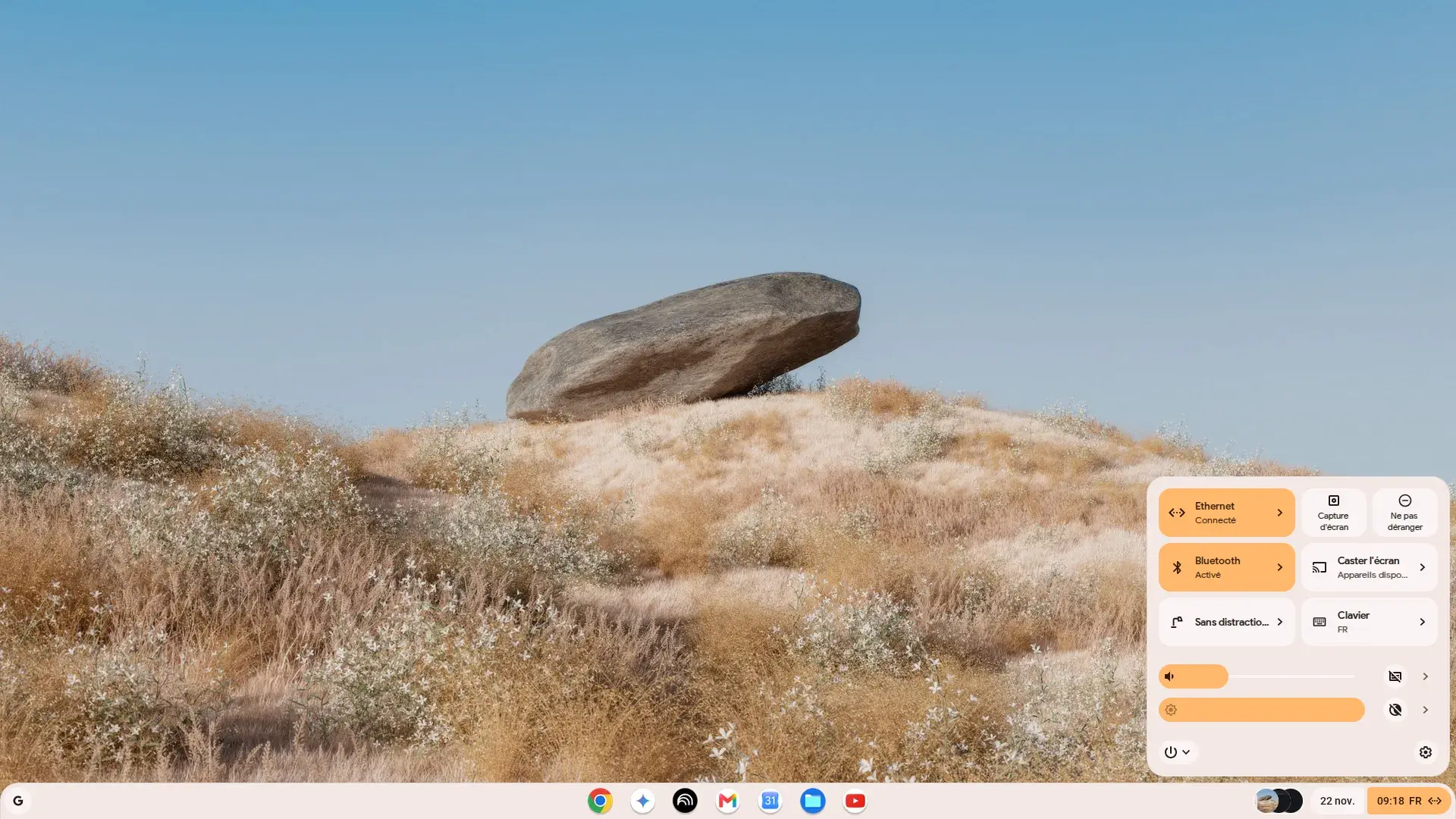
L’ensemble est cohérent et agréable à utiliser. Les applications s’ouvrent dans des fenêtres classiques, la navigation entre les différents espaces est naturelle et les menus sont faciles à comprendre. Il n’est pas nécessaire de passer du temps à personnaliser l’environnement pour obtenir un bureau fonctionnel et bien présenté.
Les applications Linux rendent ChromeOS beaucoup plus flexible
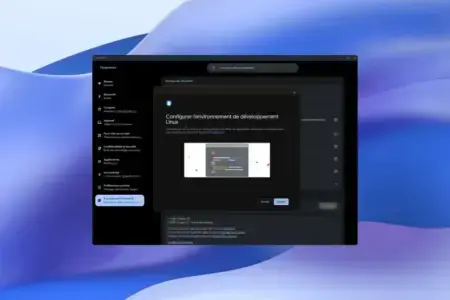
À première vue, le système semble principalement destiné à Google Chrome et aux applications Web. Pourtant, il permet également d’installer de véritables logiciels Linux sur les ordinateurs compatibles.
Les logiciels Linux apparaissent dans le lanceur d’applications et s’ouvrent directement sur le bureau de ChromeOS Flex, comme des programmes classiques. On profite ainsi de la simplicité de ChromeOS tout en conservant la possibilité de travailler avec des outils qui ne reposent pas exclusivement sur un navigateur.
 assistouest.fr
Cette possibilité change considérablement l’intérêt du système. ChromeOS Flex ne se limite plus à la consultation de sites Internet et aux services Google. Il devient un environnement capable de répondre à des besoins bureautiques et techniques plus variés.
Il faut néanmoins garder en tête que l’environnement Linux consomme lui aussi des ressources. Avec seulement 4 Go de RAM, la capacité à faire fonctionner plusieurs applications exigeantes simultanément est limitée. Cela n’enlève rien à l’intérêt de disposer de ces logiciels sur une machine aussi modeste.
Le compte Google est obligatoire pour créer une session
Lors de la configuration, ChromeOS Flex propose de se connecter à un compte Google. Cette connexion permet de conserver un profil personnel, de retrouver les données synchronisées de Chrome et d’accéder aux fonctionnalités habituelles de l’environnement.
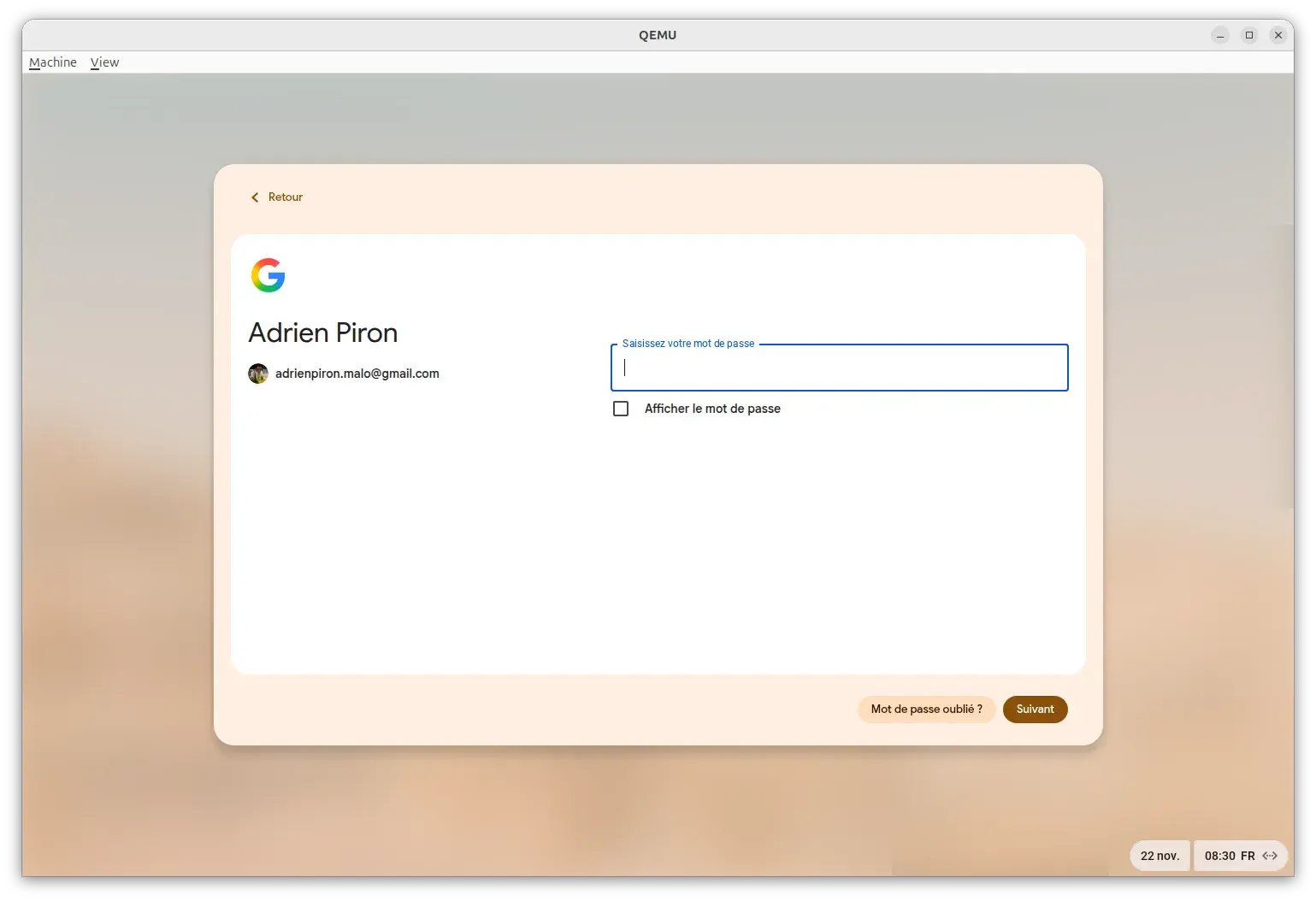
Il existe bien un mode Invité qui permet d’utiliser l’ordinateur sans se connecter à un compte Google. Mais il s’agit d’une session temporaire, dont les données de navigation et les préférences ne sont pas conservées après la déconnexion.
Windows 11 impose également un compte Microsoft lors de sa configuration initiale, mais il est possible de contourner cette obligation pour installer Windows 11 avec un compte local. ChromeOS Flex ne propose pas cette possibilité, ce qui rend la dépendance à un compte Google encore plus regrettable.
ChromeOS Flex ne dispose pas du Google Play Store
Contrairement à de nombreux Chromebook, ChromeOS Flex ne dispose pas du Google Play Store. Il n’est pas possible d’installer directement les applications Android. Pour accéder à davantage de logiciels, il faut se tourner vers les applications Web ou utiliser l’environnement Linux intégré. L’installation d’applications Linux compense une partie de ces restrictions.
ChromeOS Flex a reconnu mon matériel sans installer de pilotes
La compatibilité matérielle est une autre limite de ChromeOS Flex. Contrairement à Windows, le système ne permet pas d’installer librement les pilotes distribués par les fabricants. Certaines cartes Wi-Fi, imprimantes ou fonctionnalités propres aux ordinateurs portables ne sont pas prises en charge.
Pourtant, sur mon mini-PC Intel N100, je n’ai rencontré aucun problème particulier. Après un formatage de Windows 11, je devais installer manuellement les pilotes Wi-Fi et Ethernet pour retrouver mes connexions réseau. Avec ChromeOS Flex, les deux interfaces ont été reconnues immédiatement.
Malgré une compatibilité matérielle plus restrictive, ChromeOS Flex s’est montré plus simple à configurer que Windows 11 sur cet ordinateur.
Nous autorisons une partie de nos lecteurs à consulter gratuitement nos articles avec un bloqueur de publicités. Cependant, leur nombre est actuellement trop élevé pour que nous puissions maintenir cet accès pour tout le monde.
Vous pouvez désactiver votre bloqueur pour continuer à lire immédiatement, vous abonner pour profiter de tous nos contenus sans publicité ou revenir un peu plus tard lorsque la pression sera retombée.
L’accès sera rétabli automatiquement dès que la situation le permettra.