¿Tu Chromebook solo te permite usar aplicaciones web? Aprende a activar Linux en ChromeOS e instalar GIMP, LibreOffice, Visual Studio Code y otros programas, con o sin la terminal.
ChromeOS está pensado principalmente para navegar por Internet y utilizar aplicaciones web. Sin embargo, tu Chromebook también incluye una función que permite instalar programas Linux completos con su propia interfaz gráfica, sin sustituir el sistema operativo.
Con el entorno Linux integrado en ChromeOS puedes usar GIMP para retocar fotos, LibreOffice para trabajar con documentos o Visual Studio Code para programar. Estas aplicaciones se abren en ventanas normales directamente en el escritorio de ChromeOS.
Esta función se basa en Debian, una distribución Linux con miles de programas disponibles. También puedes instalar una tienda gráfica para buscar y descargar aplicaciones de los repositorios de Debian o de Flathub.
En este artículo
- Cómo activar Linux en un Chromebook
- Instala tu primera aplicación Linux con APT
- Qué aplicaciones Linux puedes instalar en ChromeOS
- Instala Visual Studio Code desde Flathub
- Accede a los archivos de ChromeOS desde las aplicaciones Linux
- ¿Las aplicaciones Linux rinden igual que en un ordenador convencional?
- Haz una copia de seguridad de tus aplicaciones y archivos Linux
- Amplía las posibilidades de ChromeOS con aplicaciones Linux
Cómo activar Linux en un Chromebook
ChromeOS incluye un entorno de desarrollo Linux que viene desactivado de forma predeterminada. Al activarlo, Debian se ejecuta en una máquina virtual y ChromeOS sigue siendo el sistema operativo principal. Así, ChromeOS conserva su sistema base protegido y de solo lectura, mientras Debian aloja las aplicaciones Linux que instales. Ambos entornos están separados, por lo que puedes añadir programas sin modificar directamente el sistema principal.
Para activar Linux, abre la configuración de tu Chromebook y sigue estos pasos.
- Selecciona Acerca de ChromeOS en el menú de la izquierda.
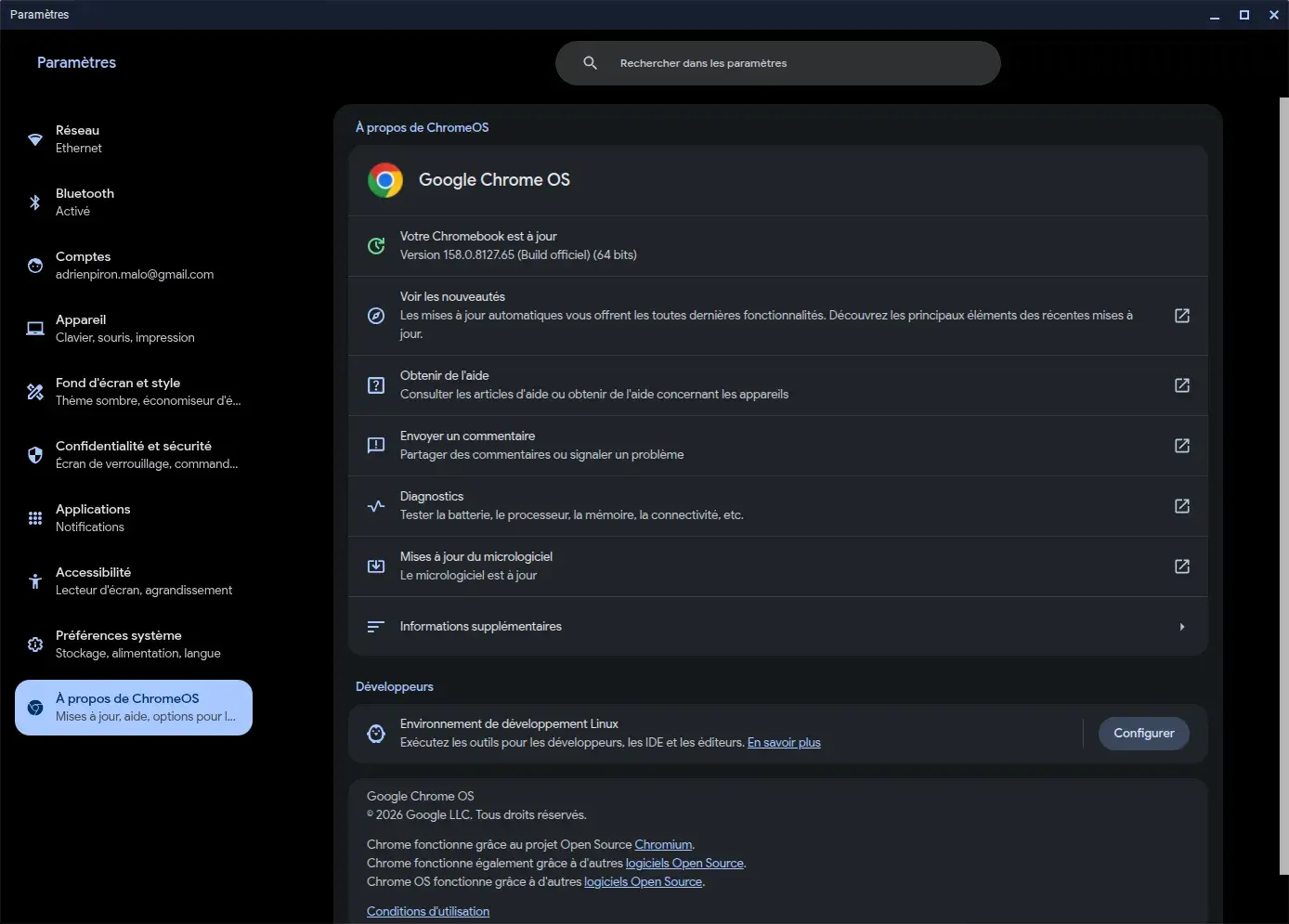
- Busca el apartado Desarrolladores y selecciona Entorno de desarrollo de Linux.
- Pulsa Configurar y, después, Siguiente.
- Elige un nombre de usuario para Linux y el espacio de almacenamiento que reservarás para el entorno.
- Inicia la instalación y espera a que ChromeOS descargue los componentes necesarios.
Al terminar la instalación, se abrirá automáticamente una ventana de Terminal. Ya tendrás Debian con su propio sistema de archivos y sus herramientas para gestionar programas.
El entorno Linux funciona por separado de las aplicaciones de ChromeOS, aunque comparte los recursos de hardware del Chromebook. No hace falta modificar el firmware ni activar el modo de desarrollador para utilizar programas Linux.
Instala tu primera aplicación Linux con APT
Debian utiliza un gestor de paquetes llamado APT para descargar, instalar y actualizar programas desde sus repositorios oficiales. También obtiene automáticamente las dependencias que necesitan para funcionar.
Antes de instalar tu primera aplicación, actualiza la lista de paquetes disponibles e instala las actualizaciones del entorno Linux. Abre la terminal y ejecuta este comando.
sudo apt update && sudo apt upgradeLa primera parte actualiza la lista de programas disponibles en los repositorios de Debian. Si termina correctamente, la segunda busca e instala las actualizaciones de los paquetes que ya están en el sistema.
APT muestra los cambios previstos y, cuando es necesario, te pide que confirmes la instalación. Cuando terminen las actualizaciones, el entorno Linux estará listo para recibir sus primeras aplicaciones.
Instala LibreOffice para crear y editar documentos
LibreOffice es una suite ofimática libre y gratuita que también funciona en Windows y macOS. Incluye Writer para procesar textos, Calc para hojas de cálculo e Impress para presentaciones. Permite crear, modificar y guardar documentos directamente en el Chromebook, sin conexión a Internet.
Para instalar LibreOffice con la interfaz en español en ChromeOS, abre la terminal Linux y ejecuta este comando.
sudo apt update && sudo apt install libreoffice libreoffice-l10n-es -yEl comando actualiza la lista de paquetes e instala LibreOffice junto con los componentes necesarios para que funcione.
Al terminar, las aplicaciones de LibreOffice aparecerán en el lanzador de ChromeOS, dentro de la carpeta de aplicaciones Linux. Podrás abrir Writer, Calc o Impress sin introducir otro comando.
Qué aplicaciones Linux puedes instalar en ChromeOS
GIMP es solo uno de los muchos programas disponibles en los repositorios de Debian. El mismo gestor de paquetes permite instalar herramientas ofimáticas, de dibujo, navegadores web y reproductores multimedia.
Estas aplicaciones pueden ampliar las posibilidades de tu Chromebook.
| Aplicación | Uso | Comando de instalación |
|---|---|---|
| GIMP | Edición de fotos y diseño gráfico | sudo apt install gimp |
| LibreOffice | Documentos, hojas de cálculo y presentaciones | sudo apt install libreoffice libreoffice-l10n-es |
| Inkscape | Dibujo vectorial e ilustración | sudo apt install inkscape |
| Krita | Dibujo y pintura digital | sudo apt install krita |
| Firefox ESR | Navegación por Internet | sudo apt install firefox-esr |
| VLC | Reproducción de audio y vídeo | sudo apt install vlc |
Estos comandos instalan las versiones disponibles en los repositorios de Debian configurados en el Chromebook. Cada programa tiene su propia ventana gráfica y se puede abrir directamente desde ChromeOS.
Si prefieres una experiencia parecida a la de una tienda de aplicaciones tradicional, puedes instalar una tienda de software para Linux.
Instala una tienda de software Linux para buscar aplicaciones sin usar la terminal
Debian incluye GNOME Software, una aplicación que permite consultar un catálogo, leer descripciones y gestionar instalaciones desde una interfaz gráfica.
Para instalarla en ChromeOS con compatibilidad con Flatpak, abre la terminal y ejecuta este comando.
sudo apt install gnome-software gnome-packagekit gnome-software-plugin-flatpak flatpakLa instalación añade GNOME Software, los componentes necesarios para gestionar paquetes Debian gráficamente y la compatibilidad con las aplicaciones Flatpak.
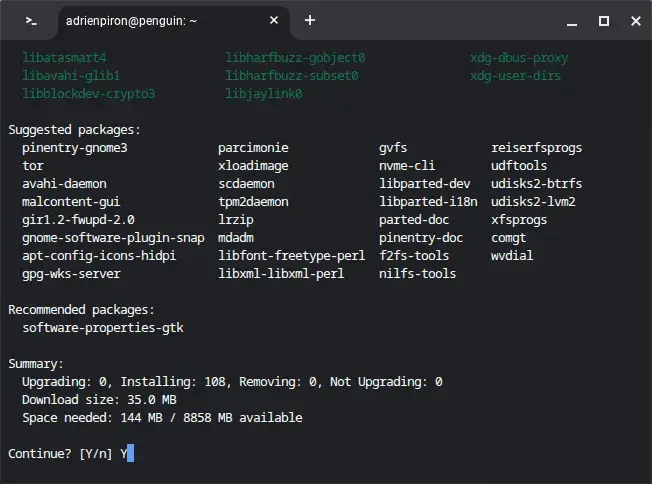
Cuando termine la instalación, abre el lanzador de aplicaciones de ChromeOS y busca Software o GNOME Software, según el idioma de tu entorno Debian.
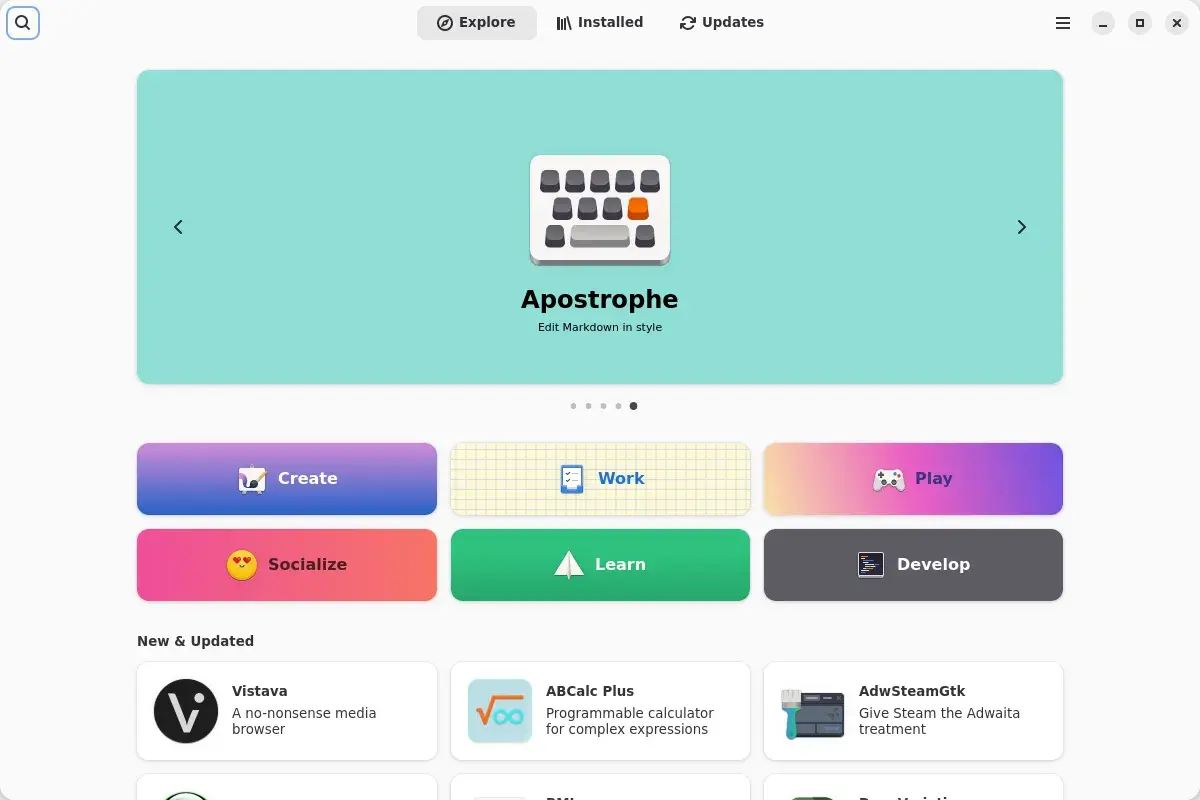
La tienda organiza las aplicaciones por categorías e incluye un buscador, fichas detalladas y pestañas para consultar los programas instalados y sus actualizaciones.
Así dispones de un gestor gráfico de aplicaciones en ChromeOS, sin tener que utilizar APT cada vez que instales un programa.
El catálogo depende de las fuentes de software configuradas en Debian. Para acceder a más aplicaciones, puedes añadir el repositorio Flathub.
Añade el repositorio Flathub para acceder a más programas
Flathub es un catálogo de aplicaciones Linux que utiliza el formato Flatpak. Ofrece muchos programas libres y propietarios, además de herramientas de creación gráfica, ofimática, desarrollo y comunicación.
A diferencia de los paquetes Debian que se instalan con APT, las aplicaciones Flatpak utilizan sus propios entornos de ejecución. Así se pueden ofrecer en distintas distribuciones Linux, independientemente de las versiones disponibles en sus repositorios tradicionales.
Como Flatpak ya se ha instalado junto con GNOME Software, solo falta añadir el repositorio Flathub.
Abre la terminal Linux y ejecuta este comando.
flatpak --user remote-add --if-not-exists flathub https://dl.flathub.org/repo/flathub.flatpakrepoEl comando registra Flathub como una nueva fuente de aplicaciones para tu cuenta Linux.
Para comprobar que el repositorio se ha añadido, ejecuta:
flatpak remotes --userEl nombre flathub debe aparecer en la lista de repositorios configurados.
A continuación, reinicia el entorno Linux. Haz clic con el botón derecho en la aplicación Terminal de la estantería de ChromeOS y selecciona Apagar Linux. Después, vuelve a abrir la terminal para iniciar Debian.
GNOME Software ya puede mostrar aplicaciones de Flathub. Si un mismo programa está disponible en varias fuentes, puedes elegir desde cuál instalarlo.
Instala una aplicación desde Flathub
Abre GNOME Software y busca la aplicación que quieras. Selecciona su ficha para consultar la descripción, ver capturas de pantalla y comprobar su procedencia.
Si Flathub aparece como fuente, selecciónalo y pulsa el botón de instalación. La tienda descargará la aplicación y los componentes necesarios.
También puedes hacer lo mismo desde la terminal. Por ejemplo, para instalar GIMP desde Flathub, ejecuta este comando.
flatpak install --user flathub org.gimp.GIMPSi ya instalaste GIMP desde los repositorios de Debian, no necesitas instalarlo otra vez para un uso normal. Cada versión utiliza un método de distribución y actualización distinto.
Flathub resulta especialmente útil cuando un programa no está en los repositorios de Debian o buscas otra versión.
Las aplicaciones Flatpak también descargan entornos de ejecución adicionales. Si tu Chromebook tiene poco espacio, es mejor conservar una sola instalación de cada programa.
Instala Visual Studio Code desde Flathub
Cuando Flathub esté disponible en GNOME Software, podrás instalar aplicaciones directamente desde la tienda. Para mostrar cómo funciona, instalaremos Visual Studio Code, el editor de código desarrollado por Microsoft.
Abre GNOME Software y busca Visual Studio Code. En su ficha puedes consultar la descripción, ver capturas y comprobar la procedencia. Asegúrate de que Flathub esté seleccionado como fuente y pulsa Instalar.
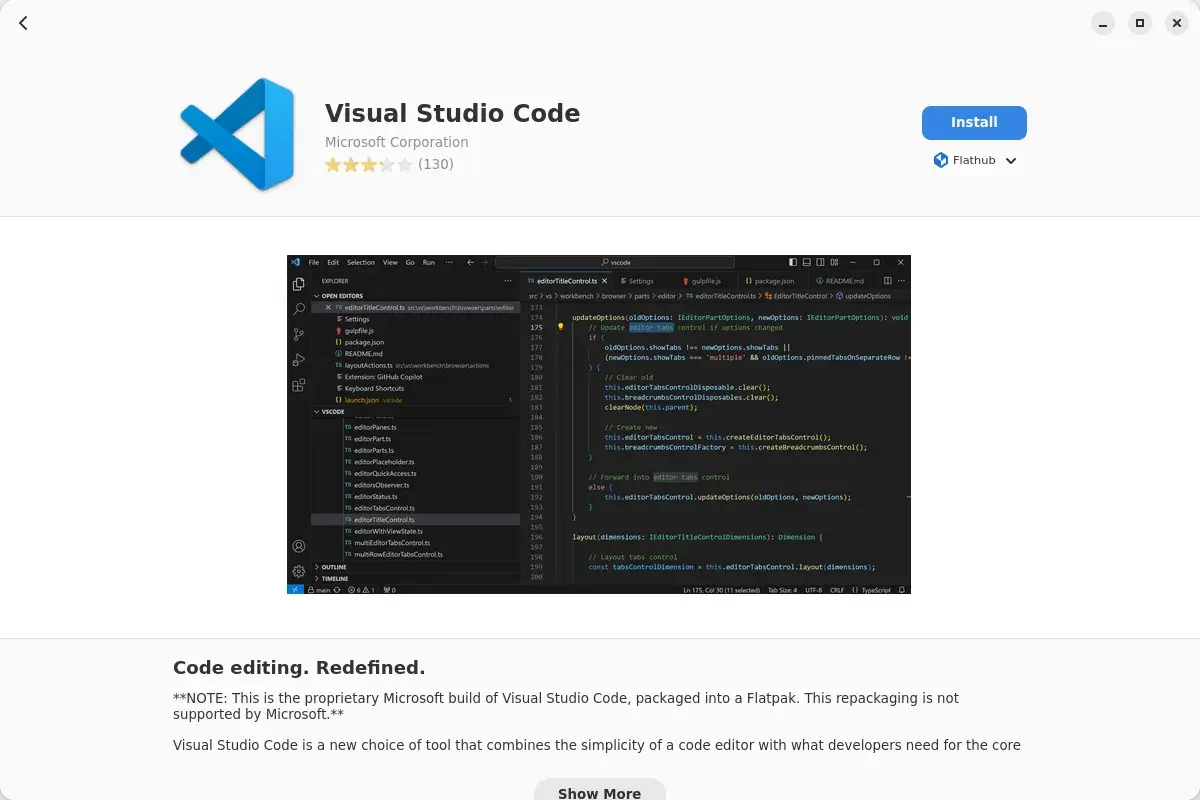
La tienda descarga Visual Studio Code y los componentes necesarios para que funcione. Al terminar, el editor aparece en el lanzador de ChromeOS junto al resto de las aplicaciones Linux.
También puedes instalarlo directamente desde la terminal con este comando.
flatpak install --user flathub com.visualstudio.codeVisual Studio Code incluye una interfaz gráfica, un editor de código, extensiones y herramientas de desarrollo. Sin embargo, las aplicaciones Flatpak funcionan en un entorno aislado que limita algunos accesos a los archivos y herramientas instalados en Debian.
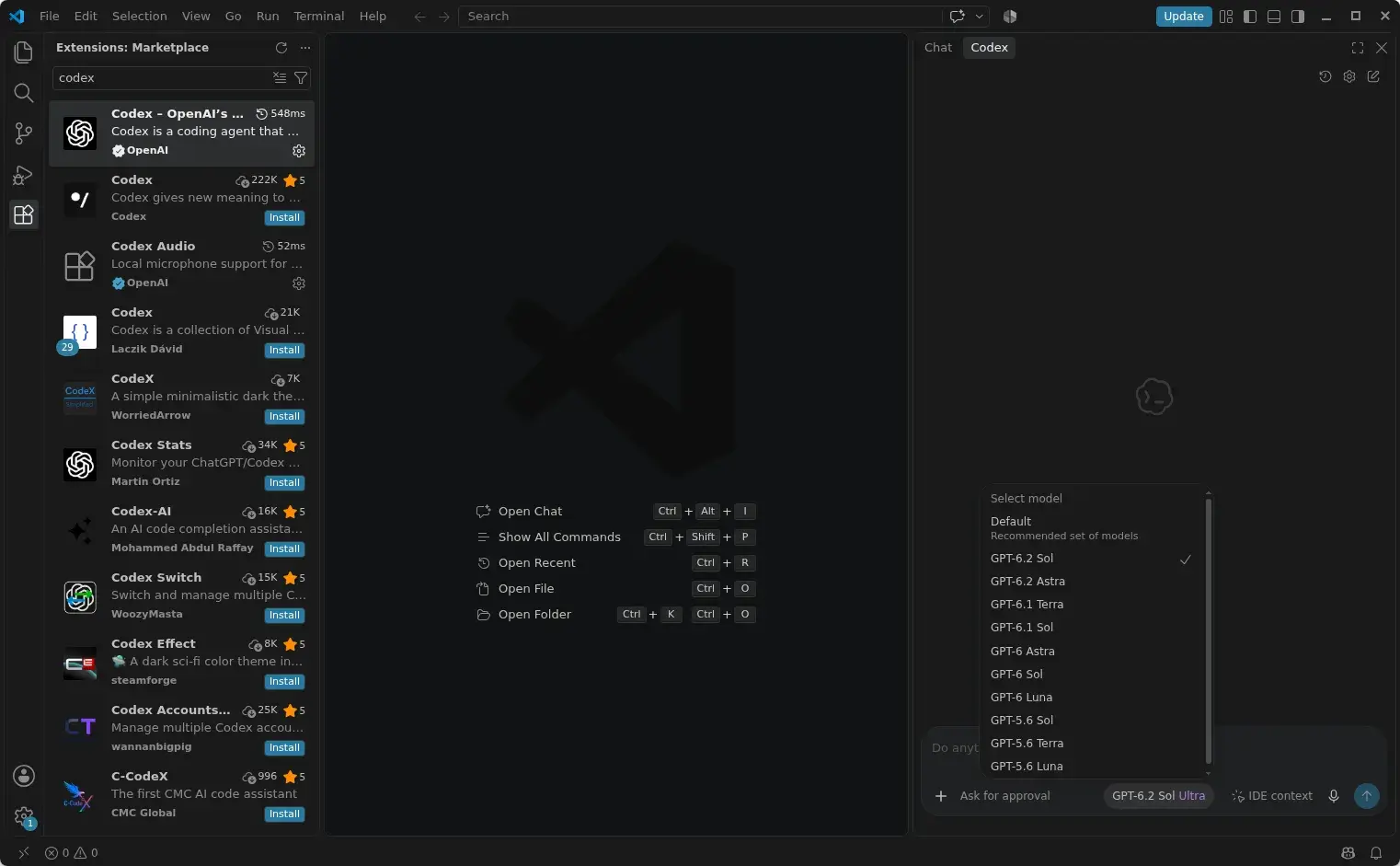
La versión de Flathub la mantiene la comunidad y Microsoft no ofrece soporte oficial para ella. Para un uso profesional que requiera una integración completa con las herramientas de desarrollo de Linux, elige el paquete Debian oficial de Visual Studio Code.
Accede a los archivos de ChromeOS desde las aplicaciones Linux
Después de instalar programas como GIMP o LibreOffice, probablemente querrás abrir las fotos y los documentos guardados en el Chromebook.
ChromeOS y Debian tienen espacios de almacenamiento separados. La aplicación Archivos de ChromeOS incluye una carpeta llamada Archivos de Linux para acceder a los documentos guardados en Debian.
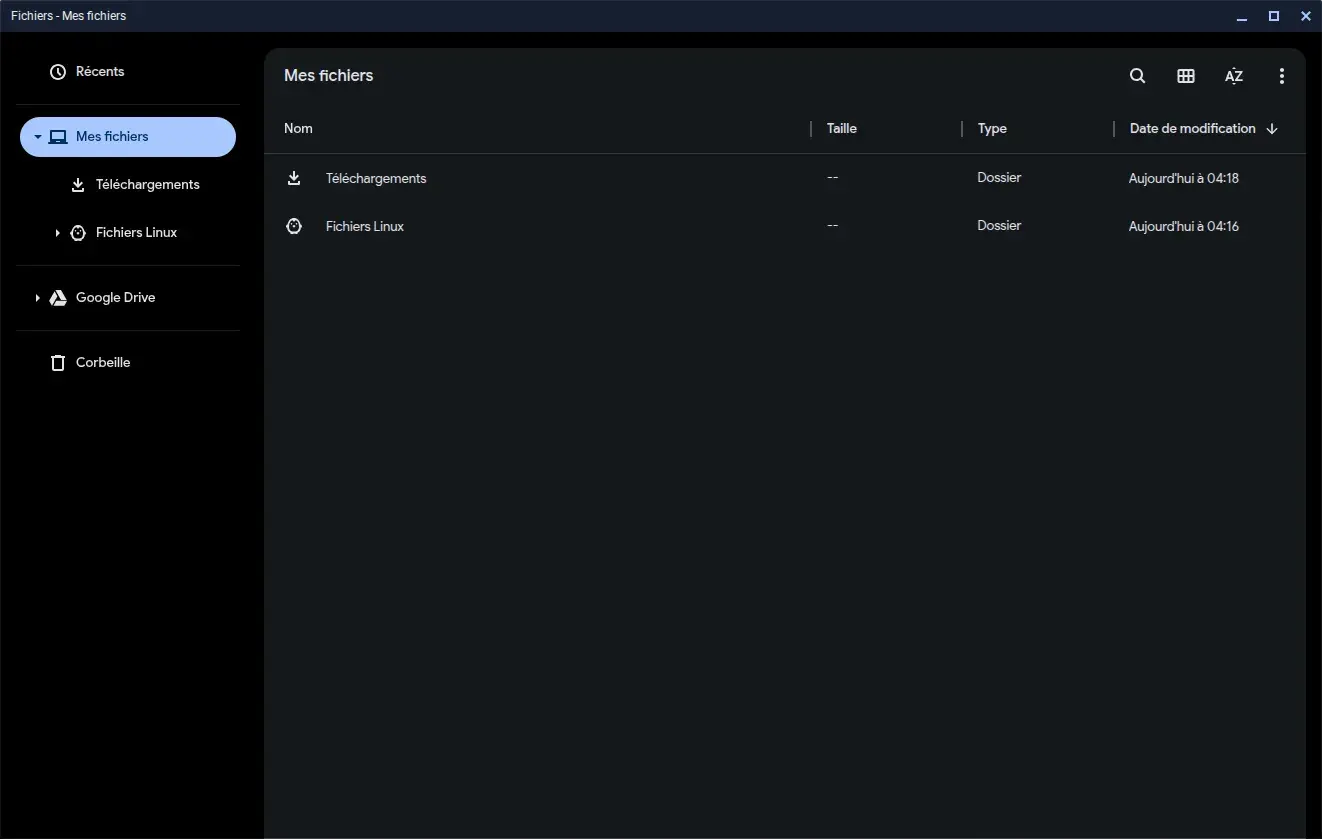
Para abrir una foto en GIMP, puedes copiarla de la carpeta Descargas a Archivos de Linux.
Este método funciona, pero crea una segunda copia del documento. Para trabajar directamente con los archivos sin duplicarlos, ChromeOS también permite compartir carpetas con Linux.
En la aplicación Archivos de ChromeOS, haz clic con el botón derecho en la carpeta que quieras y selecciona Compartir con Linux.
La carpeta estará disponible en Debian en /mnt/chromeos. Puedes ver las ubicaciones disponibles con este comando.
ls /mnt/chromeosLas aplicaciones Linux podrán acceder a los archivos de las carpetas compartidas según los permisos concedidos. Por ejemplo, puedes abrir una foto con GIMP, editarla y guardar el resultado en su carpeta original.
En proyectos de desarrollo que requieren muchos accesos al disco, es preferible guardar los archivos en el espacio Linux para reducir la lentitud que puede causar el intercambio entre los dos entornos.
¿Las aplicaciones Linux rinden igual que en un ordenador convencional?
El entorno Linux amplía mucho las posibilidades de ChromeOS, pero funciona de forma distinta a una instalación de Debian directamente en un ordenador.
ChromeOS y Debian funcionan a la vez y comparten los recursos de hardware del Chromebook. Por tanto, la memoria disponible se reparte entre el navegador, las aplicaciones de ChromeOS y los programas Linux.
Las aplicaciones ofimáticas, los navegadores y las herramientas de desarrollo ligeras funcionan en este entorno. Los programas de diseño 3D, edición de vídeo y los proyectos de desarrollo grandes necesitan más recursos.
La compatibilidad también depende de la arquitectura del procesador. En un Chromebook con un procesador ARM, las aplicaciones Linux deben tener una versión compatible con esa arquitectura. Un programa disponible solo para procesadores Intel y AMD no funcionará de forma nativa en ARM.
La virtualización también limita el acceso a algunos periféricos y funciones gráficas. Google ya no garantiza que vaya a corregir los problemas de aceleración gráfica en Linux para ChromeOS. Baguette, la nueva arquitectura Linux, será la opción predeterminada en las instalaciones nuevas a partir de ChromeOS 147.
Haz una copia de seguridad de tus aplicaciones y archivos Linux
Después de instalar varias aplicaciones, el entorno Debian también contiene sus ajustes, tus documentos y, posiblemente, tus proyectos de desarrollo.
ChromeOS incluye una función de copia de seguridad para guardar este entorno y restaurarlo más adelante.
Para encontrarla, abre la configuración de ChromeOS y ve a Acerca de ChromeOS, Desarrolladores y Entorno de desarrollo de Linux.
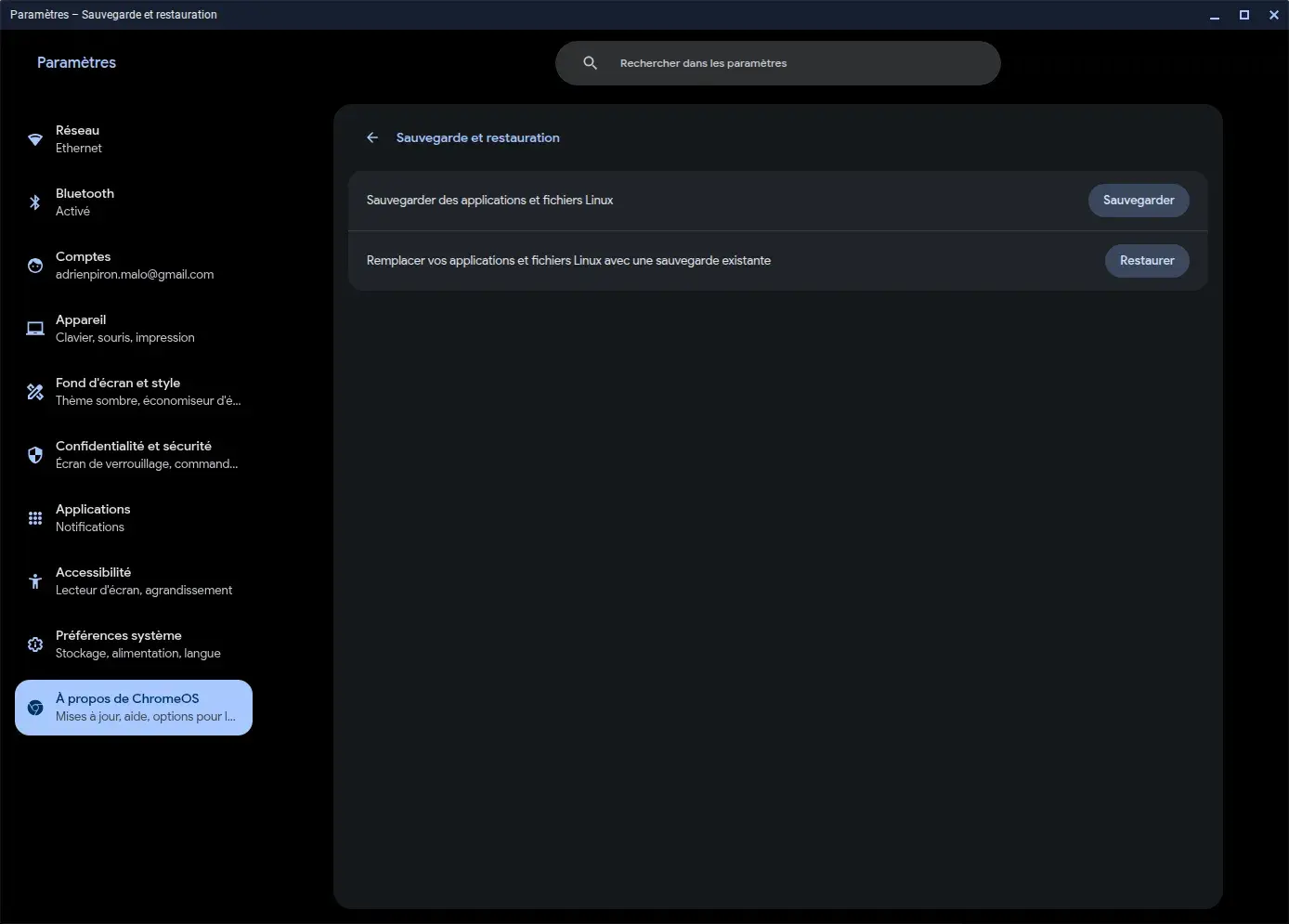
A continuación, selecciona Copia de seguridad y restauración.
La copia guarda el entorno Linux en un archivo que puedes almacenar en un dispositivo externo. Así podrás recuperar las aplicaciones y los archivos si restableces el Chromebook o tienes algún problema con ChromeOS.
Si solo quieres desinstalar una aplicación, el procedimiento depende de cómo la instalaste. Por ejemplo, para quitar Visual Studio Code instalado desde Flathub, puedes usar GNOME Software o ejecutar este comando.
flatpak uninstall --user com.visualstudio.codeEn cambio, si instalaste Visual Studio Code con su paquete Debian oficial, desinstálalo con APT.
sudo apt remove codePor último, si quieres recuperar todo el espacio reservado para Debian, puedes eliminar por completo el entorno de desarrollo Linux desde la configuración de ChromeOS.
Esta operación borra las aplicaciones, sus ajustes y los archivos guardados en Linux. Haz una copia de seguridad antes para conservar los datos que quieras reutilizar.
Amplía las posibilidades de ChromeOS con aplicaciones Linux
Con Debian, APT, GNOME Software y Flathub, ChromeOS da acceso a muchos más programas que las aplicaciones web por sí solas.
Puedes retocar fotos con GIMP, trabajar con documentos en LibreOffice, crear ilustraciones en Inkscape o desarrollar aplicaciones con Visual Studio Code.
Con una tienda gráfica puedes instalar estas aplicaciones sin tener que conocer los comandos de Linux.
No hace falta sustituir ChromeOS para disfrutar de muchos de los programas disponibles en Linux y conservar las funciones habituales del Chromebook.
Permitimos que parte de nuestros lectores consulte nuestros artículos gratis con un bloqueador de anuncios. Sin embargo, su número es actualmente demasiado alto para mantener este acceso para todo el mundo.
Puedes desactivar tu bloqueador para seguir leyendo de inmediato, suscribirte para disfrutar de todo nuestro contenido sin anuncios o volver un poco más tarde, cuando la presión haya disminuido.
El acceso se restablecerá automáticamente en cuanto la situación lo permita.