Votre Mac affiche soudain une alerte inquiétante. Safari ouvre des pages que vous n’avez pas demandées. Votre moteur de recherche a changé ou une application inconnue réclame votre mot de passe.
Votre Mac a-t-il attrapé un virus ?
Oui, un Mac peut être infecté par un logiciel malveillant. Chez un particulier, l’infection prend cependant rarement la forme d’un écran entièrement bloqué ou de fichiers chiffrés. Elle commence plus souvent par un faux logiciel, une extension indésirable ou une page qui vous pousse à accorder une autorisation dangereuse.
Le programme peut ensuite afficher des publicités, modifier le navigateur ou chercher à récupérer les mots de passe et les données enregistrées sur la machine. Les logiciels malveillants peuvent être introduits par des fichiers téléchargés depuis des sites web, des messages ou des courriers électroniques.
Au programme de cet article
- macOS protège déjà votre Mac sans antivirus
- Une infection commence par un téléchargement ordinaire
- Les menaces les plus discrètes cherchent à atteindre vos comptes
- Une alerte dans Safari provient du site lui-même
- Les fausses notifications peuvent continuer après la fermeture de Safari
- Un Mac lent ne révèle pas à lui seul une infection
- Sécurisez vos comptes après une installation suspecte
- L’antivirus devient utile lorsque votre usage augmente le risque
- Les sauvegardes protègent ce qu’aucun antivirus ne peut remplacer
- Votre protection dépend de ce que vous autorisez
macOS protège déjà votre Mac sans antivirus
Votre Mac possède plusieurs mécanismes de sécurité actifs dès son premier démarrage.
Gatekeeper intervient lorsque vous ouvrez une application téléchargée. Il vérifie notamment son origine, la signature de son développeur et les éventuelles modifications apportées au fichier depuis sa publication.
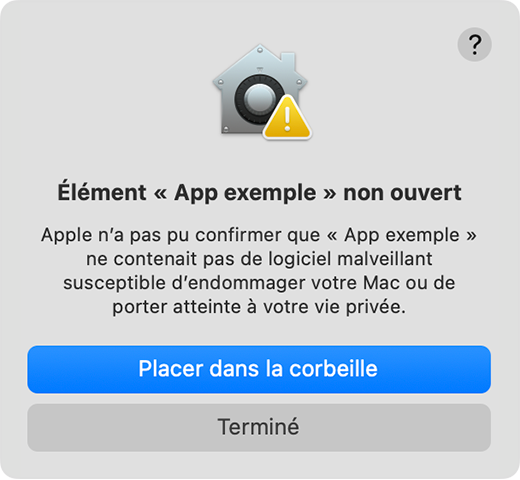
La notarisation ajoute un contrôle pour les applications distribuées en dehors du Mac App Store. Le développeur transmet son logiciel à Apple afin qu’il soit examiné à la recherche de menaces déjà connues.
XProtect complète cet ensemble. Cet outil intégré à macOS reçoit ses propres mises à jour et peut reconnaître, bloquer puis supprimer certaines familles de logiciels malveillants.
Apple organise cette protection en 3 niveaux. Le système cherche d’abord à empêcher le lancement d’un programme dangereux, puis à bloquer son fonctionnement et enfin à intervenir lorsqu’une menace connue a déjà réussi à s’exécuter.
Vous bénéficiez déjà d’une protection antimalware sans avoir installé de suite de sécurité supplémentaire.
Lorsqu’une application téléchargée depuis Internet s’ouvre pour la première fois, macOS vérifie également qu’elle provient d’un développeur identifié et qu’elle n’a pas été modifiée. Depuis macOS Catalina, Apple impose par défaut la notarisation des applications diffusées hors du Mac App Store.
Une infection commence par un téléchargement ordinaire
Vous cherchez un convertisseur de fichiers, un logiciel de visioconférence, un outil de nettoyage ou une application connue.
Le premier résultat ressemble au site officiel. Le logo est correct, la présentation paraît professionnelle et le bouton propose un fichier destiné à macOS. Rien ne semble anormal.
Le danger peut pourtant se trouver à cet endroit.
Les campagnes récentes visant les Mac utilisent des copies de sites légitimes, des publicités trompeuses et de faux installateurs. Des pages ont imité CleanMyMac et ChatGPT pour distribuer des logiciels capables de voler les mots de passe enregistrés, les données du navigateur, le contenu du trousseau Apple et certaines sessions déjà ouvertes.
Le fichier téléchargé porte le nom attendu. Son installation peut même afficher une interface soignée. Le programme malveillant profite alors de la confiance accordée au logiciel qu’il prétend représenter.
Certaines pages vont plus loin et vous demandent de copier une commande dans le Terminal. La manipulation est présentée comme une vérification, une mise à jour ou une étape indispensable à l’installation.
Une commande exécutée dans le Terminal peut télécharger et lancer du code avec vos propres droits. Lorsque votre mot de passe administrateur est demandé, le programme peut obtenir des autorisations supplémentaires.
Aucun site n’a besoin de vous faire coller une commande dans le Terminal pour vérifier que vous êtes humain. Cette demande doit interrompre immédiatement l’installation.
Les menaces les plus discrètes cherchent à atteindre vos comptes
Les menaces actuelles cherchent ce qui permet d’accéder à votre vie numérique.
Un voleur d’informations peut viser les mots de passe enregistrés dans le navigateur, les cookies de connexion, les portefeuilles de cryptomonnaies, les fichiers personnels et les données conservées par certaines applications.
L’étude annuelle publiée par Objective-See sur les nouveaux malwares macOS observés en 2025 montre une présence importante des voleurs d’informations parmi les menaces apparues durant l’année. Plusieurs étaient distribués à travers de faux logiciels, de fausses offres d’emploi ou des procédures demandant à la victime d’exécuter elle-même une commande.
Le Mac peut alors continuer à fonctionner normalement. Aucun message ne vous annonce que des données viennent d’être copiées.
Apple recommande dans cette situation de modifier le mot de passe du compte, de contrôler les informations de sécurité et de supprimer les appareils inconnus depuis la liste des appareils associés.
La sécurité du Mac et celle de vos comptes doivent donc être traitées ensemble.
Une alerte dans Safari provient du site lui-même
Vous naviguez sur Internet lorsqu’une page annonce que votre Mac contient plusieurs virus.
Une voix peut vous demander de ne pas éteindre l’ordinateur. Un compte à rebours apparaît. Un numéro prétend vous mettre en relation avec l’assistance Apple ou un service de sécurité.
Cette page ne vient pas d’analyser votre Mac.
Un site web ordinaire ne peut pas examiner librement le contenu de votre disque puis compter les logiciels malveillants présents. L’alerte cherche à vous pousser vers une action précise. Elle peut vous faire appeler un faux technicien, télécharger un logiciel ou communiquer vos coordonnées bancaires.
Apple prévient que certaines fenêtres publicitaires imitent ses propres messages afin d’obtenir des informations personnelles ou financières. L’entreprise conseille d’éviter toute interaction avec ces fenêtres et de supprimer les applications ou extensions installées à leur suite.
Si la page empêche Safari de se fermer, utilisez le raccourci Commande + Option + Échap, sélectionnez Safari puis choisissez Forcer à quitter.
Rouvrez ensuite Safari en maintenant la touche Maj enfoncée. Cette manipulation empêche la réouverture automatique de la dernière page problématique.
Vous pouvez approfondir ce sujet dans notre article consacré à l’arnaque au faux support informatique.
Les fausses notifications peuvent continuer après la fermeture de Safari
Une page web peut demander l’autorisation d’envoyer des notifications.
Après votre accord, ses messages apparaissent dans le centre de notifications de macOS. Safari peut être fermé et le site absent de l’écran. Les alertes continuent pourtant d’arriver.
Elles peuvent reprendre le logo d’un antivirus, afficher le nom de votre navigateur ou annoncer une infection urgente. Leur présence sur le bureau leur donne une apparence plus crédible qu’une simple publicité intégrée à une page.
Pour les supprimer, ouvrez les Réglages Système puis Notifications.
Dans la liste des applications et des sites, sélectionnez le nom que vous ne reconnaissez pas puis désactivez l’autorisation.
Ouvrez ensuite Safari, puis Réglages, Sites web et Notifications. Supprimez les sites suspects et désactivez la possibilité pour les sites de demander l’envoi de notifications lorsque vous n’en avez pas l’usage.
Apple confirme que les notifications d’un site peuvent continuer à apparaître même lorsque le site n’est plus ouvert et que Safari est fermé.
Une fois cette autorisation retirée, les messages doivent disparaître sans installer de logiciel supplémentaire.
Un Mac lent ne révèle pas à lui seul une infection
Un ralentissement peut accompagner une infection, mais il possède de nombreuses autres explications.
Le stockage peut être presque plein. Une synchronisation iCloud peut travailler en arrière-plan. Une application peut consommer beaucoup de mémoire ou une ancienne batterie peut réduire les performances dans certaines situations.
Commencez par vous demander quand le changement est apparu.
Un Mac devenu lent juste après l’installation d’un logiciel inconnu mérite une vérification de sécurité. Un ordinateur qui a perdu progressivement en réactivité au fil des années demande plutôt un contrôle du stockage, des applications ouvertes et de son état matériel.
L’apparition simultanée de plusieurs signes rend l’hypothèse d’un logiciel indésirable plus crédible. Des ralentissements accompagnés de publicités, de redirections ou d’une nouvelle application au démarrage doivent retenir votre attention.
Lorsque la lenteur constitue le seul problème, notre guide pour nettoyer un Mac gratuitement et améliorer ses performances vous aidera à examiner les causes les plus courantes sans confondre entretien et désinfection.
Contrôlez les applications récemment ajoutées
Ouvrez le Finder puis le dossier Applications.
Affichez les éléments sous forme de liste et classez-les selon leur date d’ajout ou de modification. Recherchez les programmes apparus au moment où les premiers symptômes ont commencé.
Un nom inconnu ne signifie pas automatiquement que l’application est dangereuse. Certains composants portent le nom de leur éditeur ou d’un service associé.
Ouvrez la fenêtre Lire les informations et vérifiez l’identité du développeur. Recherchez ensuite le nom exact de l’application avant de la supprimer.
Accordez une attention particulière aux utilitaires de nettoyage, convertisseurs, extensions vidéo, fausses mises à jour et logiciels installés depuis un site différent de celui de leur éditeur.
Examinez les extensions du navigateur
Dans Safari, ouvrez Réglages puis Extensions.
Désactivez temporairement les extensions que vous ne reconnaissez pas. Vérifiez ensuite si les redirections, les publicités ou les changements de moteur de recherche disparaissent.
Réalisez le même contrôle dans Chrome ou Firefox lorsque vous les utilisez.
Une extension possède parfois un nom générique qui évoque la recherche, les coupons, les PDF ou la sécurité. Consultez son éditeur et les autorisations demandées avant de la conserver.
Vérifiez les éléments lancés avec votre session
Ouvrez les Réglages Système puis Général et Ouverture et extensions.
La première partie affiche les applications ouvertes automatiquement lorsque vous vous connectez. La section consacrée aux activités en arrière-plan montre les logiciels autorisés à fonctionner sans fenêtre visible.
Apple permet de supprimer les éléments d’ouverture ou de désactiver temporairement ceux qui fonctionnent en arrière-plan.
Désactivez un élément suspect avant de le supprimer. Redémarrez ensuite le Mac et observez si le comportement persiste.
Contrôlez les autorisations sensibles
Ouvrez Confidentialité et sécurité dans les Réglages Système.
Examinez les applications autorisées à utiliser les fonctions d’accessibilité, à enregistrer l’écran, à contrôler d’autres applications ou à accéder à vos fichiers.
L’autorisation d’accessibilité mérite une attention particulière. Une application qui la possède peut interagir avec le Mac et contrôler certaines actions. Apple recommande de l’accorder uniquement aux applications connues et fiables.
Une application de visioconférence peut légitimement enregistrer l’écran. Un logiciel de stockage peut avoir besoin d’accéder à certains dossiers. Le danger vient d’une autorisation accordée à un programme dont vous ignorez l’origine ou la fonction.
Consultez la gestion de l’appareil
Dans les Réglages Système, ouvrez Général puis Gestion de l’appareil lorsque cette rubrique apparaît.
Les profils de configuration sont utilisés par les entreprises, les établissements scolaires et certains services professionnels pour appliquer des réglages sur le Mac.
Un Mac personnel ne devrait pas contenir un profil dont vous ignorez totalement l’origine.
Apple précise que la suppression d’un profil retire aussi les réglages qu’il a installés. Un ordinateur fourni ou administré par une organisation peut posséder des profils indispensables. Consultez votre administrateur avant toute suppression dans ce cas.
Sécurisez vos comptes après une installation suspecte
Le nettoyage du Mac ne suffit pas lorsqu’un programme a pu récupérer des données de connexion.
Prenez cette précaution lorsque vous avez saisi votre mot de passe administrateur dans un logiciel douteux, collé une commande dans le Terminal ou accordé des droits d’accessibilité et d’enregistrement de l’écran à une application inconnue.
Utilisez de préférence un autre appareil de confiance pour modifier vos accès.
Commencez par le mot de passe de votre adresse électronique principale. Votre messagerie permet souvent de réinitialiser tous les autres comptes.
Sécurisez ensuite votre compte Apple, vos services bancaires, vos réseaux sociaux et vos outils professionnels.
Fermez les sessions actives sur les appareils que vous ne reconnaissez pas. Retirez les applications connectées dont vous ignorez l’origine. Vérifiez les règles de transfert automatique dans votre messagerie.
Activez enfin l’authentification à deux facteurs partout où elle est disponible. Elle ajoute une seconde vérification lorsqu’un mot de passe volé est utilisé. Notre guide consacré à l’authentification à deux facteurs explique son fonctionnement et les différentes méthodes disponibles.
Agissez également sur les comptes lorsque le Mac semble avoir retrouvé un fonctionnement normal. Un identifiant déjà copié reste exploitable après la suppression du programme qui l’a dérobé.
L’antivirus devient utile lorsque votre usage augmente le risque
Les protections intégrées à macOS conviennent à de nombreux utilisateurs. Un Mac maintenu à jour, utilisé avec peu d’applications et alimenté uniquement par des téléchargements officiels possède déjà une base de sécurité cohérente.
Un antivirus supplémentaire apporte davantage d’intérêt lorsque vous téléchargez souvent des fichiers, testez de nombreuses applications ou utilisez votre Mac pour votre activité professionnelle.
Les graphistes, vidéastes, développeurs et créateurs récupèrent régulièrement des extensions, des modèles, des polices de caractères, des scripts et des outils spécialisés. La multiplication des sources augmente mécaniquement le nombre de fichiers qu’il faut évaluer.
Les indépendants conservent souvent sur leur Mac leurs accès à la messagerie professionnelle, aux factures, aux espaces clients et aux services bancaires. Les conséquences d’un vol de données dépassent alors largement la valeur de l’ordinateur.
Un antivirus devient également pertinent sur un Mac partagé entre plusieurs personnes ou utilisé par quelqu’un qui rencontre des difficultés à distinguer les faux sites des pages officielles.
Votre usage est simple et maîtrisé
Vous installez peu d’applications, utilisez le Mac App Store ou les sites officiels et maintenez macOS à jour. Les protections d’Apple peuvent suffire, accompagnées de sauvegardes régulières.
Vous téléchargez fréquemment depuis plusieurs sources
Vous testez des logiciels, recevez de nombreuses pièces jointes ou utilisez des outils spécialisés. Une protection supplémentaire capable d’analyser les fichiers et les pages web devient utile.
Votre Mac donne accès à des données professionnelles sensibles
Vous gérez des comptes clients, des données financières ou des accès d’entreprise. Une solution de sécurité administrée, des sauvegardes indépendantes et une procédure de réaction en cas d’alerte sont recommandées.
Les sauvegardes protègent ce qu’aucun antivirus ne peut remplacer
Une protection de sécurité cherche à empêcher l’infection. Une sauvegarde vous permet de récupérer vos fichiers lorsque la protection échoue ou lorsqu’un autre incident survient.
Time Machine constitue une première solution simple pour conserver plusieurs versions de vos documents. Cette sauvegarde gagne à être complétée par une seconde copie séparée du Mac.
Un disque externe branché en permanence reste accessible à la machine. Une mauvaise manipulation, une panne électrique ou un programme capable de toucher les volumes connectés peut donc l’affecter.
La méthode la plus solide consiste à conserver plusieurs copies sur des supports différents, dont une copie située ailleurs ou déconnectée après utilisation.
Notre guide sur la stratégie de sauvegarde 3 2 1 vous aide à organiser cette protection sans multiplier inutilement les supports.
Grâce à une sauvegarde vérifiée, une réinstallation de macOS reste une opération maîtrisée plutôt qu’une menace pour vos photos, vos documents et vos données professionnelles.
Certains signes justifient un diagnostic approfondi
Une notification de site web disparaît généralement après le retrait de son autorisation. Une extension publicitaire peut souvent être désinstallée depuis le navigateur.
D’autres situations demandent une analyse plus complète.
Faites contrôler le Mac lorsque les redirections reviennent après chaque redémarrage, qu’une application inconnue réapparaît ou que plusieurs comptes signalent une activité inhabituelle.
Un diagnostic est également recommandé après l’exécution d’une commande fournie par un site, l’installation d’une application piratée ou l’octroi de droits sensibles à un logiciel inconnu.
La vérification doit alors porter sur les applications, les extensions, les éléments d’ouverture, les activités en arrière-plan, les profils et les autorisations de confidentialité. Elle doit également déterminer si vos comptes ont pu être exposés.
Votre protection dépend de ce que vous autorisez
Votre Mac possède déjà des défenses capables de bloquer de nombreux logiciels malveillants.
Le moment décisif survient souvent lorsque vous téléchargez un fichier, contournez un avertissement ou accordez une autorisation à une application.
Prenez le temps de vérifier le nom du site, l’identité de l’éditeur et la nature des droits demandés. Installez les mises à jour de macOS et conservez une sauvegarde indépendante de vos fichiers importants.
Ajoutez un antivirus lorsque vos téléchargements, votre activité professionnelle ou les données stockées sur le Mac justifient cette couche de sécurité supplémentaire.
Face à une alerte, commencez toujours par comprendre son origine.
C’est cette première vérification qui vous évitera aussi bien une infection qu’un achat inutile dicté par une fausse fenêtre de sécurité.
Nous autorisons une partie de nos lecteurs à consulter gratuitement nos articles avec un bloqueur de publicités. Cependant, leur nombre est actuellement trop élevé pour que nous puissions maintenir cet accès pour tout le monde.
Vous pouvez désactiver votre bloqueur pour continuer à lire immédiatement, vous abonner pour profiter de tous nos contenus sans publicité ou revenir un peu plus tard lorsque la pression sera retombée.
L’accès sera rétabli automatiquement dès que la situation le permettra.