Vous souhaitez upgrader votre PC pour obtenir de meilleures performances ? Commencez par rechercher le type de RAM qu’il vous faut (DDR4 ou DDR5) et le format (SO-DIMM pour un PC portable) ainsi que la fréquence maximale prise en charge. Regardez ensuite le nombre de slots disponibles dans votre PC et la quantité maximale de mémoire que votre carte mère supporte. Vous saurez ainsi quel modèle acheter et quelles sont les limites de votre ordinateur. Privilégiez toujours 2 barrettes identiques pour profiter du Dual Channel et augmenter la bande passante de la RAM.
Au programme de cet article
Vérifiez le type de RAM compatible avec votre PC
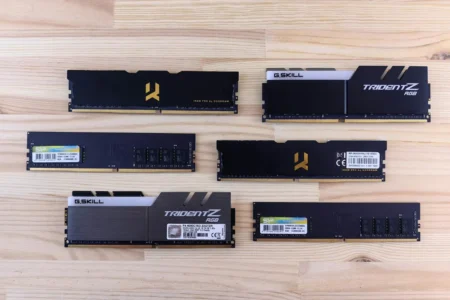
Vous ne pouvez pas installer n’importe quelle barrette dans votre ordinateur. Une carte mère conçue pour la DDR4 ne peut pas accueillir de DDR5, car les deux générations utilisent des connecteurs différents.
Vérifiez également le format nécessaire :
- DIMM pour la majorité des PC de bureau
- SO-DIMM pour la plupart des PC portables et les mini-PC de bureau
Certains ordinateurs portables utilisent toutefois de la mémoire LPDDR soudée directement à la carte mère. Dans ce cas, il n’est pas possible d’ajouter ou de remplacer la RAM.
Avant tout achat, recherchez les caractéristiques de votre PC ou de sa carte mère afin de connaître le type de mémoire, le format et la fréquence pris en charge.
Si vous assemblez un nouveau PC, privilégiez DDR4 ou DDR5 selon votre budget et vos besoins.
Quelle capacité de RAM pour votre PC ?
La mémoire vive est l’un des premiers éléments qui influence la fluidité de votre PC. Mais attention car plus de RAM n’est pas toujours synonyme de meilleures performances. Le choix dépend avant tout de vos usages, mais aussi des limitations de votre carte mère et de votre processeur. Installer 64 Go de RAM sur un petit portable de bureautique n’aura aucun intérêt, tandis que 8 Go sur une station de travail sera vite insuffisant.
Les capacités les plus courantes et à quoi elles correspondent :
| Capacité de RAM | Usage recommandé | Exemple d’utilisation |
|---|---|---|
| 8 Go | Bureautique, navigation web, usage léger | Traitement de texte, visioconférences, navigation avec quelques onglets |
| 16 Go | Gaming, multitâche standard | Jeux vidéo modernes, retouche photo, travail avec plusieurs applications ouvertes |
| 32 Go | Création de contenu, montage vidéo, productivité avancée | Montage 4K, rendu 3D, machines virtuelles, streaming avec encodage |
| 64 Go et + | Professionnels, stations de travail, serveurs | Post-production vidéo, IA, calcul scientifique, environnements virtuels lourds |
⚠️ Avant tout achat, vérifiez la capacité maximale supportée par votre carte mère et votre processeur. Certaines cartes mères limitées à 32 Go ou 64 Go ne pourront pas exploiter davantage, même si vous installez des barrettes plus grosses.
Le nombre de slots et les configurations possibles
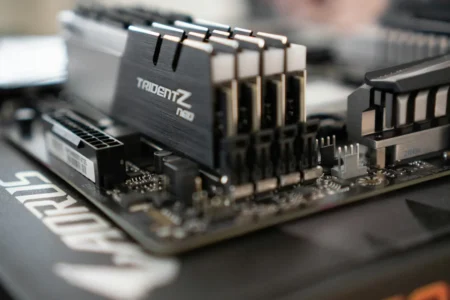
La façon dont la mémoire est installée sur votre carte mère influence directement les performances globales de votre PC. Chaque carte mère dispose d’un certain nombre de slots DIMM (les emplacements physiques où l’on installe les barrettes de RAM). Leur quantité varie selon le format :
- Cartes mères haut de gamme / stations de travail : jusqu’à 8 slots, permettant d’atteindre des capacités massives et d’exploiter des modes de fonctionnement avancés.
- Mini-ITX : généralement 2 slots, limitant les possibilités d’évolution.
- Micro-ATX et ATX : la majorité des modèles offrent 4 slots, un bon équilibre entre capacité et flexibilité.
Mais au-delà du nombre d’emplacements, c’est aussi la façon dont les barrettes sont associées qui détermine le mode de fonctionnement de la mémoire.
Une ou deux barrettes de RAM ?
Avec une seule barrette, la mémoire fonctionne sur un seul canal. Le PC reste utilisable, mais la bande passante disponible est plus limitée.
L’installation de 2 barrettes permet de profiter du Dual Channel lorsque le processeur et la carte mère le prennent en charge. Le contrôleur mémoire peut alors communiquer avec les 2 barrettes simultanément, ce qui augmente la bande passante et peut améliorer les performances dans les usages sensibles à la vitesse de la RAM.
Privilégiez un kit composé de deux barrettes identiques, par exemple 2 × 8 Go plutôt qu’une seule barrette de 16 Go. Installez-les dans les emplacements recommandés par le fabricant de la carte mère, généralement les slots A2 et B2 sur une carte équipée de 4 emplacements.
Comment activer le DualChannel ?
- Installez les barrettes par paire dans les slots alternés (ex. 1 et 3 ou 2 et 4).
- Les barrettes doivent avoir la même capacité, fréquence et latence pour fonctionner correctement.
Il est possible de mélanger des barrettes différentes, mais le PC risque alors de retenir la fréquence et les réglages du module le plus lent. Un kit vendu ensemble est la solution la plus simple pour éviter les problèmes de compatibilité.
Quad Channel : la voie royale
Certaines cartes mères haut de gamme permettent le Quad Channel, où quatre barrettes travaillent en parallèle. La bande passante grimpe alors encore d’un cran, avec des gains pouvant atteindre 30 %. Ce mode reste surtout utile pour les créateurs 3D, les monteurs vidéo travaillant en 8K ou encore les professionnels manipulant d’énormes bases de données. Pour l’utilisateur lambda, l’investissement n’apporte que peu d’avantages.
| Configuration | Augmentation observée |
|---|---|
| Single Channel | Base |
| Dual Channel | Jusqu’à 20% d’augmentation |
| Quad Channel | Jusqu’à 30% d’augmentation |
XMP/DOCP/EXPO : l’astuce à connaître pour booster la RAM
Une barrette ne fonctionne pas nécessairement à la vitesse mise en avant sur son emballage. Sans profil spécifique, la carte mère applique des paramètres standards privilégiant la compatibilité et la stabilité.
Les kits plus rapides peuvent intégrer un profil préconfiguré :
- XMP, développé par Intel ;
- EXPO, développé par AMD pour la DDR5 ;
- DOCP ou A-XMP, selon la marque et le BIOS de la carte mère.
L’activation de ce profil s’effectue dans le BIOS ou l’UEFI. Elle modifie automatiquement la vitesse, les latences et parfois la tension de la mémoire. Comme il s’agit d’un profil d’overclocking, son fonctionnement dépend de la RAM, du processeur et de la carte mère.

 assistouest.fr
Vérifiez donc que le kit figure dans la liste de compatibilité de la carte mère ou qu’il respecte les caractéristiques recommandées par son fabricant. Une barrette plus rapide restera généralement utilisable, mais elle pourra fonctionner à une vitesse inférieure.
- Bureautique et navigation web : une DDR4 entre 2666 et 3 200 MHz offre déjà toute la réactivité nécessaire sans surcoût inutile.
- Gaming : pour accompagner une configuration moderne, privilégiez la DDR5 à partir de 4 800 MHz, qui apporte une bande passante plus large et des gains concrets en fluidité.
- Montage vidéo et création de contenu : les logiciels gourmands tirent parti de fréquences encore plus élevées. Une DDR5 à 5 200 MHz ou plus devient alors un choix pertinent.
⚠️ N’oubliez pas que la RAM n’agit pas seule : votre carte mère et votre processeur doivent être capables de supporter la fréquence choisie. Vérifiez toujours la compatibilité avant l’achat pour éviter de vous retrouver avec une barrette bridée à une vitesse inférieure.
La latence CAS (CL) et la réactivité de la mémoire
La fréquence n’est pas le seul critère de performance pour la RAM. La latence CAS (Column Address Strobe latency, abrégée en CL) joue également un rôle essentiel. Elle indique le nombre de cycles nécessaires à la mémoire pour accéder à une donnée précise. Plus le chiffre est bas, plus la mémoire répond rapidement.
Comment mesurer la latence de la RAM ?
Un CAS faible n’a de sens qu’en rapport avec la fréquence. Pour comparer deux barrettes, on calcule la latence réelle en nanosecondes (ns) avec la formule suivante :
Latence réelle (ns) = (CL / Fréquence (MHz)) × 2000
Cela permet de mettre en perspective la vitesse et la réactivité.
| Type de RAM | Fréquence | CAS (CL) | Latence réelle (ns) |
|---|---|---|---|
| DDR4 | 3200 MHz | CL16 | ≈ 10 ns |
| DDR5 | 5600 MHz | CL36 | ≈ 12,8 ns |
- Une fréquence plus élevée augmente la bande passante, idéale pour le gaming et le multitâche intensif.
- Une latence plus faible réduit le temps de réponse, utile pour la réactivité générale et certaines applications sensibles à la latence.
En pratique, les deux critères doivent être équilibrés. Par exemple, une DDR4 à 3 200 MHz CL16 reste une valeur sûre en termes de rapport performances/prix, tandis qu’une DDR5 à 5 600 MHz CL36 offre une bande passante supérieure, malgré une latence légèrement plus élevée.
Comment bien choisir sa RAM pour PC
Pour bien choisir votre RAM, commencez par vérifier sa compatibilité avec votre PC. Identifiez la génération prise en charge, DDR4 ou DDR5, le format nécessaire, DIMM ou SO-DIMM, la fréquence maximale acceptée ainsi que la quantité totale de mémoire supportée par la carte mère et le processeur.
Adaptez ensuite la capacité à vos usages. Pour la majorité des utilisateurs, 16 Go offrent un bon niveau de confort, tandis que 32 Go deviennent intéressants pour les jeux exigeants, le montage vidéo, la création de contenu ou l’utilisation de plusieurs logiciels lourds. Lorsque cela est possible, privilégiez deux barrettes identiques afin de profiter du Dual Channel.
Ajouter de la RAM peut améliorer nettement la fluidité d’un PC qui manque de mémoire, mais une capacité plus élevée ne garantit pas de meilleures performances. Avant de passer commande, vérifiez donc les caractéristiques de votre ordinateur et choisissez un kit compatible, correctement dimensionné et adapté à vos besoins.
Nous autorisons une partie de nos lecteurs à consulter gratuitement nos articles avec un bloqueur de publicités. Cependant, leur nombre est actuellement trop élevé pour que nous puissions maintenir cet accès pour tout le monde.
Vous pouvez désactiver votre bloqueur pour continuer à lire immédiatement, vous abonner pour profiter de tous nos contenus sans publicité ou revenir un peu plus tard lorsque la pression sera retombée.
L’accès sera rétabli automatiquement dès que la situation le permettra.